
 Assistir ao vídeo
3:24
Toque em uma imagem para ver maior.
Com o Mercado Pago, a integração é direta: o Sacador cria cada cobrança dentro da sua própria conta do Mercado Pago, e o dinheiro cai no seu saldo de lá, sem passar pelo Sacador. Tarifas e prazos de liberação seguem o seu contrato com o Mercado Pago.
Para seguir este passo a passo, deixe o cliente cadastrado e o Google Authenticator ativo no seu usuário: contas bancárias que emitem cobranças são protegidas pelo código dele.
1Cadastre a conta do Mercado Pago
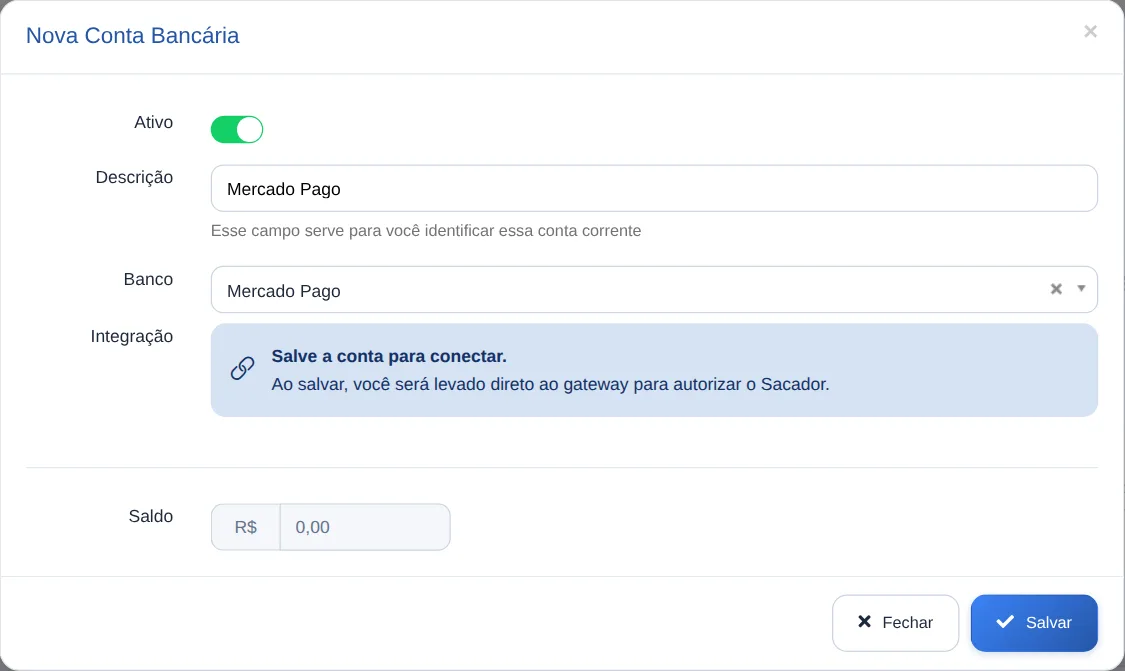
Em Ajustes > Configurações, abra a aba Contas Bancárias e clique em Novo. Dê um nome para a conta em Descrição e, no campo Banco, escolha Mercado Pago.
2Autorize o Sacador no Mercado Pago
Clique em Salvar e, se o Sacador pedir, informe o código do Google Authenticator. Em seguida, ele leva você ao site do Mercado Pago: entre na sua conta e autorize o acesso. Nenhuma chave ou senha precisa ser copiada.
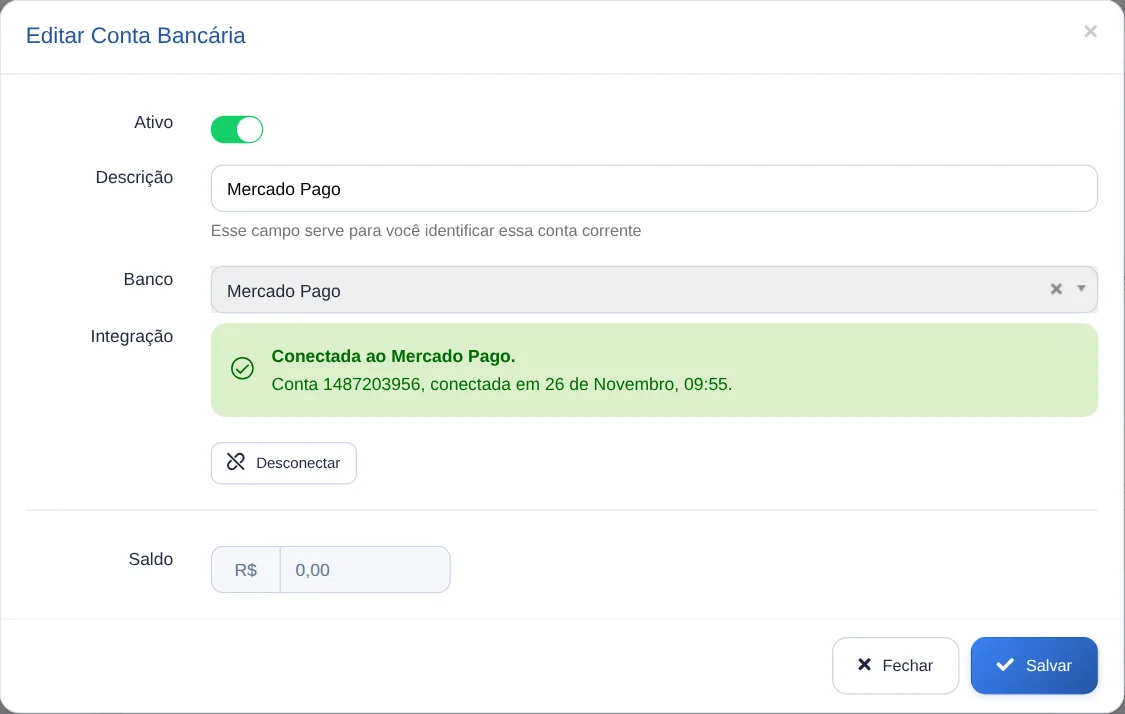
De volta ao Sacador, a conta aparece na lista com o selo Conectado. Abrindo a conta, você confere qual conta do Mercado Pago foi conectada e encontra o botão Desconectar.
Falta o convênio? O convênio liga a conta do Mercado Pago às suas cobranças. Em contas já aprovadas, a aba Convênios Bancários fica com o suporte do Sacador: depois de conectar, fale com a gente pelo link Suporte, no rodapé do painel.
3Escolha os meios de pagamento
Na aba Regras de Cobrança, abra a regra que usa o Mercado Pago ou clique em Novo para criar uma. Em Convênios, escolha o convênio do Mercado Pago.
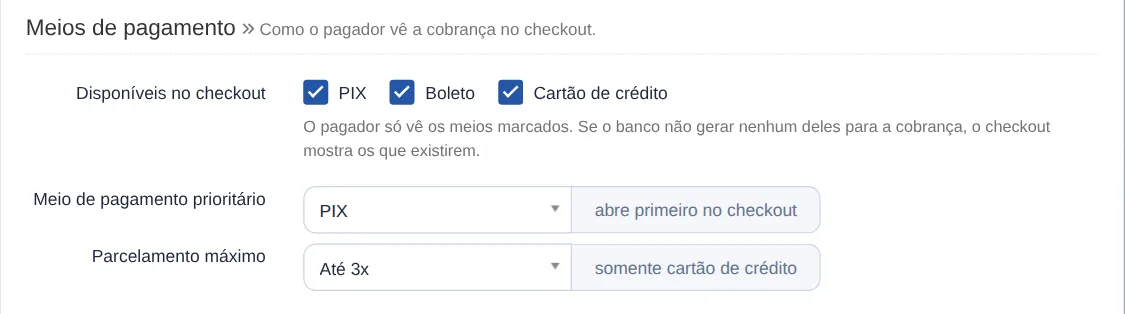
Em Meios de pagamento, marque o que o cliente pode usar: PIX, Boleto e Cartão de crédito. O pagador só vê os meios marcados. Desmarque o boleto, por exemplo, e ele some da página de pagamento.
- Meio de pagamento prioritário: o que abre primeiro para o cliente, com o selo Recomendado.
- Parcelamento máximo: em até quantas vezes o cliente pode parcelar no cartão, de à vista a 12 vezes.
Clique em Salvar. Se a regra estiver marcada como Padrão, ela já vem escolhida em toda cobrança nova.
4Emita a cobrança
Clique em Nova cobrança e preencha o cliente, o vencimento e os itens, do mesmo jeito que em Como emitir uma cobrança. Com mais de uma regra cadastrada, escolha a do Mercado Pago no campo Regra de cobrança.
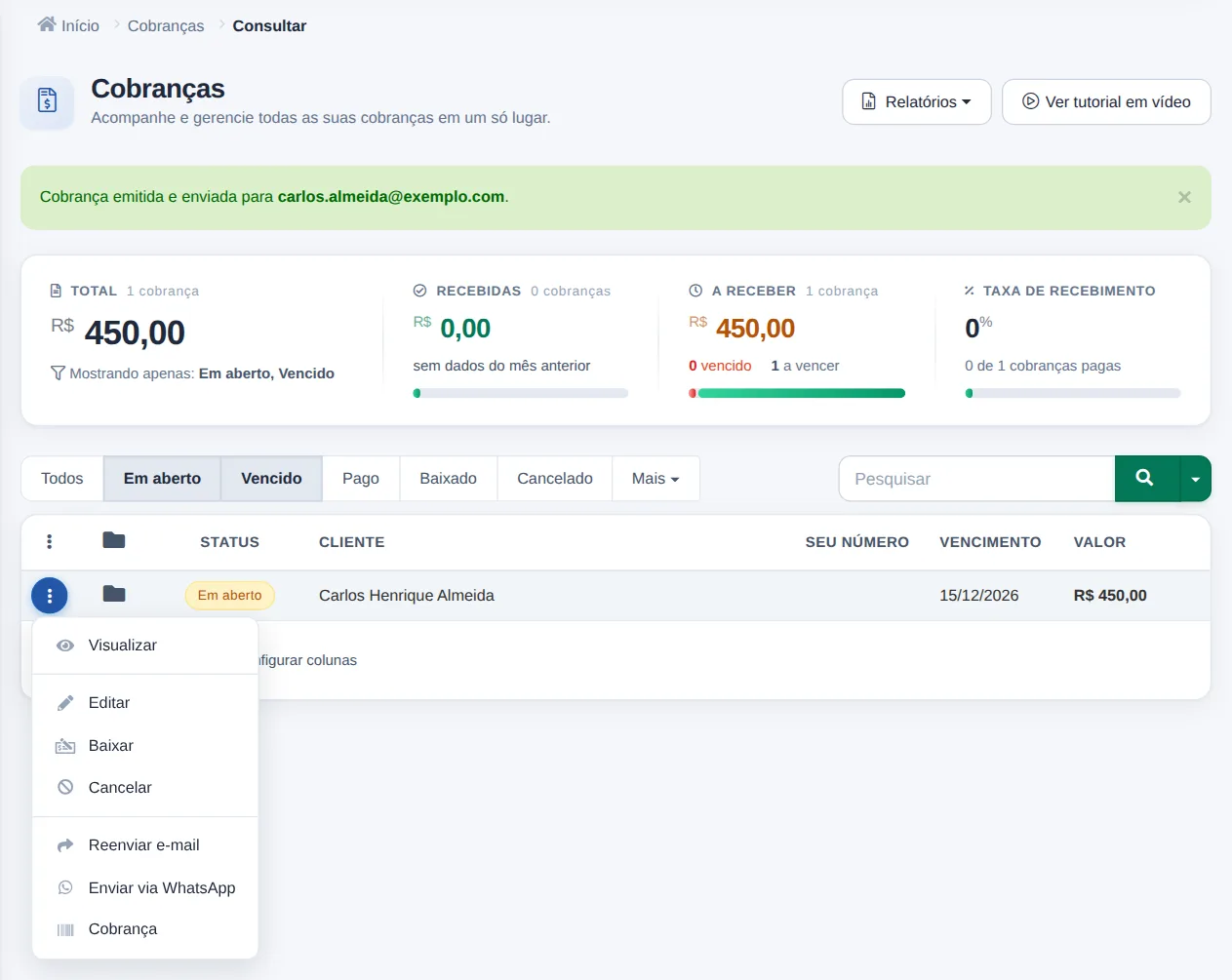
Ao salvar, a cobrança é criada na sua conta do Mercado Pago e o Sacador avisa o cliente por e-mail. Nos três pontinhos ao lado dela, Cobrança abre a página de pagamento que o cliente recebe.
5Veja como o cliente paga
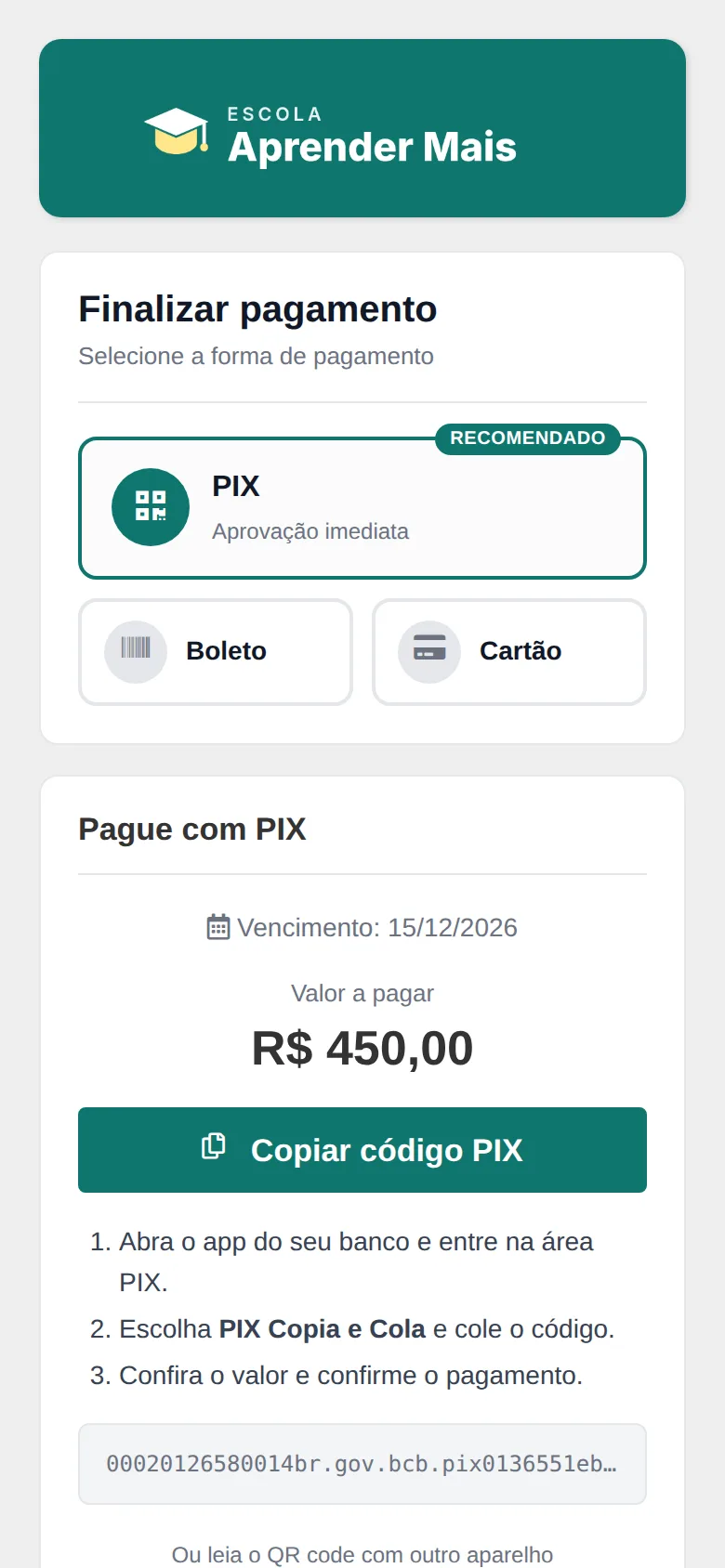
No celular, o meio prioritário aparece primeiro, com o botão para copiar o código do Pix. Tocando em Boleto, o cliente copia a linha digitável ou mostra o código de barras na lotérica.
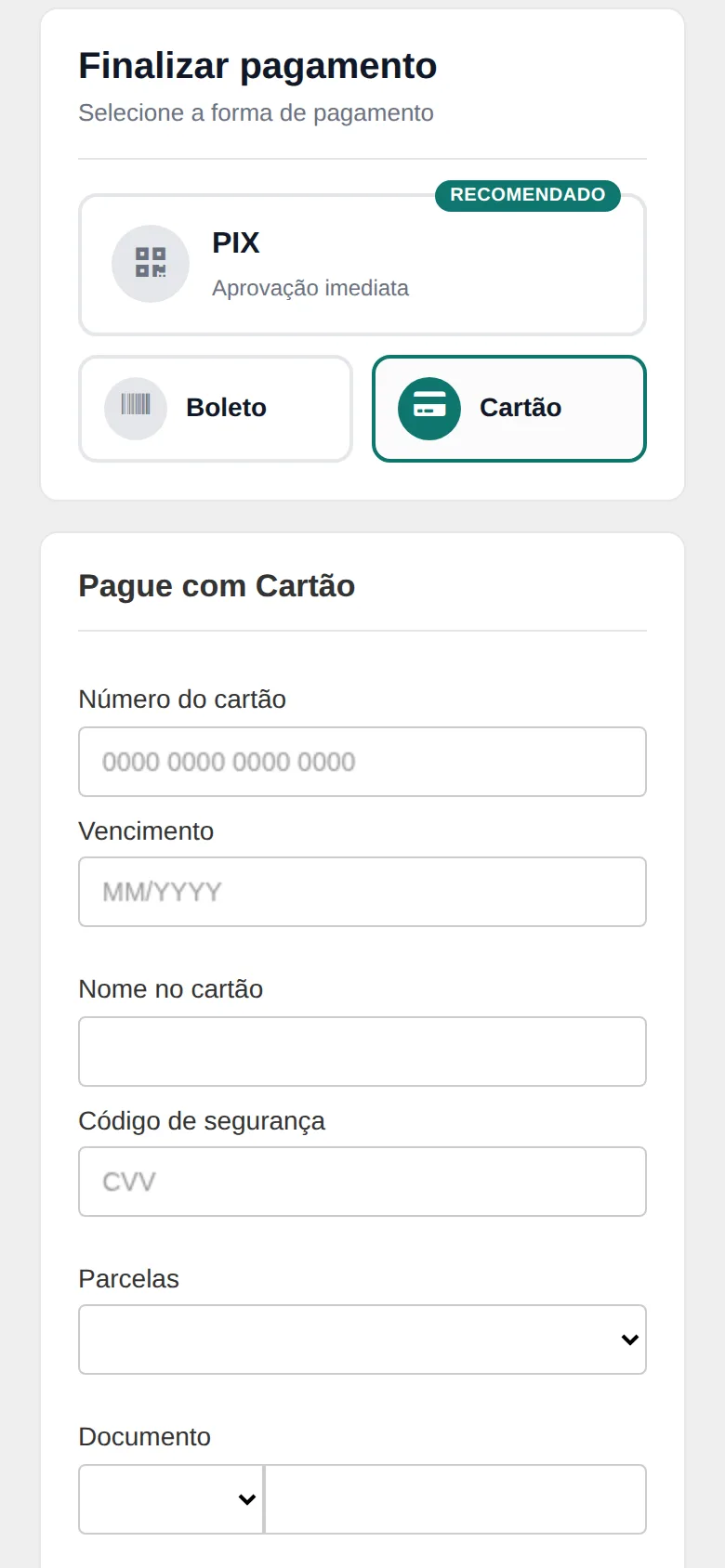
Em Cartão, os dados do cartão são digitados em um formulário seguro do próprio Mercado Pago, e o cliente escolhe em quantas parcelas quer pagar.
6Acompanhe o pagamento
Quando o cliente paga, o Mercado Pago avisa o Sacador e a cobrança muda para Pago sozinha. O valor fica no seu saldo do Mercado Pago. Se você devolver um pagamento por lá, a cobrança passa a aparecer como Devolvido no Sacador.
Quer que as cobranças saiam sozinhas todo mês? Veja Como automatizar cobranças com agendamento.