
 Assistir ao vídeo
2:27
Assistir ao vídeo
2:27
Toque em uma imagem para ver maior.
1Abra o cadastro de responsáveis
No menu da esquerda, em Cadastros, clique em Responsáveis. Depois, clique em + Novo.
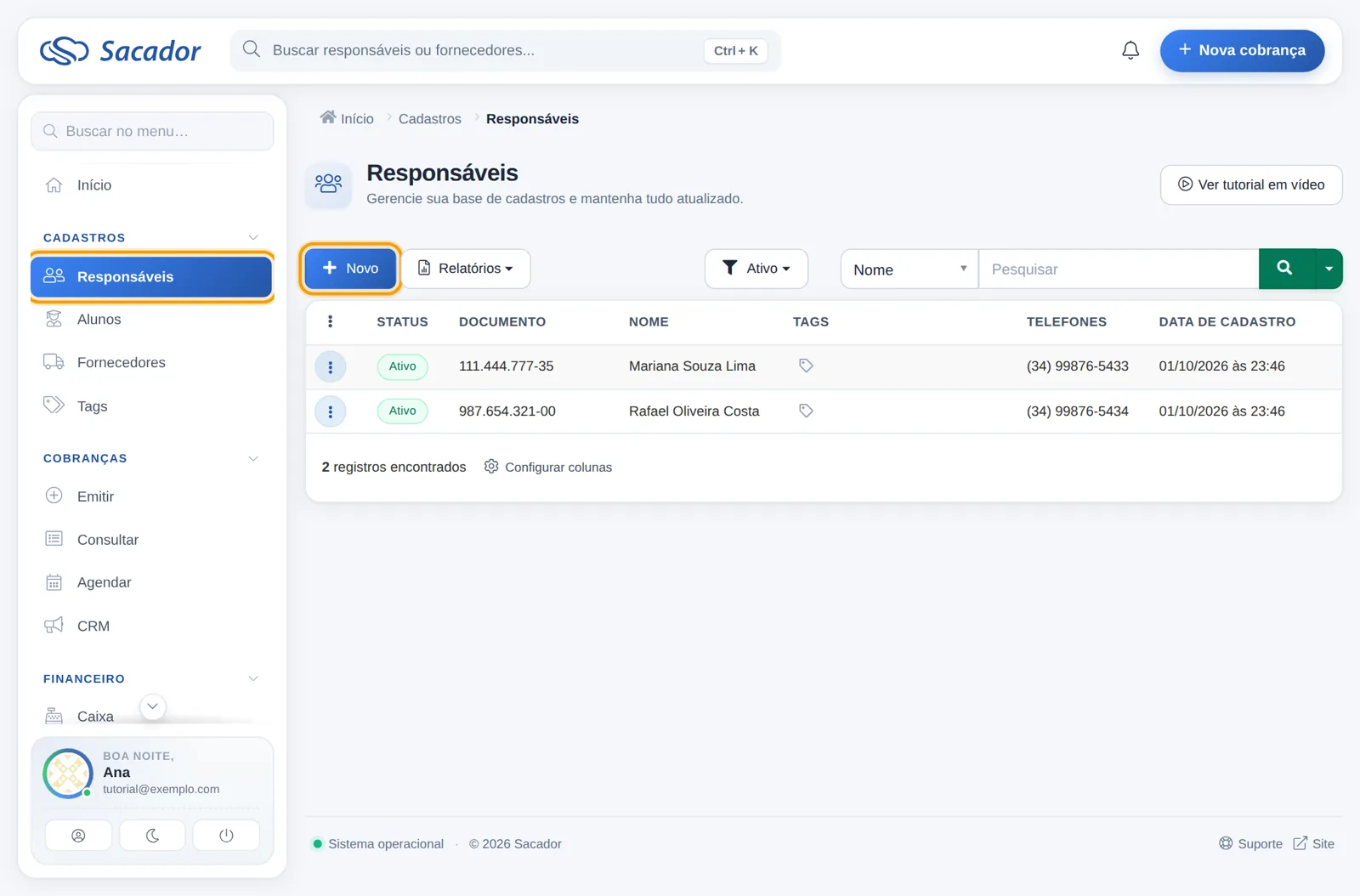
Não vê Responsáveis no menu? Esse nome aparece com o módulo Escolas ativo. Em Ajustes, clique em Módulos e ative Escolas.
2Preencha os dados do responsável
Informe o e-mail, o nome completo e o CPF do responsável. Em Celular / Whatsapp, coloque o DDD no primeiro campo e o número no segundo.
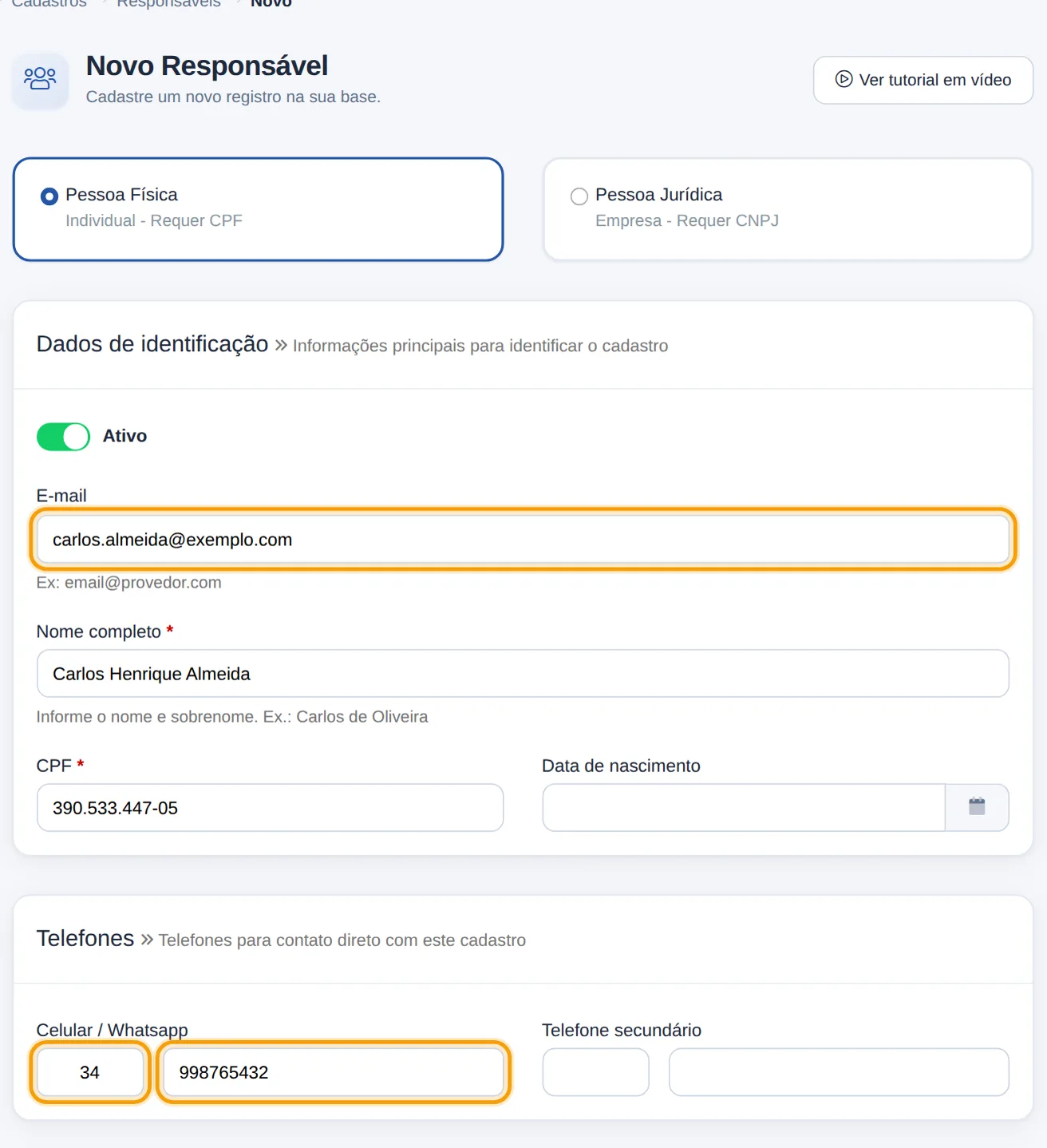
O e-mail é importante: é para ele que o Sacador manda a cobrança e os lembretes de vencimento. Pelo número do WhatsApp, o responsável recebe os lembretes também por lá.
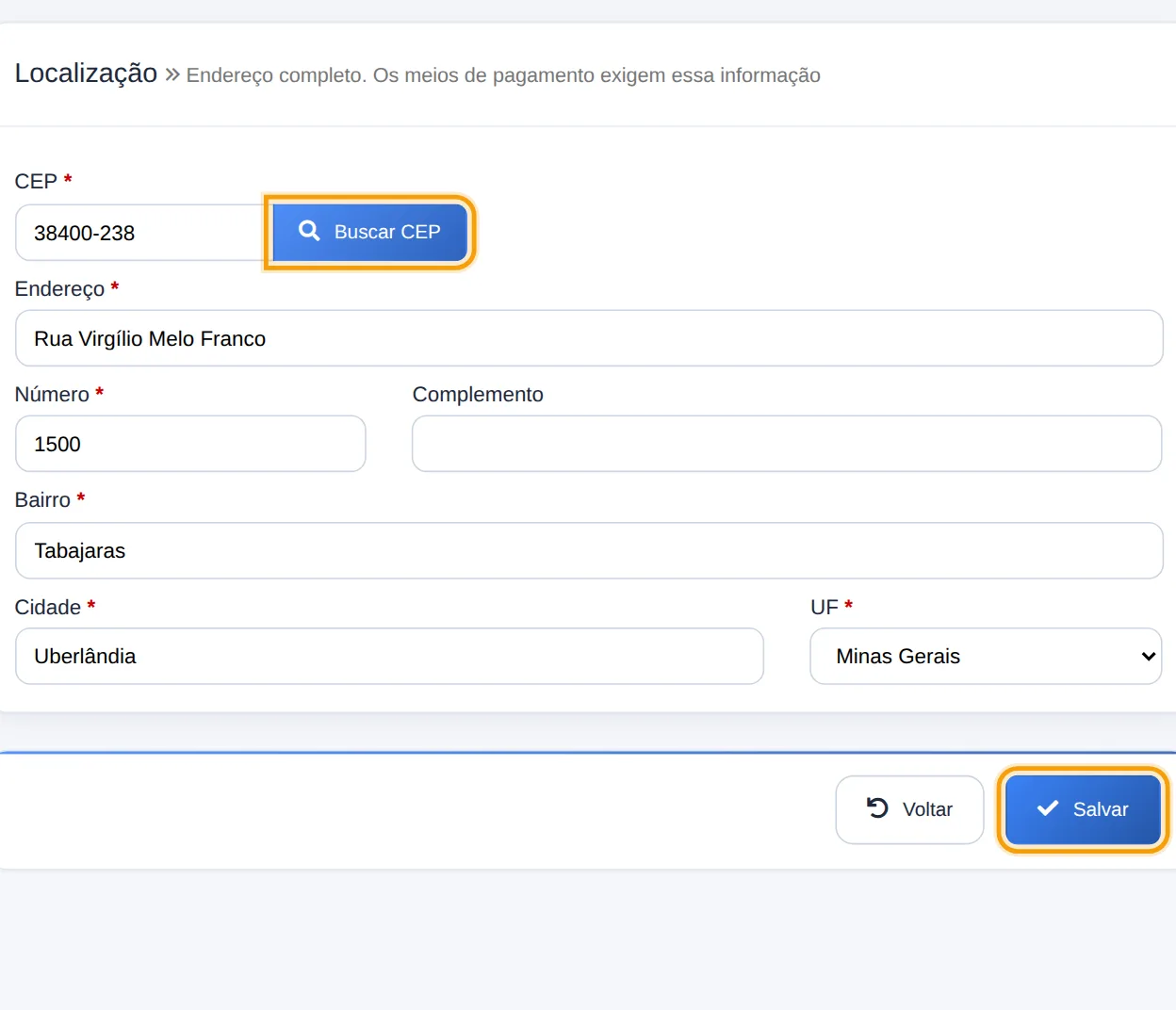
3Complete o endereço e salve
O endereço é obrigatório para o boleto. Digite o CEP e clique em Buscar CEP: a rua, o bairro, a cidade e o estado são preenchidos sozinhos. Complete o número e clique em Salvar.
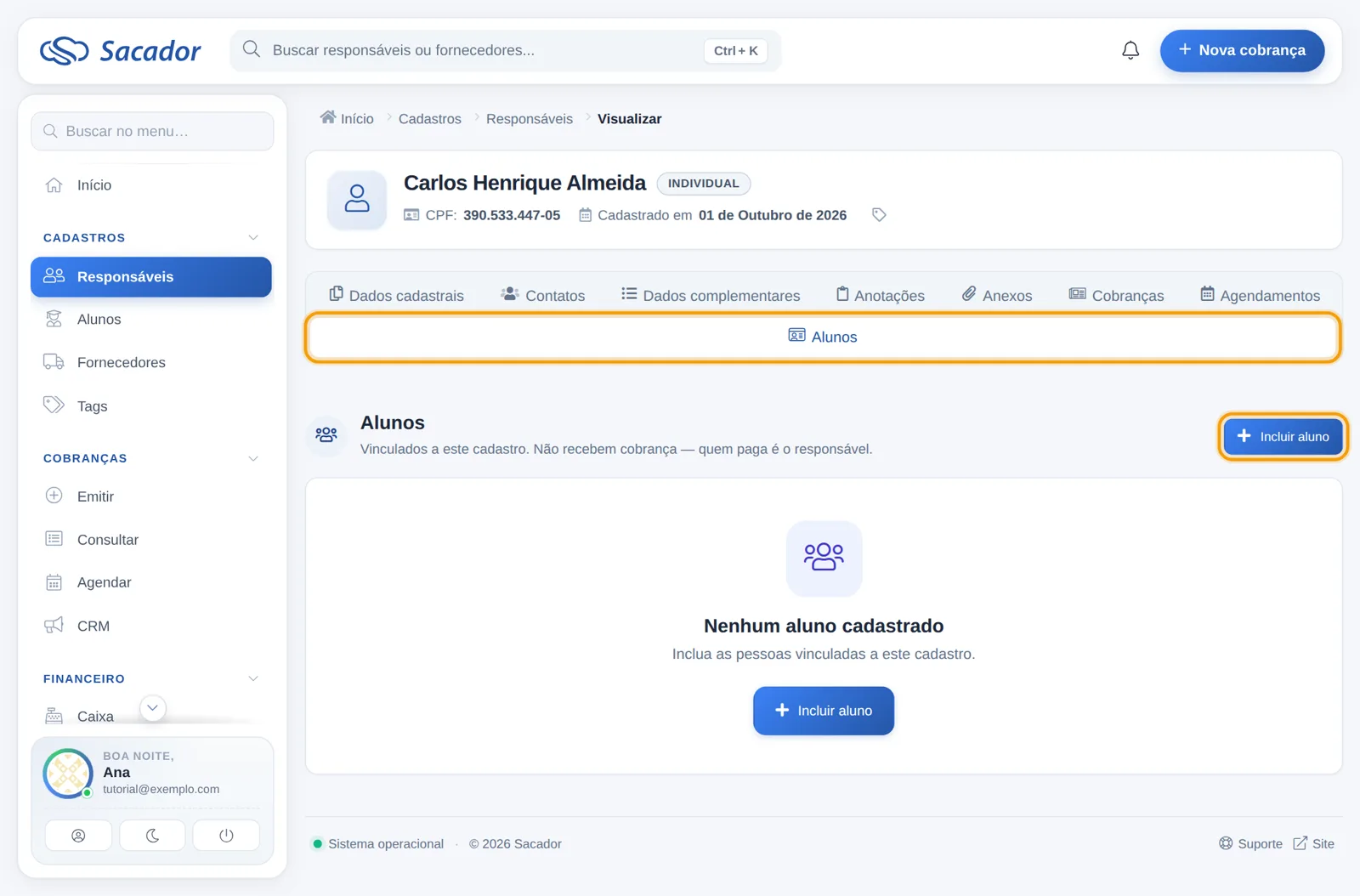
4Abra a aba Alunos
A ficha do responsável abre com todos os dados. Clique na aba Alunos e, depois, em Incluir aluno.
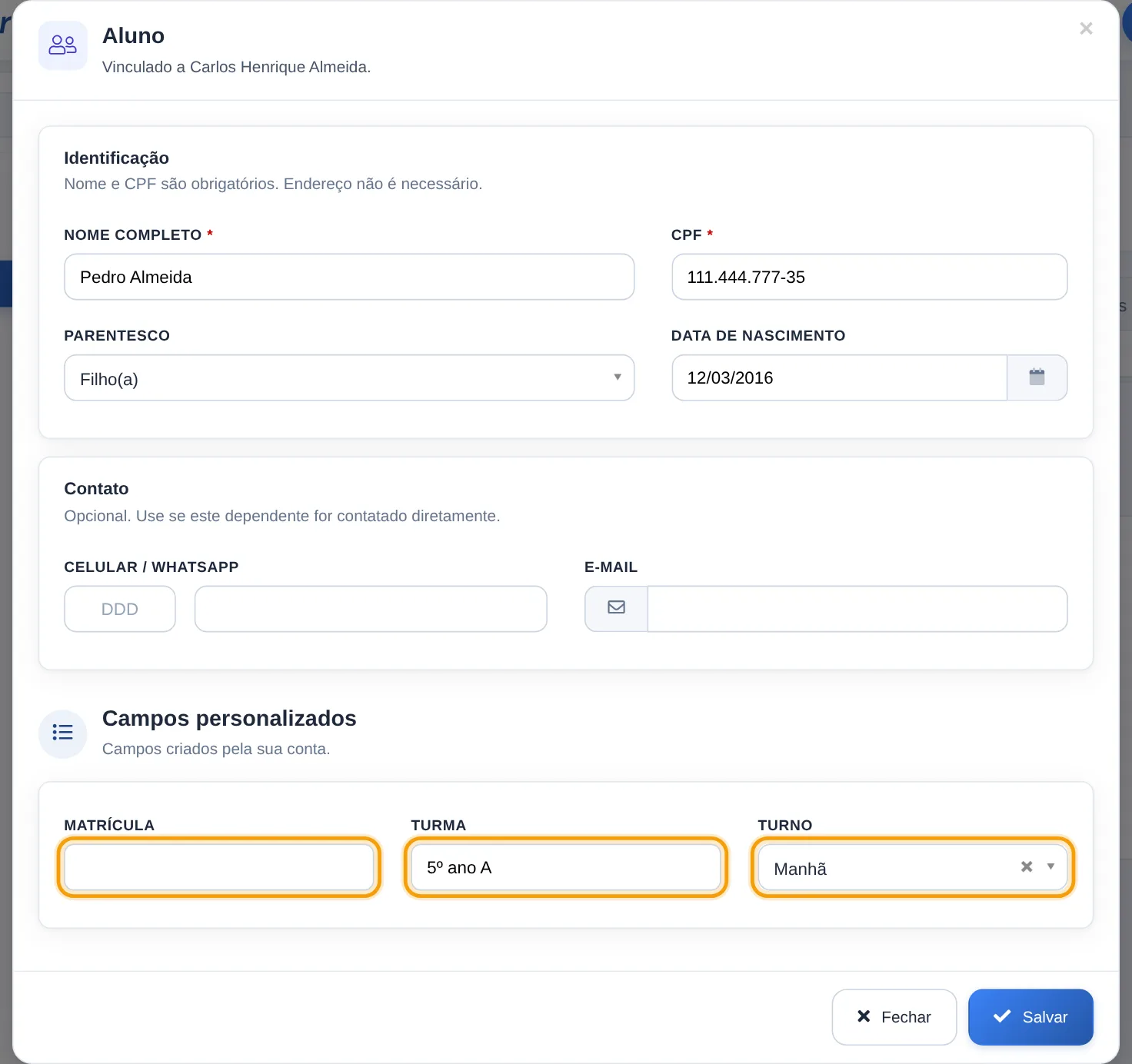
5Preencha os dados do aluno
Informe o nome completo e o CPF do aluno, que são obrigatórios. Escolha o parentesco e informe a data de nascimento.
Mais abaixo, ficam os dados da escola. Deixe a Matrícula em branco, que o Sacador gera o número sozinho. Informe a Turma, escolha o Turno e clique em Salvar.
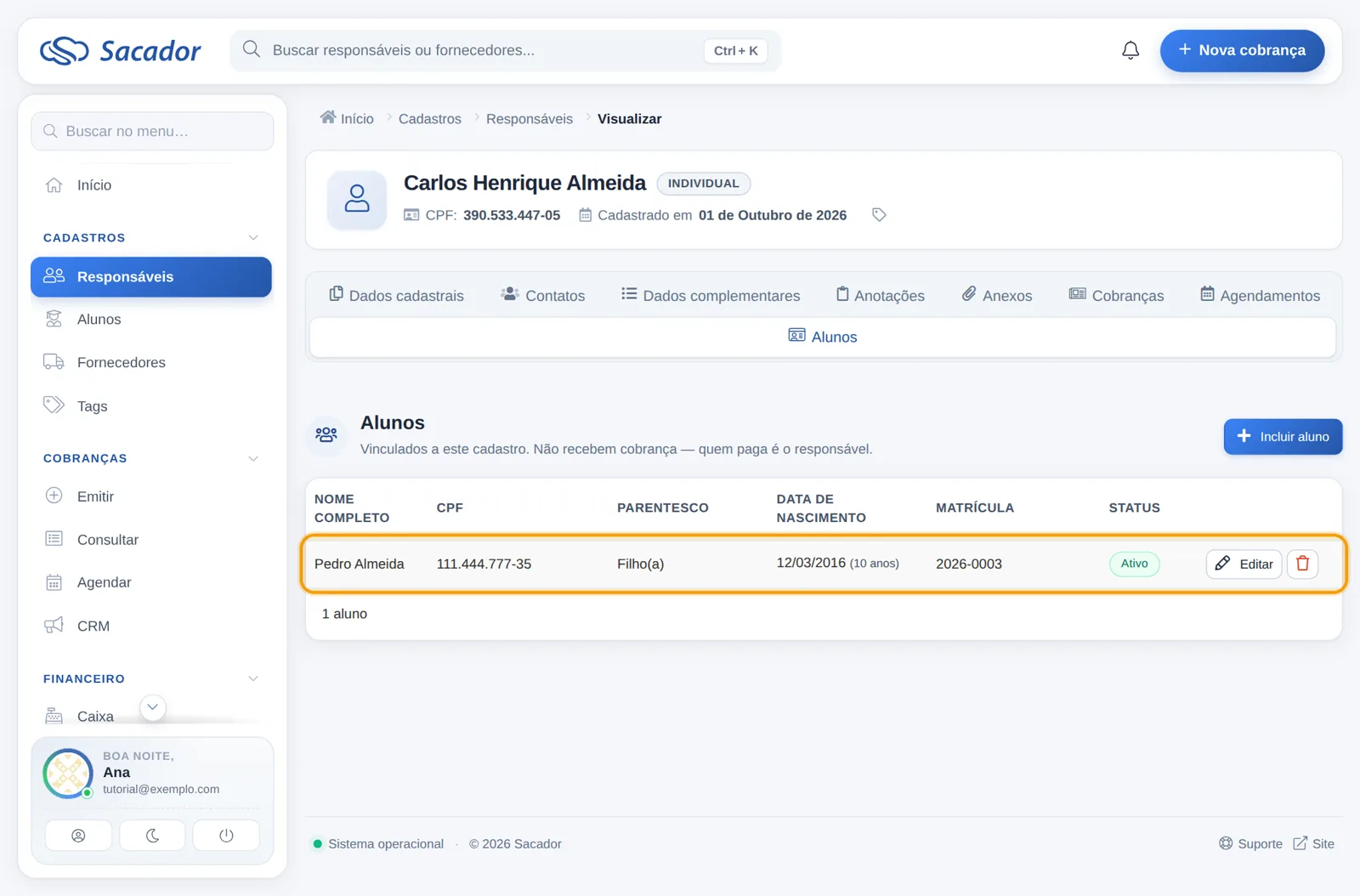
6Confira o aluno na ficha
O aluno aparece na ficha do responsável, já com a matrícula. Se o responsável tem mais de um aluno na escola, inclua os outros do mesmo jeito.
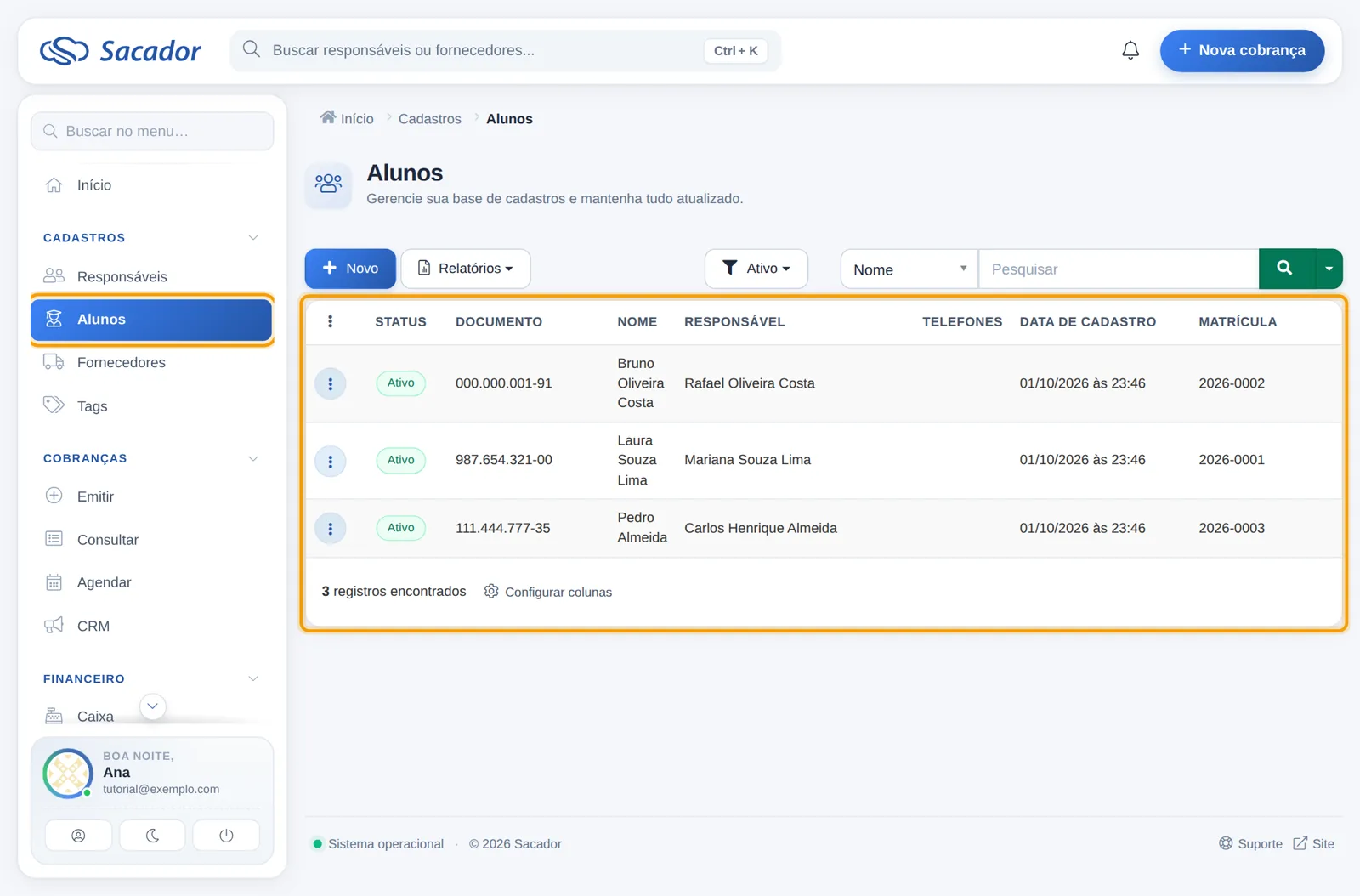
7Veja todos os alunos
No menu, em Alunos, você vê todos os alunos da escola, cada um com o seu responsável e a sua matrícula.
8Encontre o responsável pelo aluno
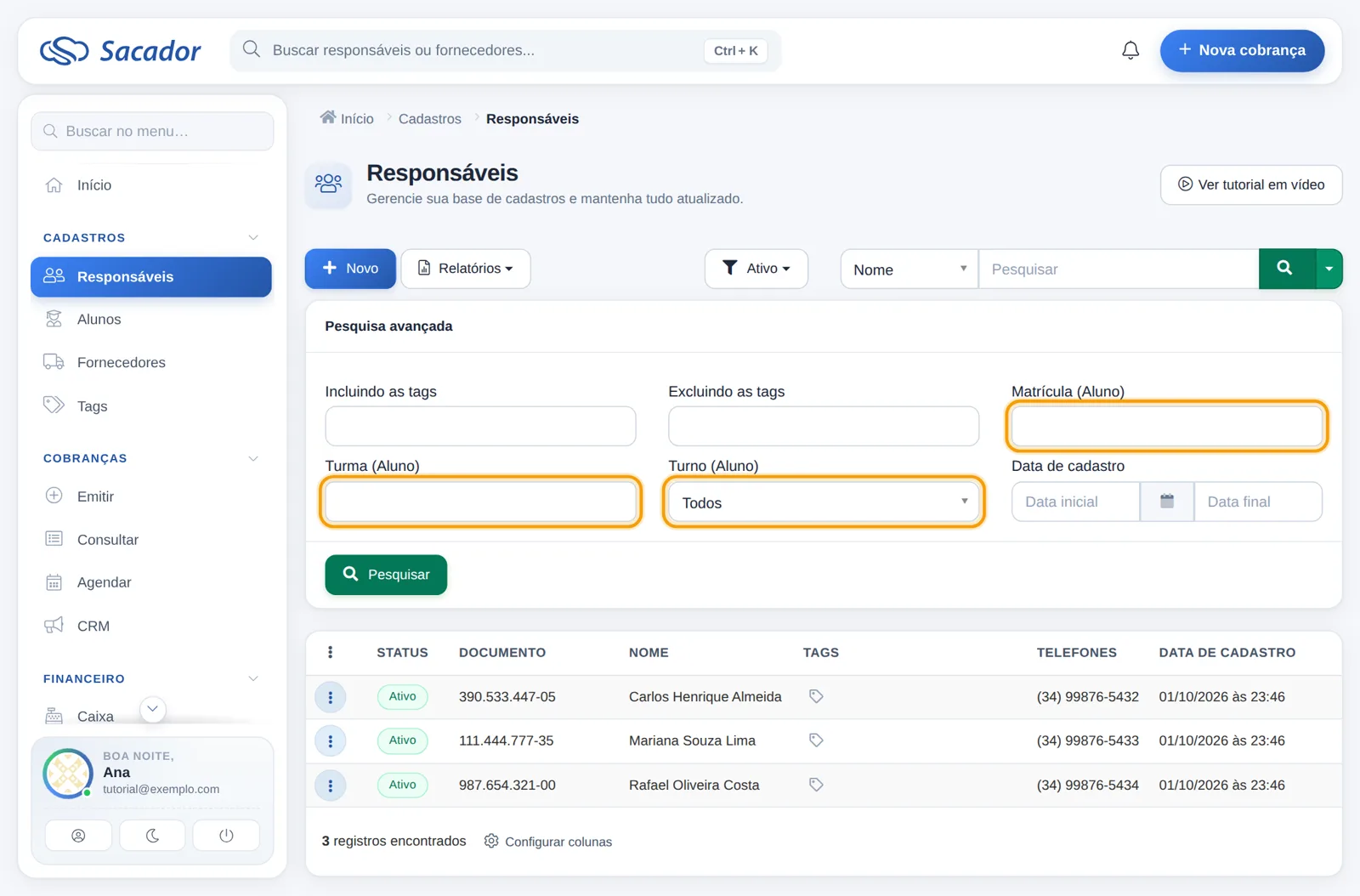
Na tela de Responsáveis, clique na setinha ao lado da busca para abrir a pesquisa avançada. Ali você encontra o responsável pela matrícula, pela turma ou pelo turno do aluno.
9Cobre o responsável
Na hora de cobrar, você escolhe o responsável. A cobrança sai no nome dele: o aluno não recebe cobrança.
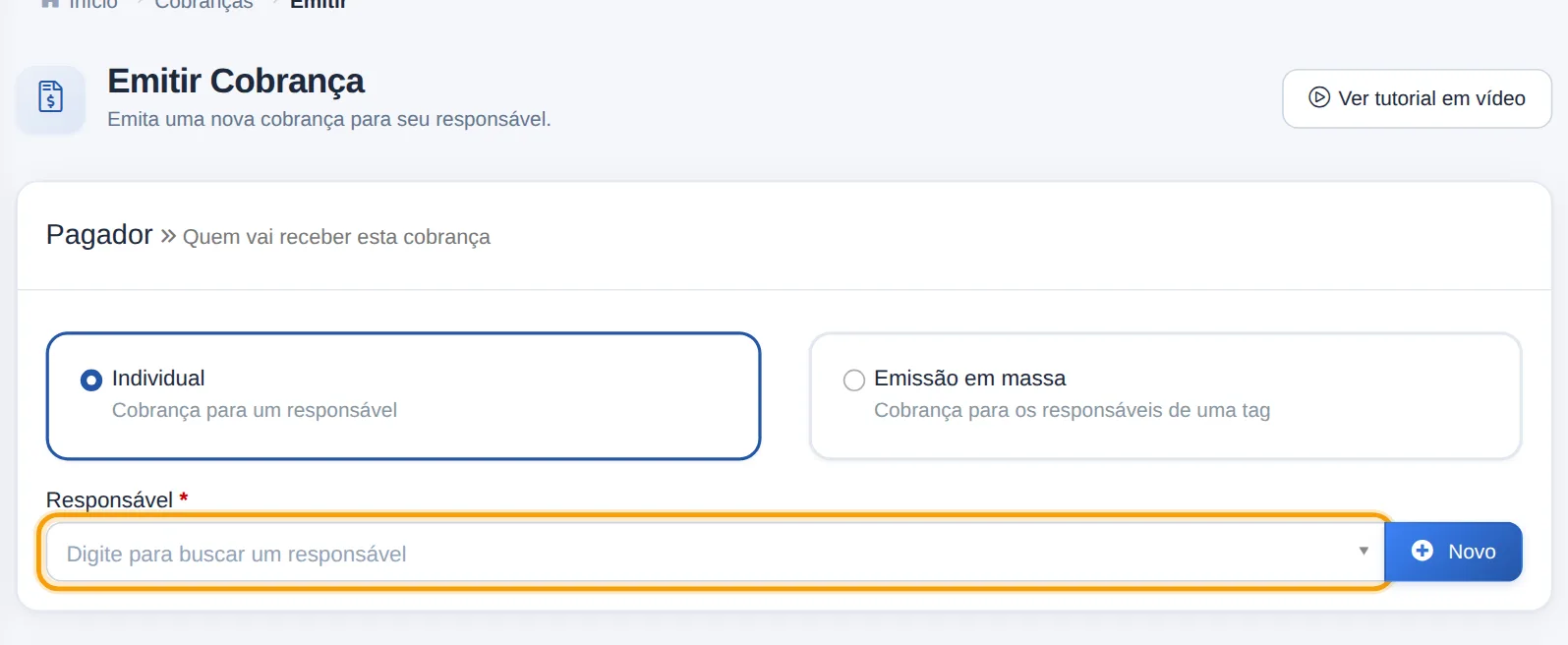
Agora é só cobrar. Veja como emitir uma cobrança.