
 Assistir ao vídeo
3:12
Assistir ao vídeo
3:12
Toque em uma imagem para ver maior.
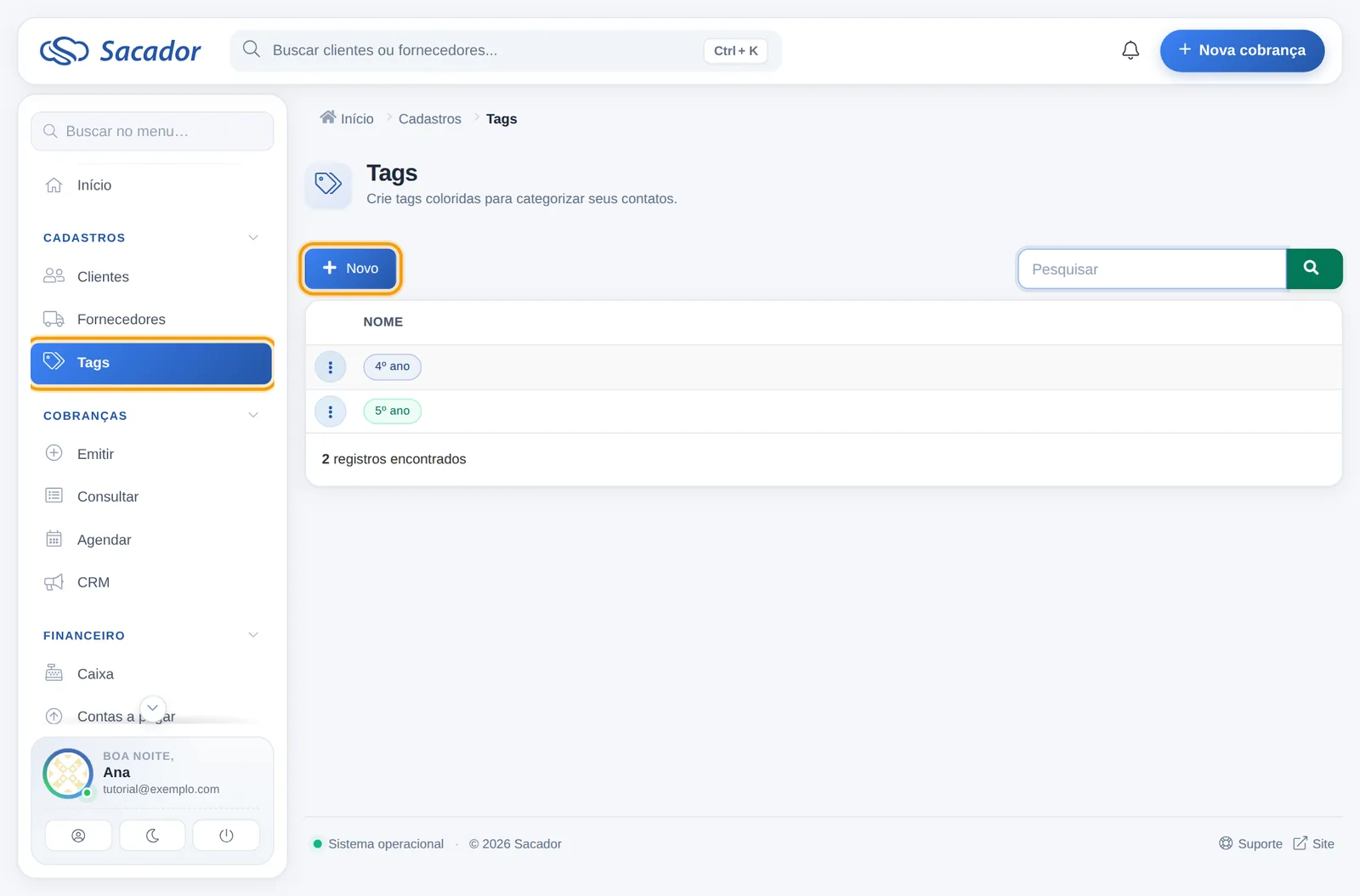
1Abra a tela de Tags
No menu da esquerda, em Cadastros, clique em Tags. Aqui ficam todas as tags da sua conta. Para criar uma, clique em + Novo.
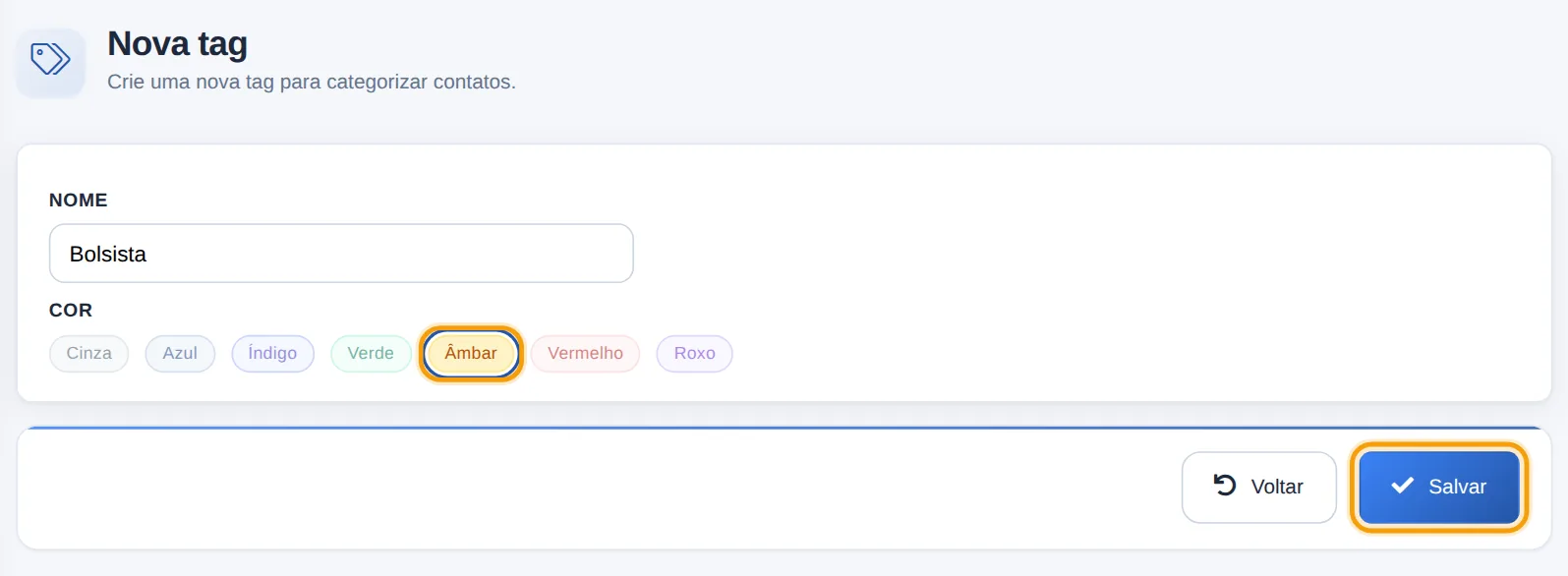
2Dê um nome e uma cor
Escreva o nome da tag, como Bolsista, e escolha uma cor. A cor ajuda a reconhecer a tag de longe nas listas. Clique em Salvar.
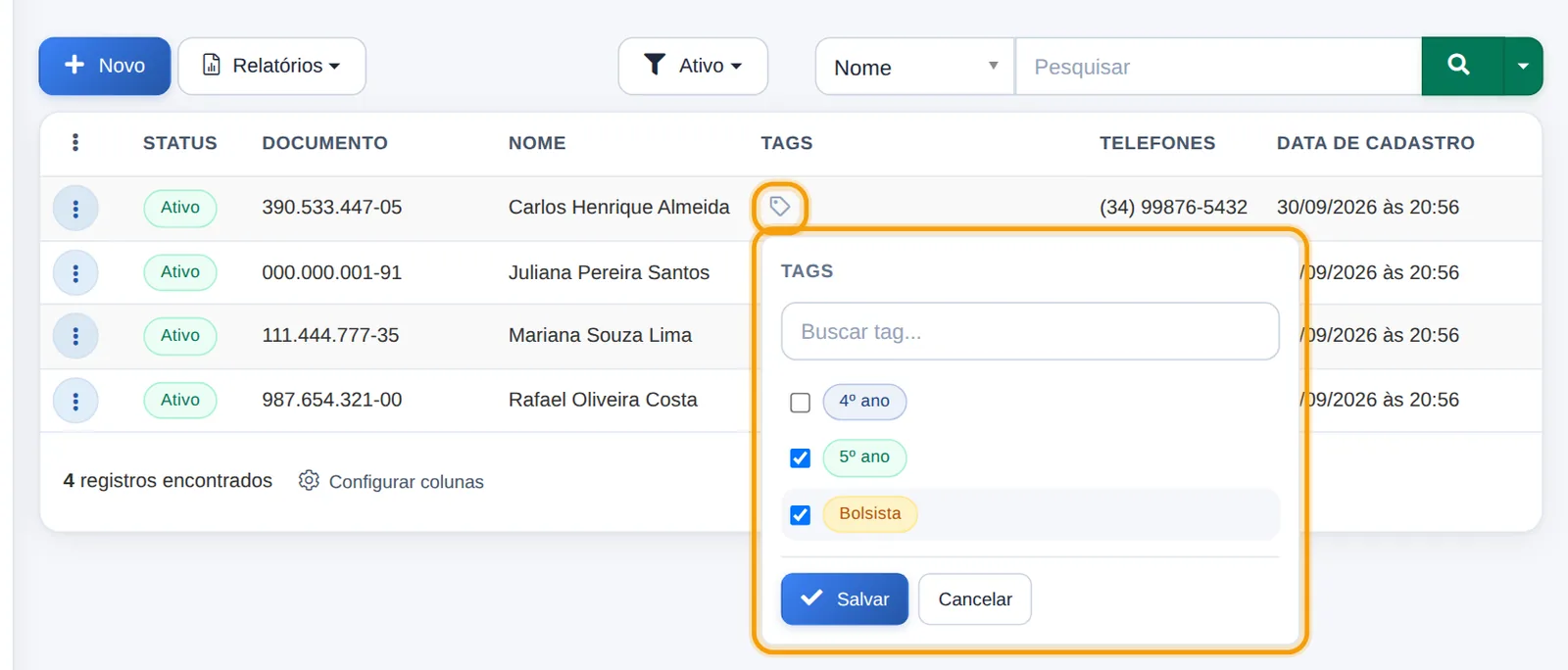
3Marque os clientes
Vá em Cadastros > Clientes. Na coluna Tags, clique no ícone de etiqueta ao lado do cliente, marque as tags dele e clique em Salvar. Elas aparecem na hora, na linha do cliente.
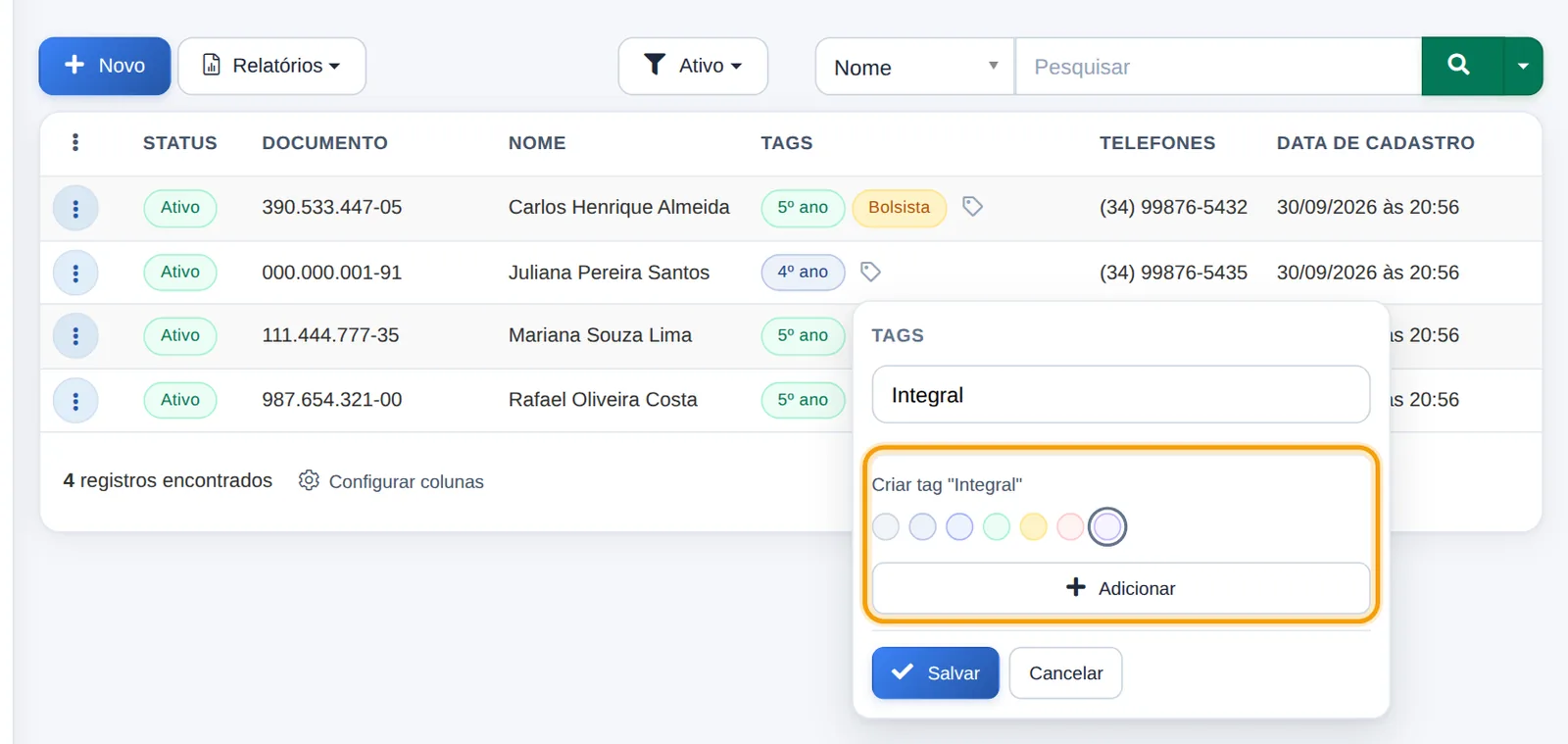
4Crie uma tag sem sair da lista
Se a tag ainda não existe, digite o nome na busca da mesma janela. O Sacador oferece criar a tag ali mesmo: escolha a cor e clique em Adicionar. A tag nova já fica marcada, é só salvar.
5Filtre a lista por tags
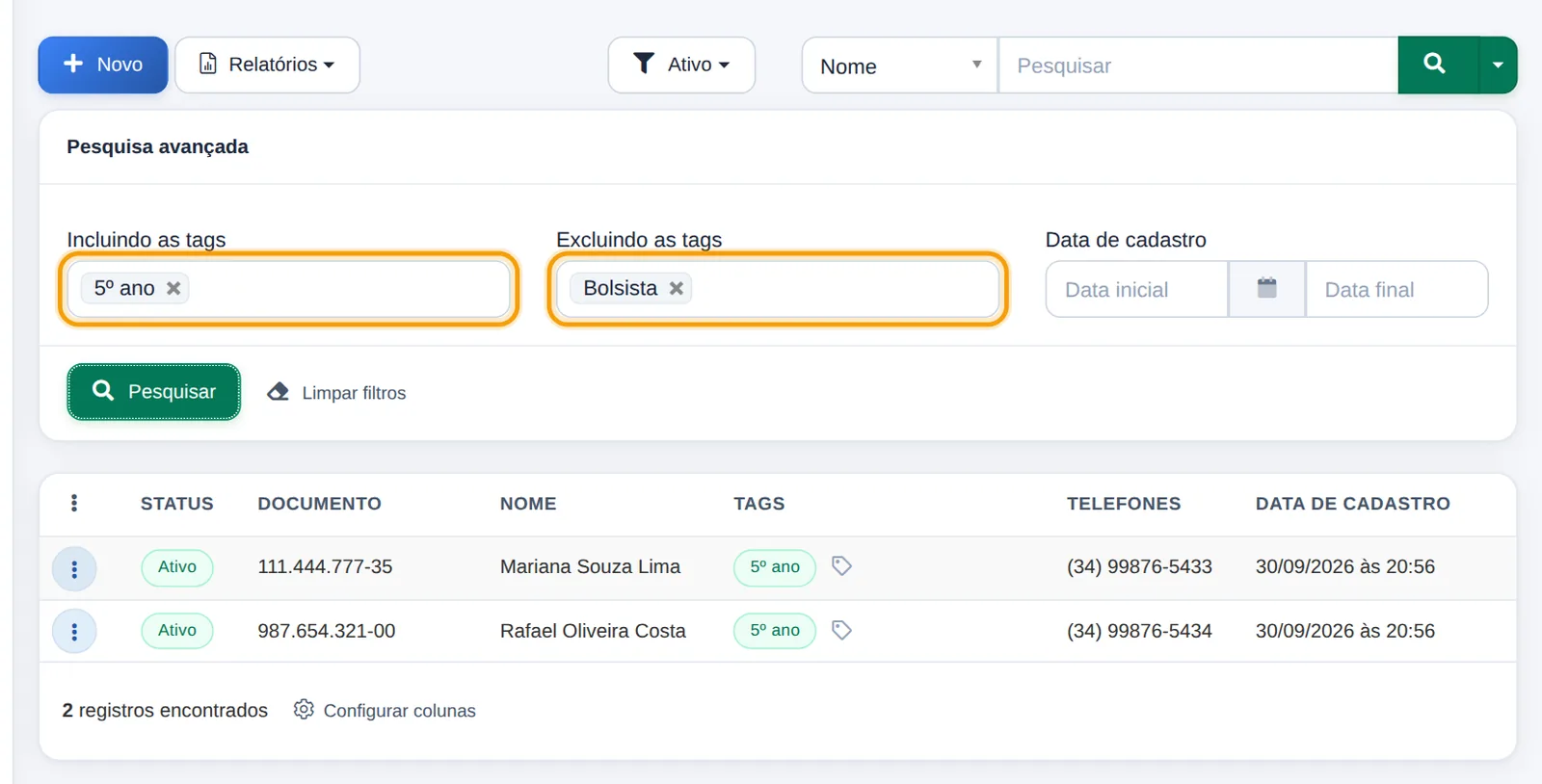
Para ver só os clientes de um grupo, clique na setinha ao lado da lupa e abra a Pesquisa avançada. Em Incluindo as tags, escolha o grupo. Em Excluindo as tags, tire uma parte dele. Clique em Pesquisar.
6Cobre um grupo inteiro de uma vez
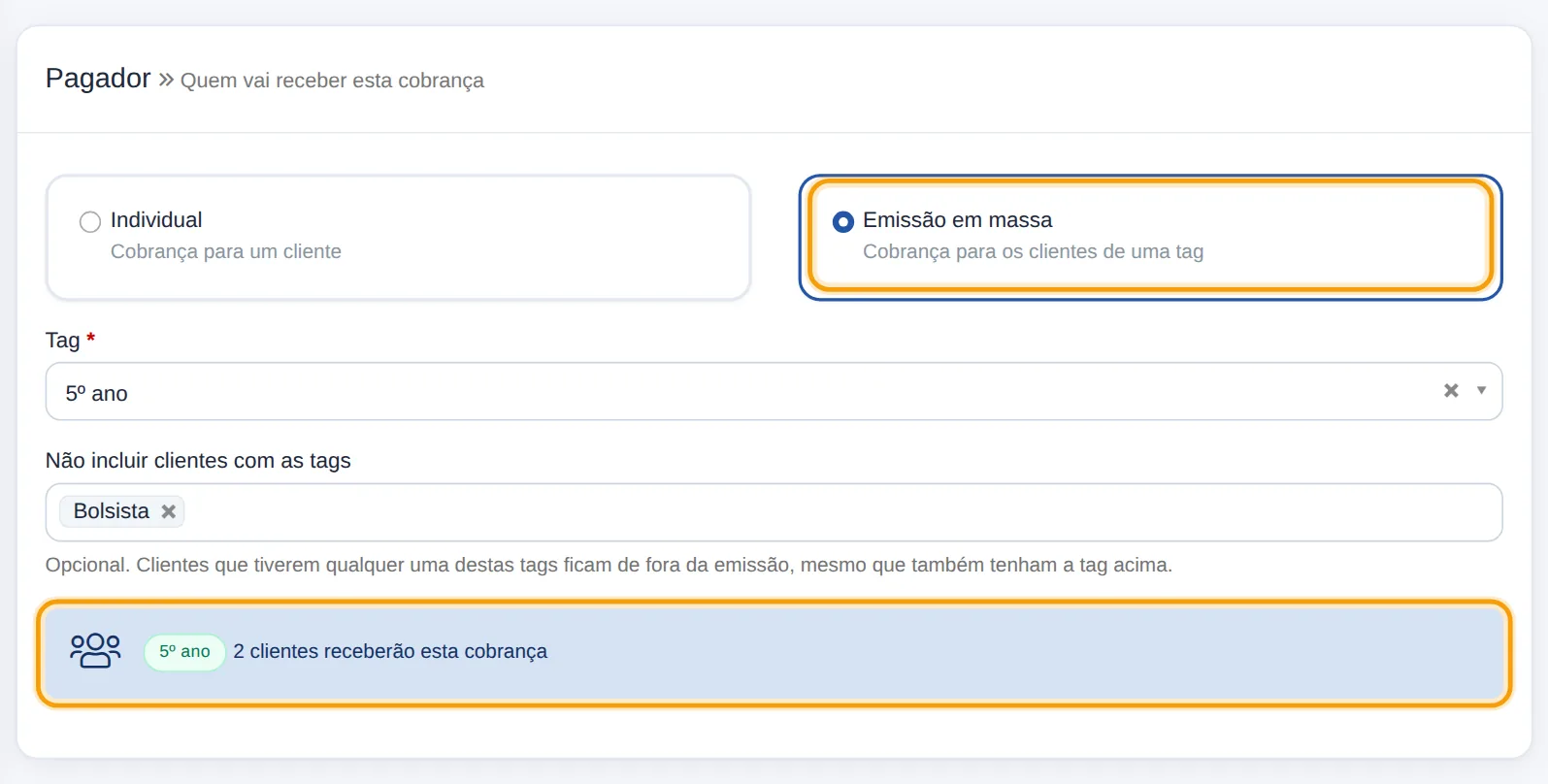
Clique em Nova cobrança e marque Emissão em massa. Em Tag, escolha o grupo. Em Não incluir clientes com as tags, escolha quem fica de fora. O Sacador mostra quantos clientes vão receber a cobrança.
7Complete e salve
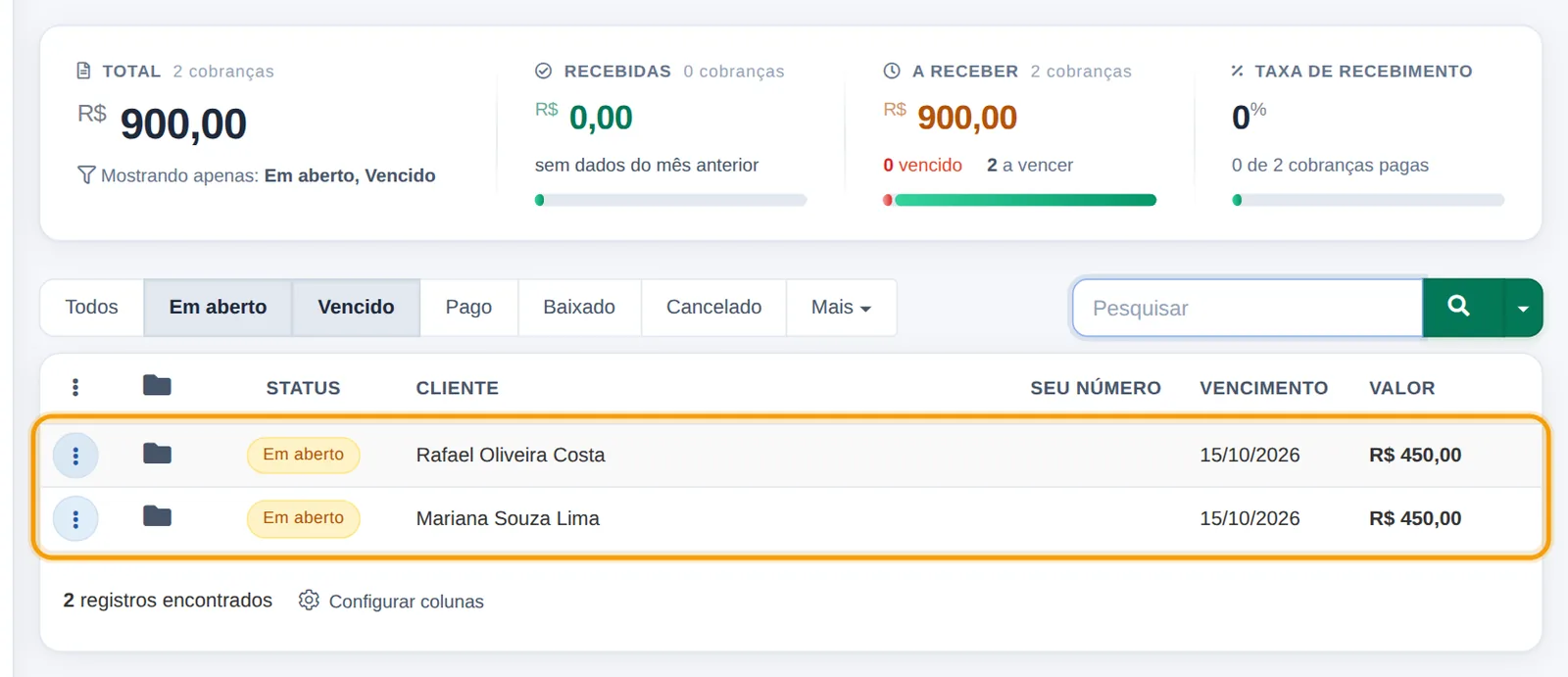
O resto é igual à cobrança individual: informe o vencimento, o demonstrativo e os itens, e clique em Salvar. O Sacador emite uma cobrança para cada cliente do grupo e manda para o e-mail de cada um. Em instantes, elas aparecem na lista.
Cobrança todo mês para o grupo
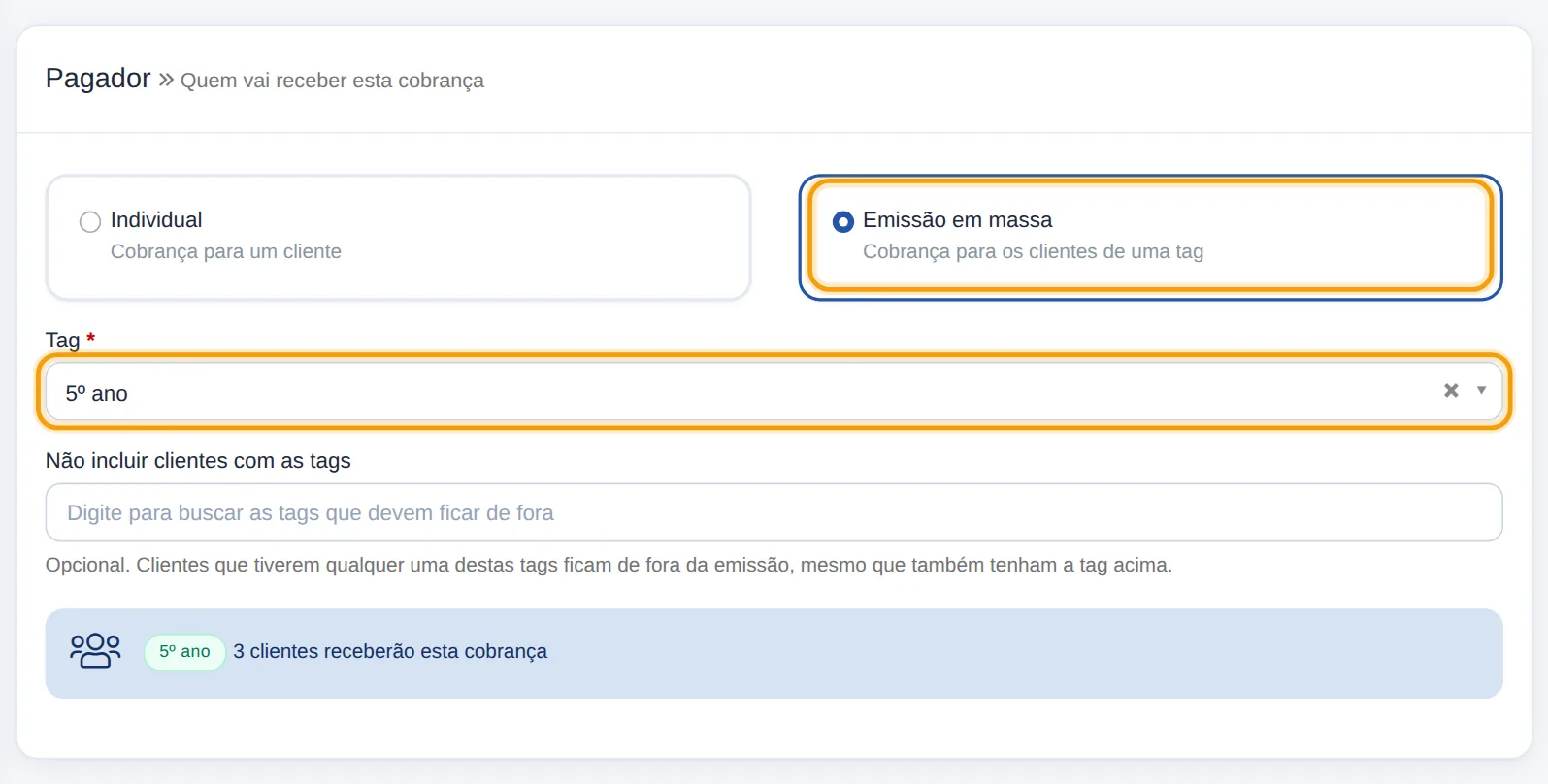
Para cobrar o grupo todo mês, marque Emissão em massa também no agendamento. A cada emissão, o Sacador cobra quem estiver com a tag naquele dia: um cliente novo com a tag entra sozinho na próxima cobrança.
Veja como configurar o vencimento e a quantidade de meses em Como automatizar cobranças com agendamento.