
Guias curtos, com as telas do sistema, para você configurar o Sacador sozinho. Siga na ordem e em poucos minutos a sua primeira cobrança está no ar.
Do cadastro à primeira assinatura, na ordem em que você vai precisar.
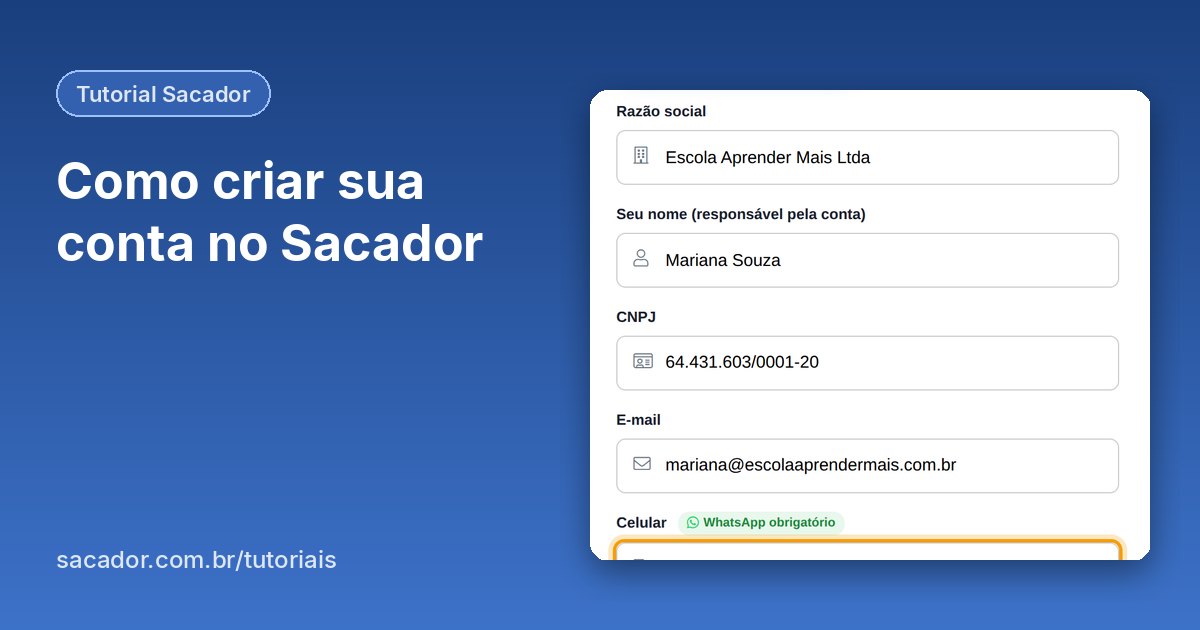
Em poucos minutos você cria a conta, confirma o seu WhatsApp e já entra no painel. É grátis e não precisa de cartão.
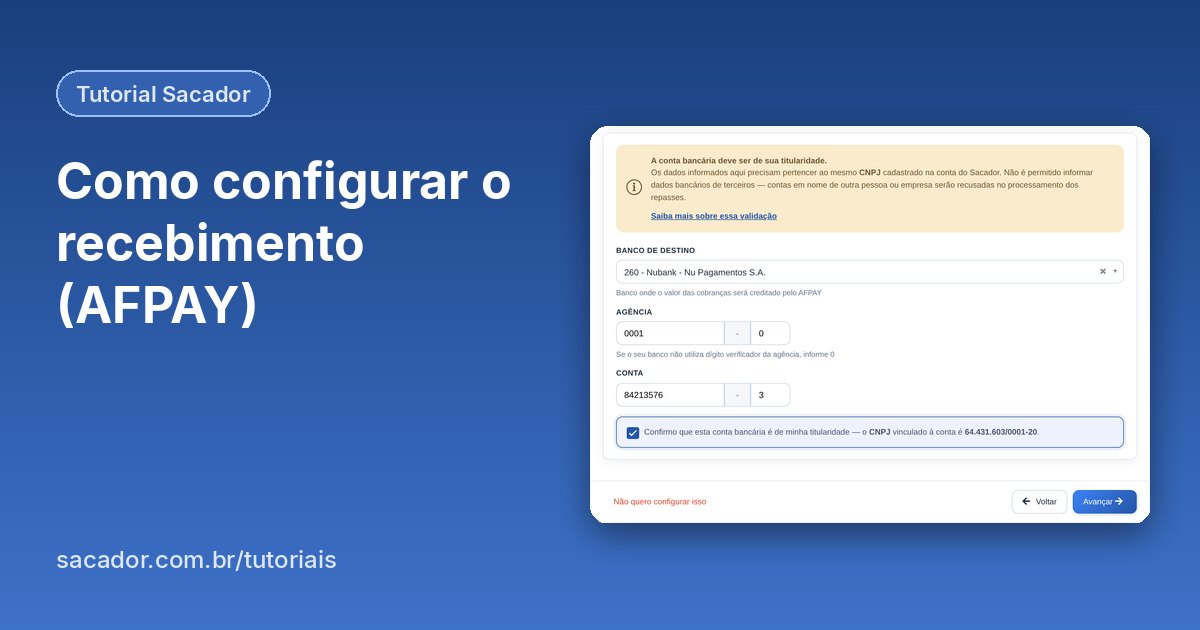
O assistente de configuração pede seus dados, a conta bancária onde o dinheiro vai cair e as regras de atraso. Depois disso você já pode emitir boleto e Pix.
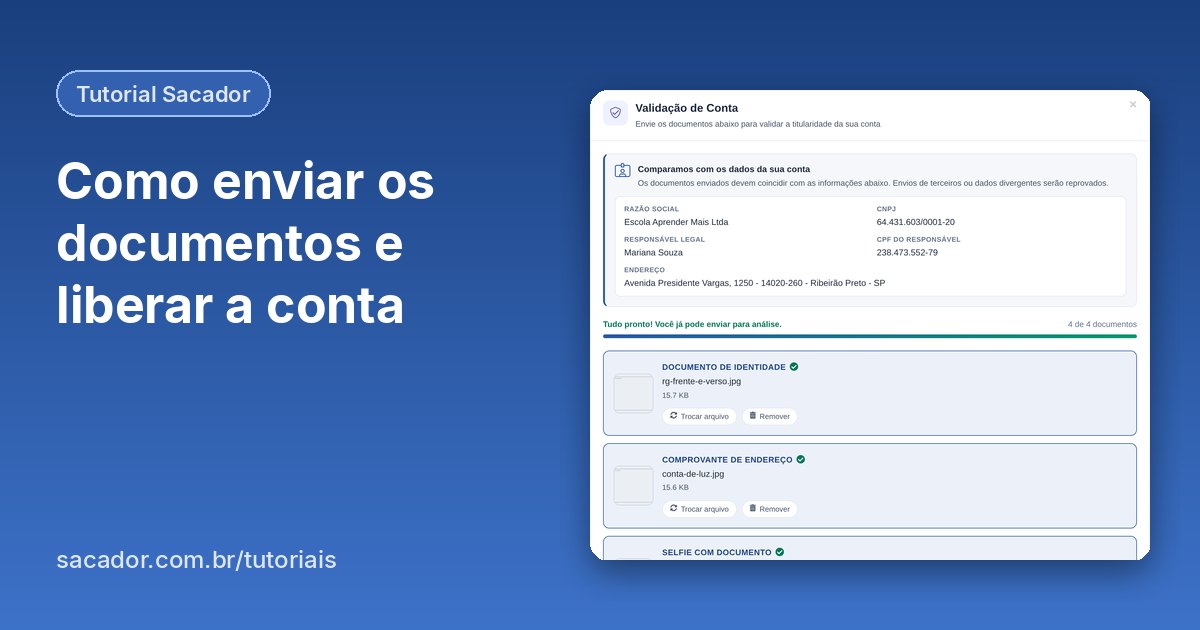
Enquanto a conta não é validada, cada cobrança fica limitada a R$ 10. Envie os documentos pelo painel e a nossa equipe libera a sua conta.
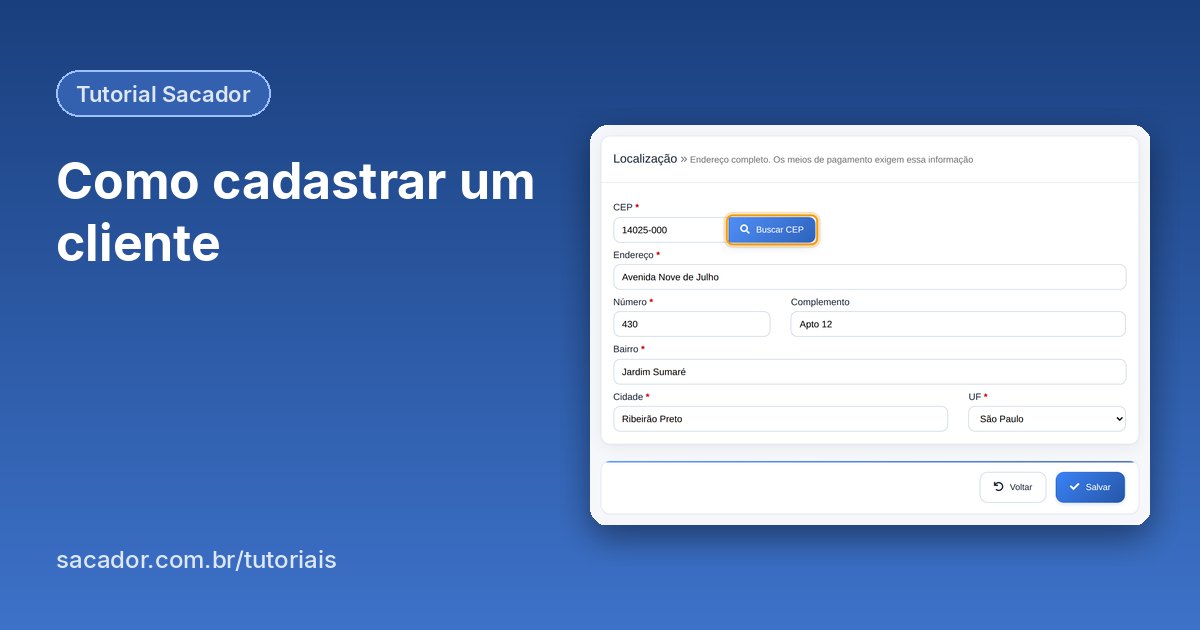
O cliente é quem recebe e paga as cobranças. Com e-mail, WhatsApp e endereço completos, o Sacador envia a cobrança e os lembretes sozinho.
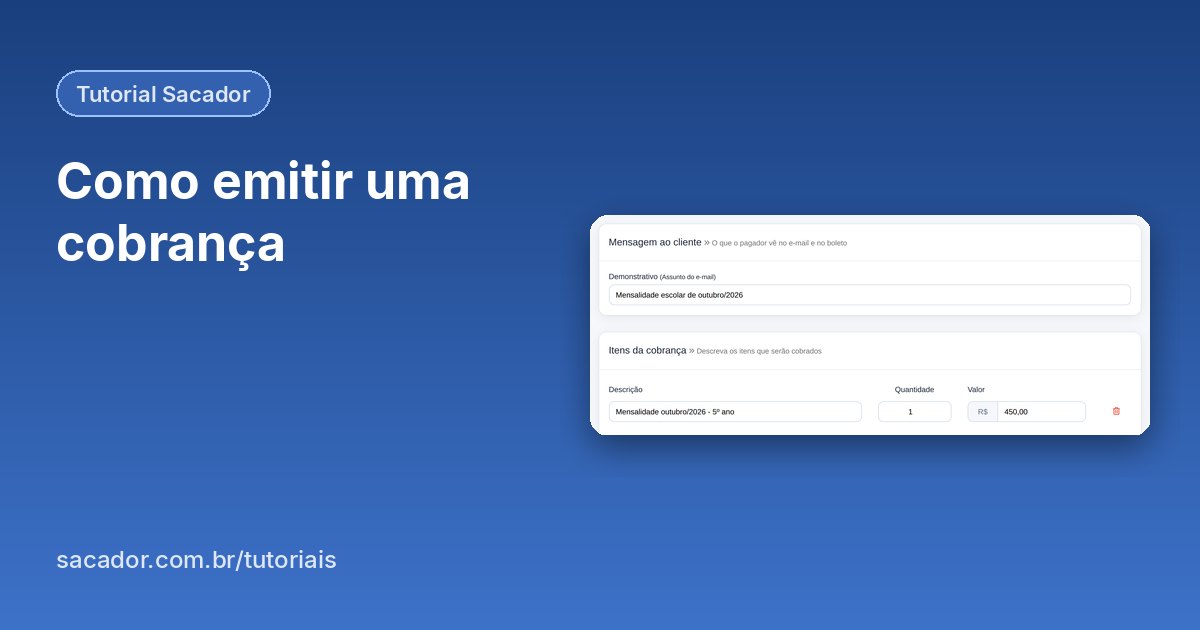
Escolha o cliente, o vencimento e o valor. O Sacador gera o boleto e o Pix, envia por e-mail e você ainda pode mandar pelo WhatsApp.
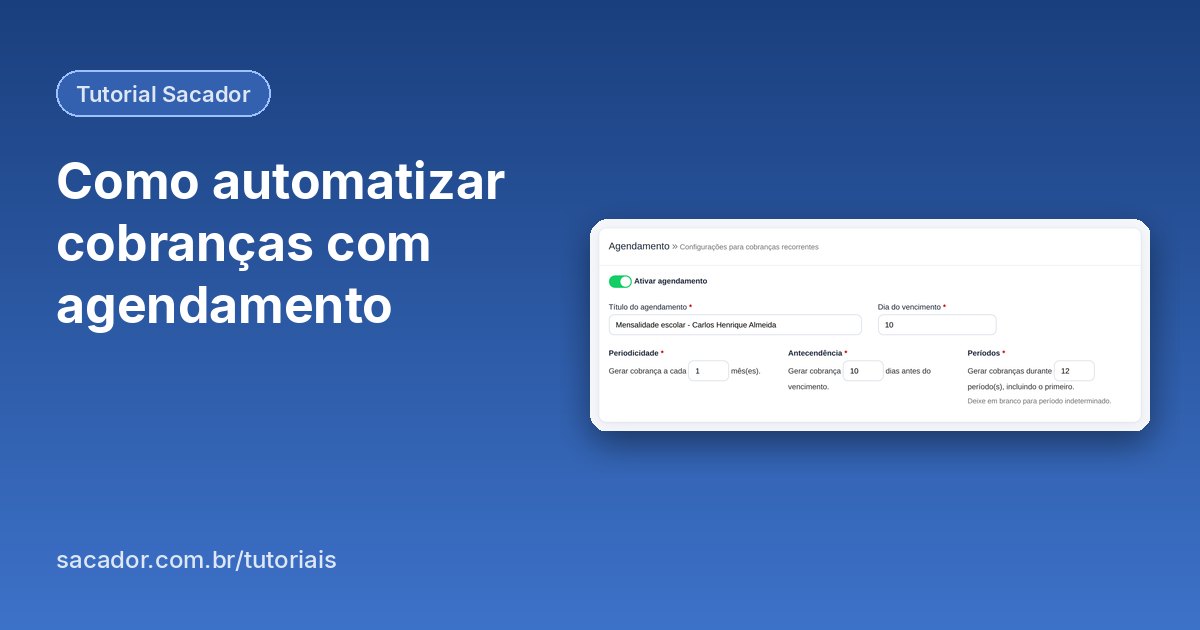
Mensalidade, aluguel, plano mensal: configure uma vez e o Sacador gera e envia a cobrança todo mês, sem você lembrar.
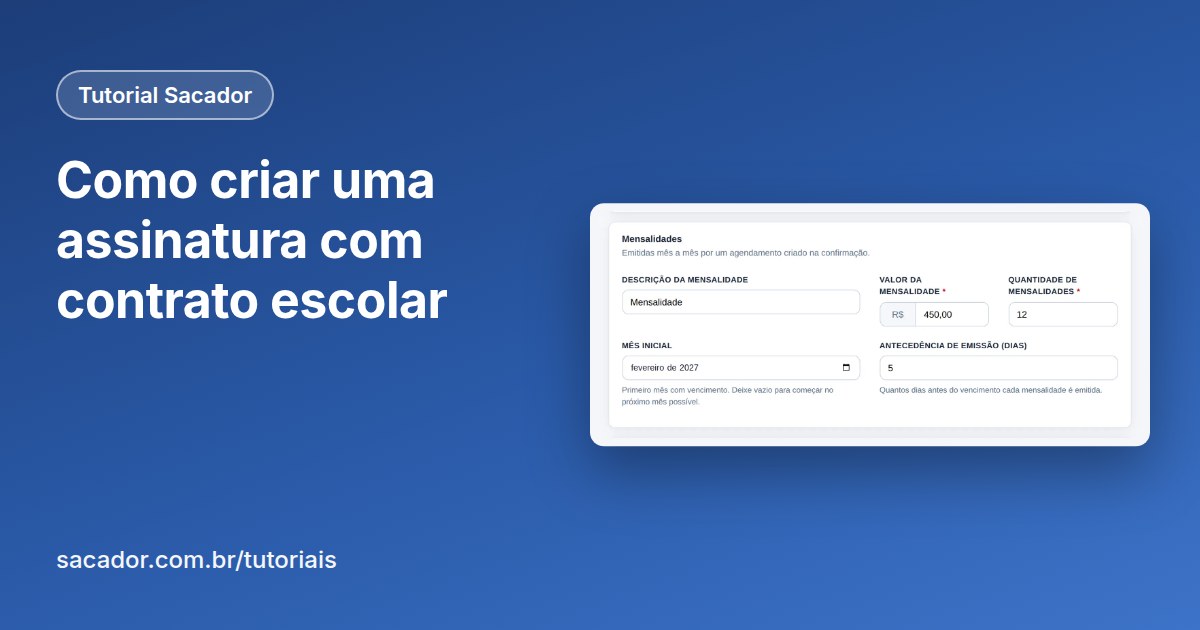
Monte o plano uma vez e envie o link. O responsável lê e aceita o contrato de matrícula pelo celular, paga a matrícula e as mensalidades passam a sair sozinhas.
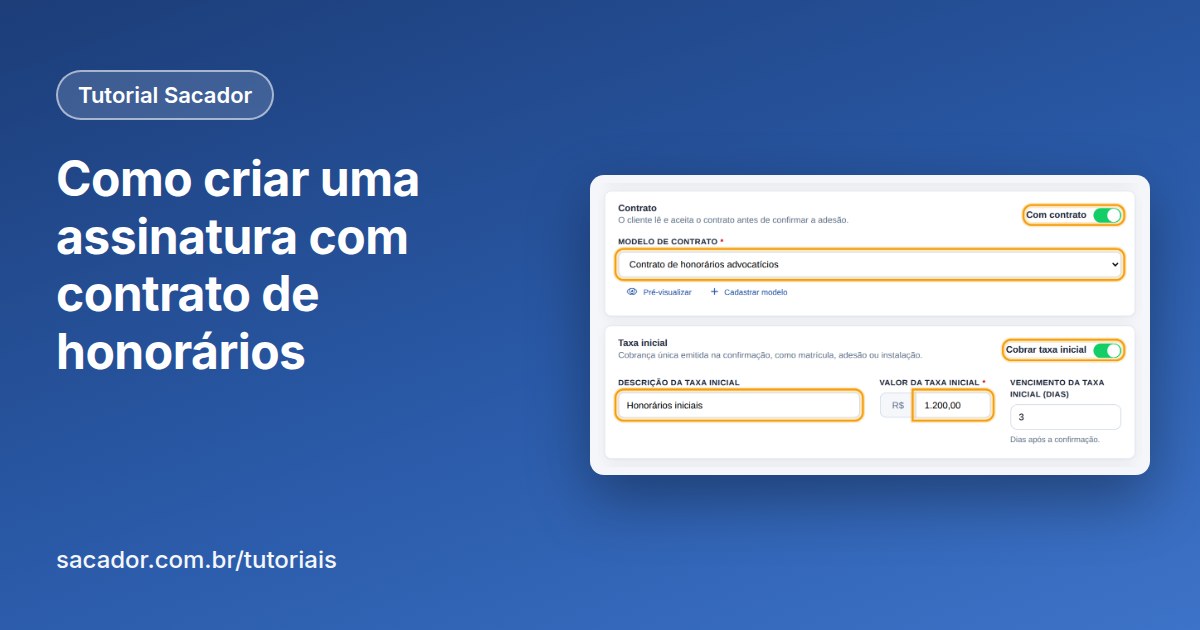
Cole o seu contrato de honorários, monte o plano e envie o link. O cliente lê e aceita pelo celular, paga os honorários iniciais e as mensalidades passam a ser cobradas sozinhas.
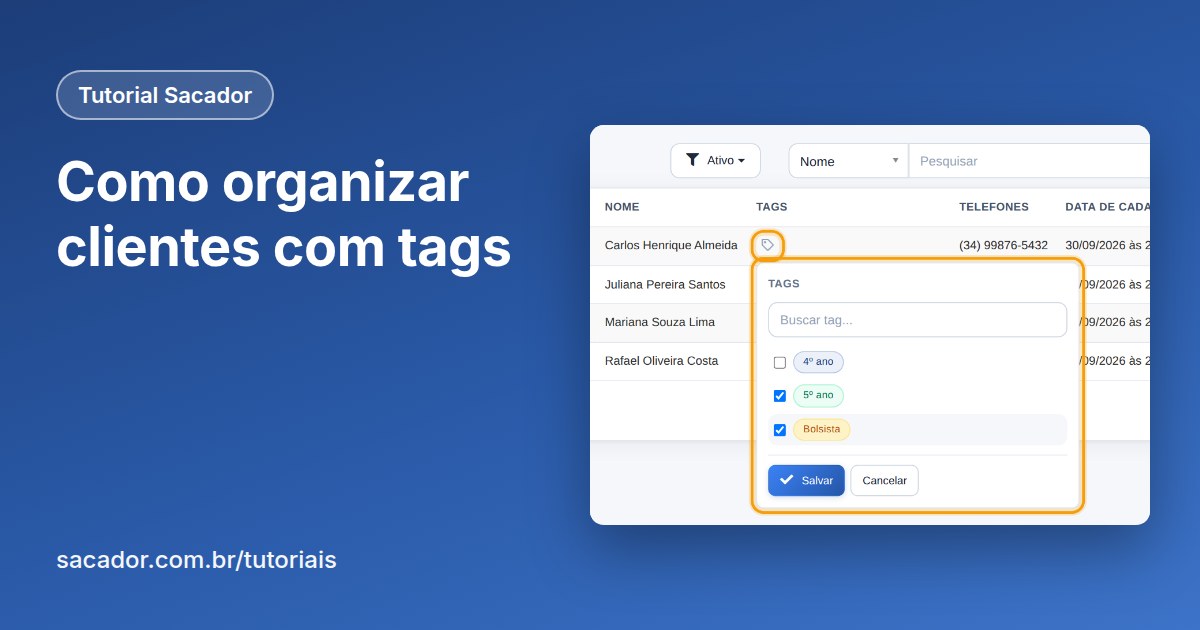
Tags separam os seus clientes em grupos, como turmas, planos ou bolsistas. Com elas você filtra a lista e cobra um grupo inteiro de uma vez.
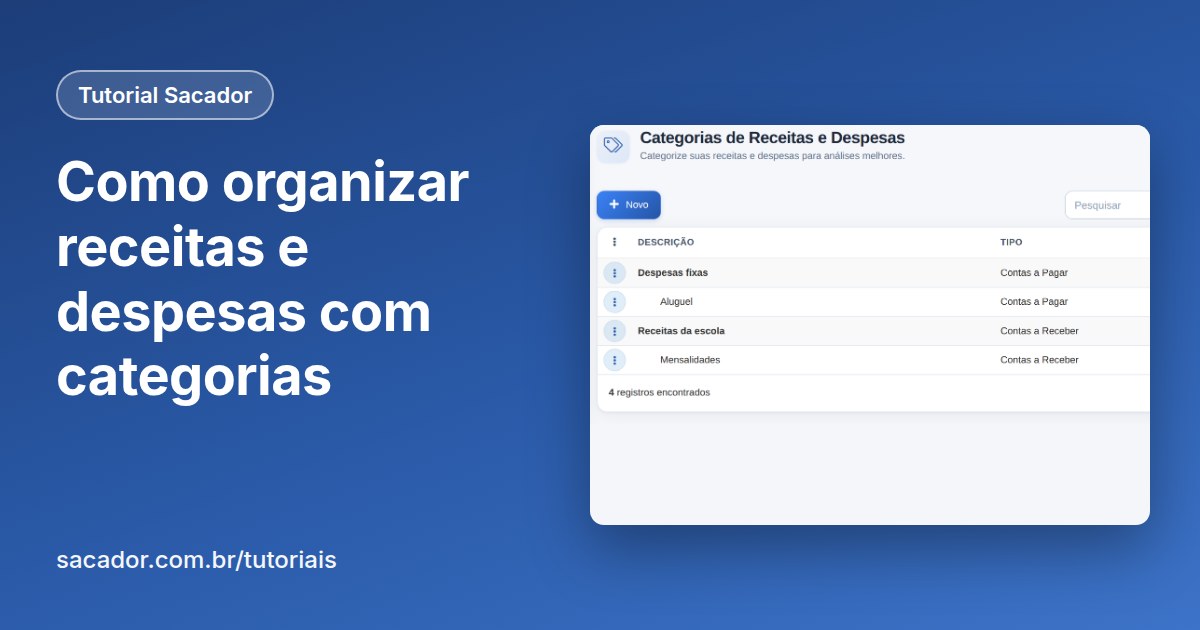
Categorias separam o que você recebe do que você paga. Crie uma vez e use nas cobranças, nas contas a receber, nas contas a pagar e no caixa.
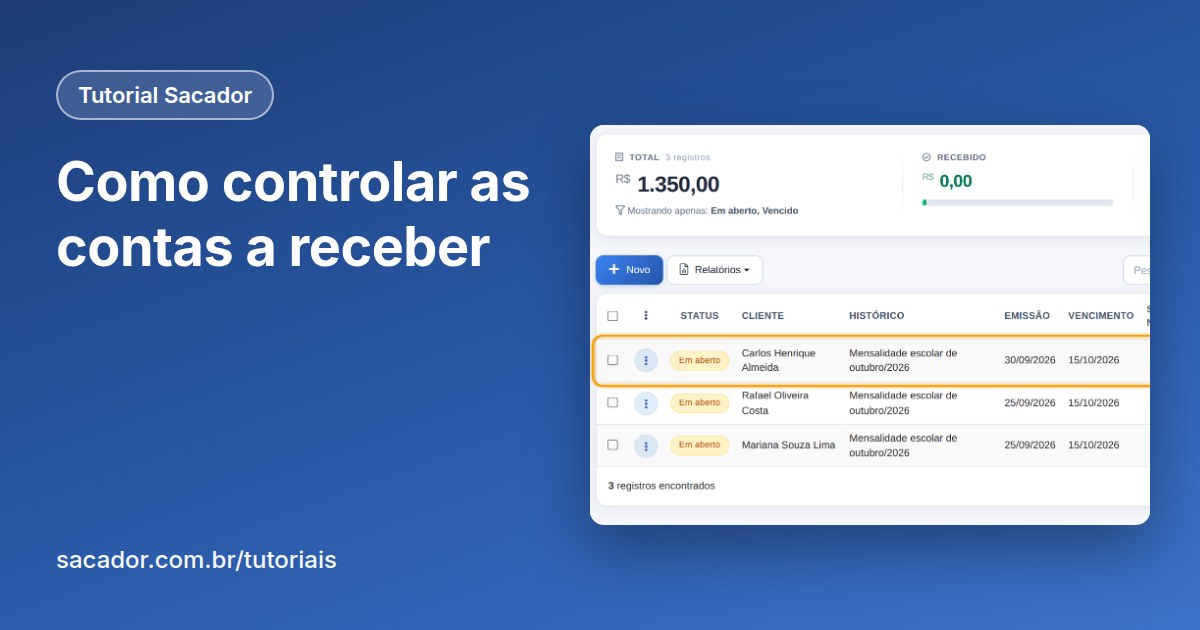
Toda cobrança emitida vira uma conta a receber, e o pagamento cai no caixa sozinho. O que você recebe por fora, você lança à mão.
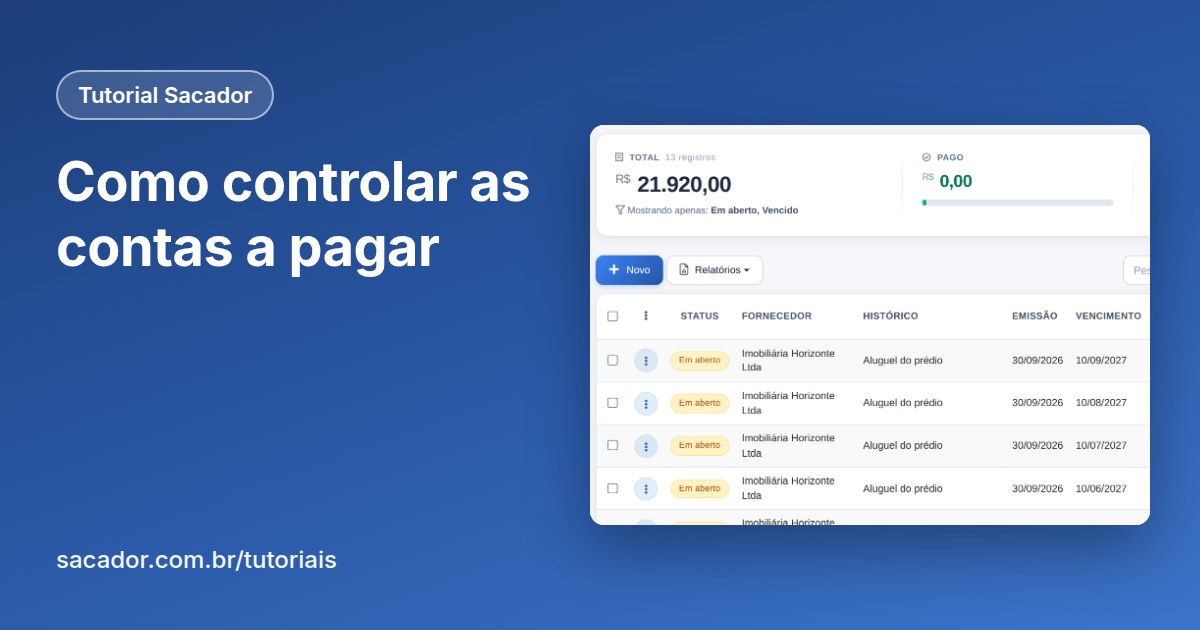
Lance as despesas com vencimento e categoria, repita as que voltam todo mês e registre cada pagamento no caixa.
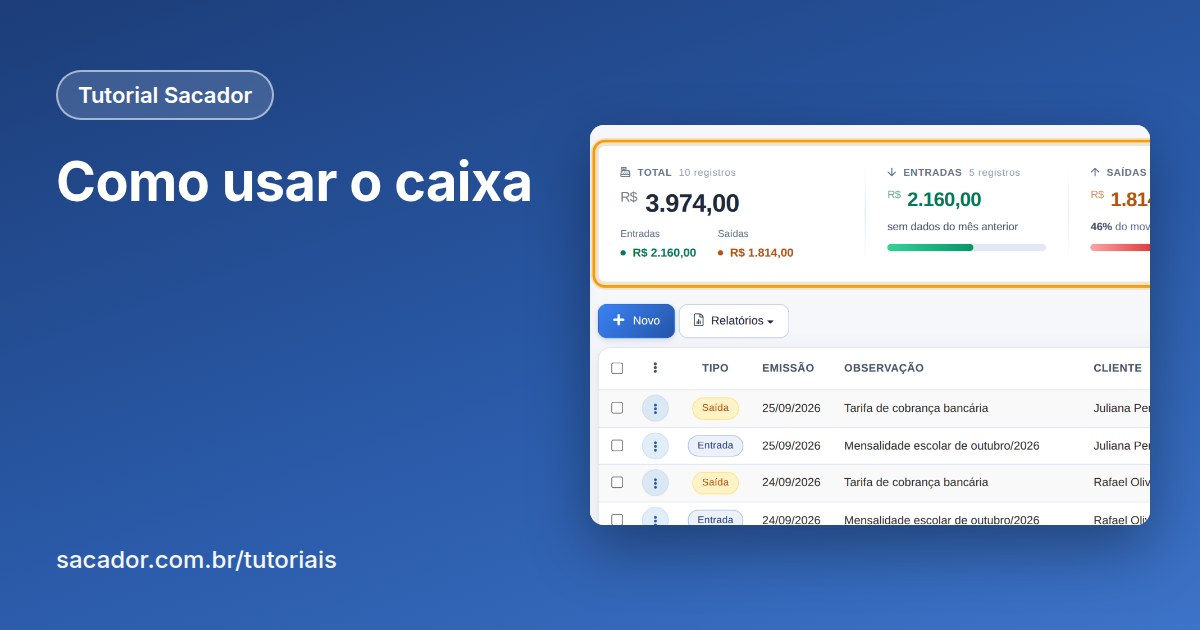
O caixa reúne todas as entradas e saídas de dinheiro. As cobranças pagas e as contas quitadas entram sozinhas, e o resto você lança em segundos.
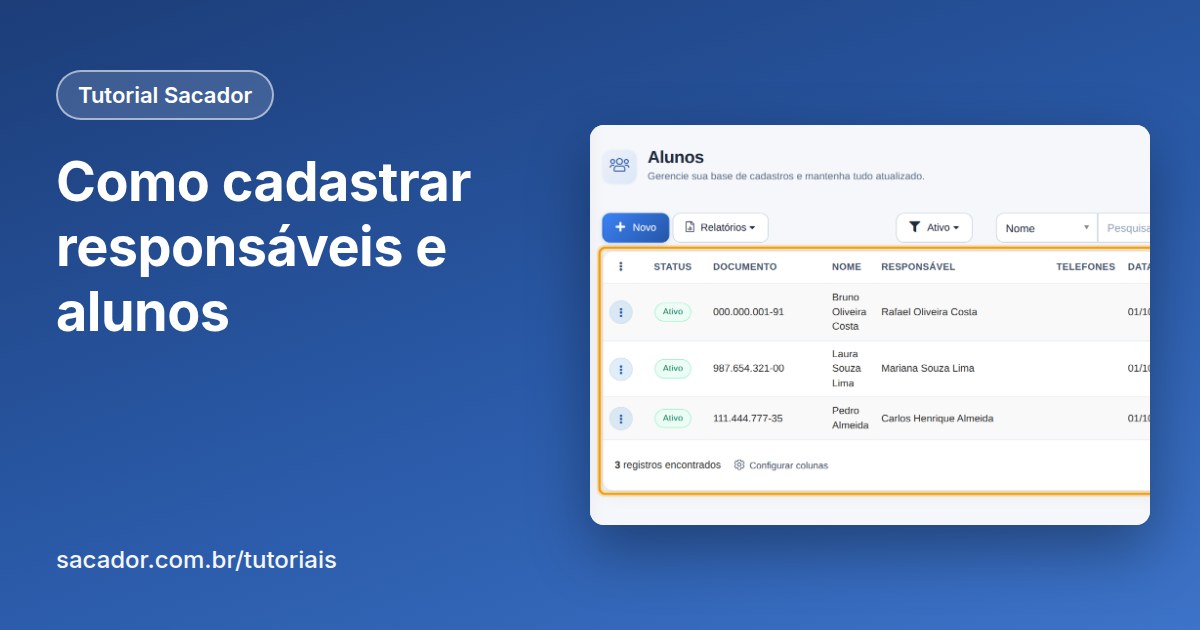
Com o módulo Escolas, o responsável é quem recebe e paga as cobranças. Os alunos ficam dentro do cadastro dele, com matrícula, turma e turno.
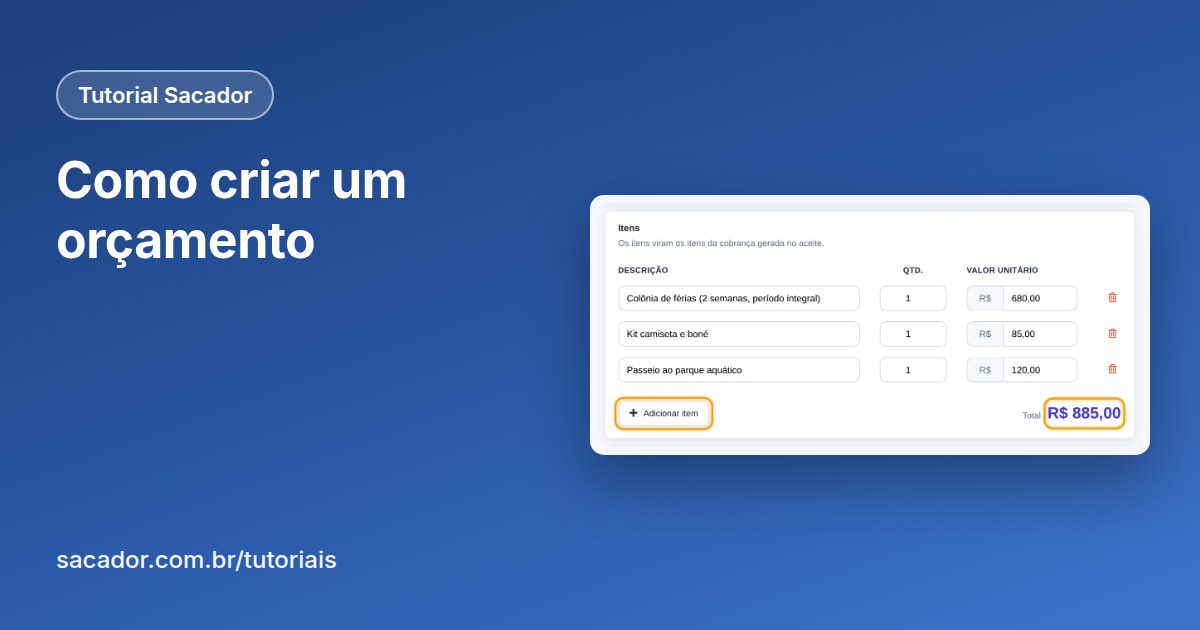
Monte os itens e os valores, envie o link pelo WhatsApp e receba o aceite. O cliente aceita pelo celular e a cobrança é gerada na hora.
A nossa equipe ajuda você a configurar a conta pelo WhatsApp.
Comece grátis, sem mensalidade. Cadastre seus clientes e deixe o sistema de cobrança trabalhar por você.