
 Assistir ao vídeo
2:25
Assistir ao vídeo
2:25
Toque em uma imagem para ver maior.
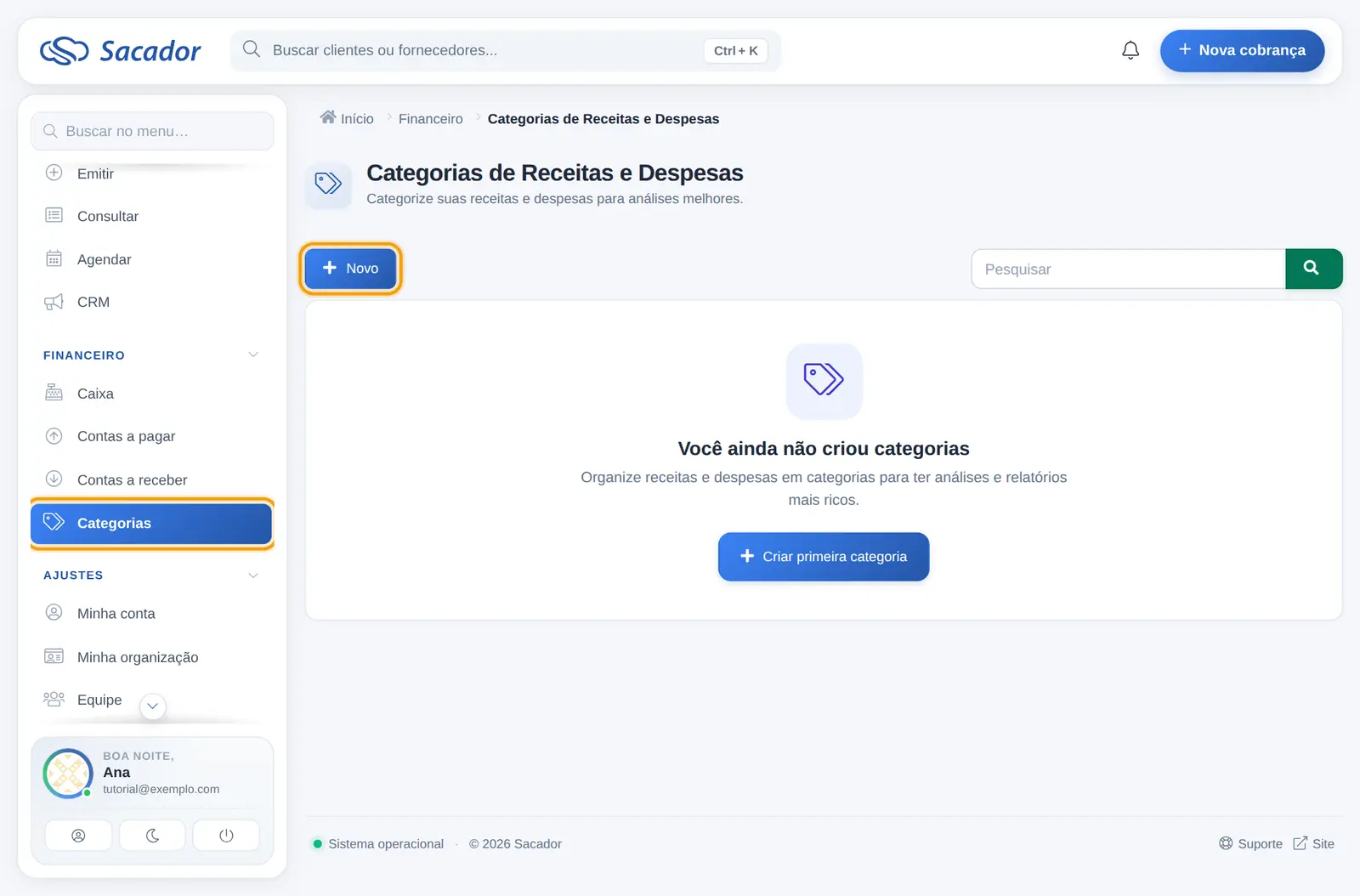
1Abra a tela de Categorias
No menu da esquerda, em Financeiro, clique em Categorias. As categorias valem para as contas a receber, as contas a pagar e o caixa. Para criar uma, clique em + Novo.
2Crie a categoria principal
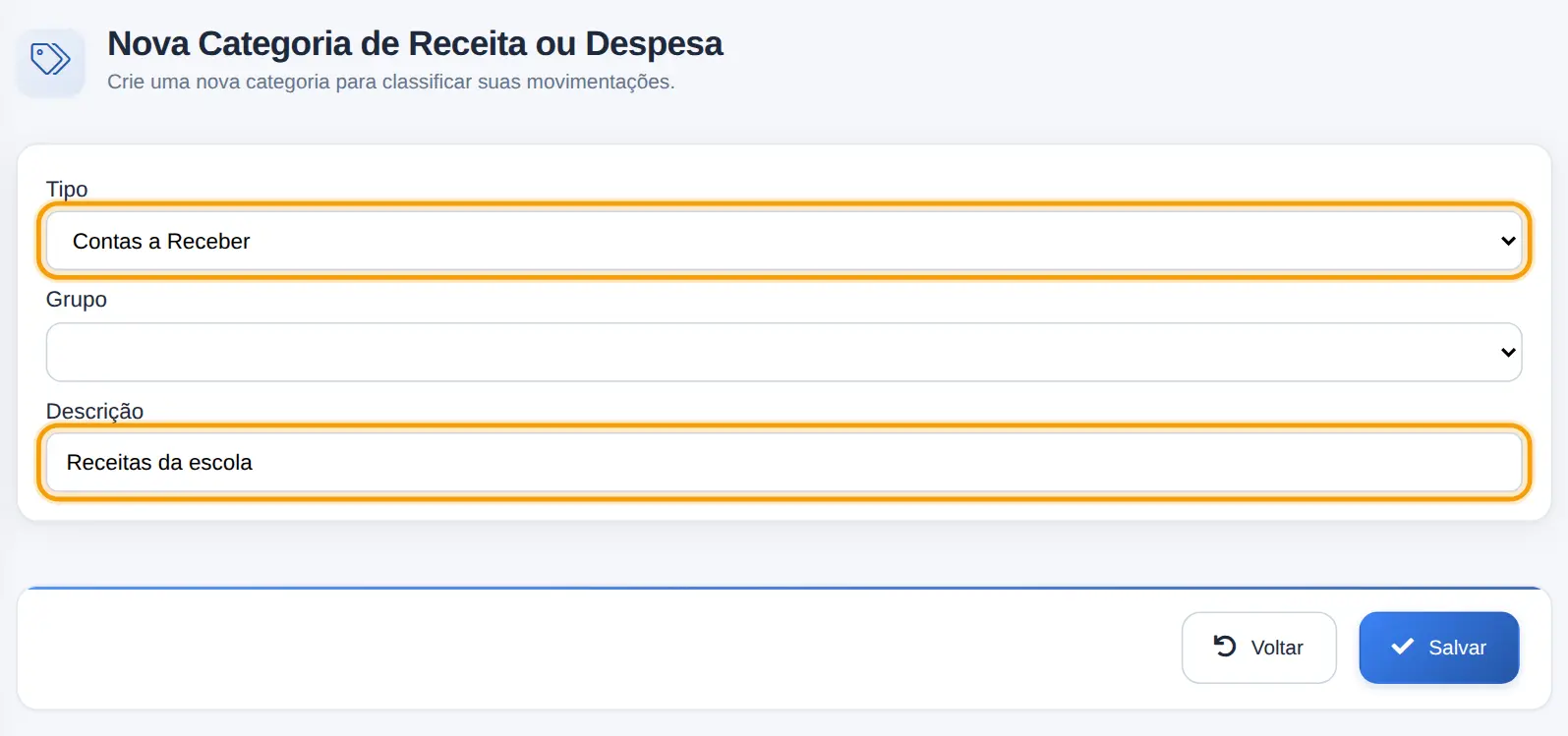
Comece por uma categoria de receita. Em Tipo, escolha Contas a Receber. Deixe o Grupo em branco: assim, ela vira uma categoria principal. Em Descrição, escreva o nome, como Receitas da escola, e clique em Salvar.
3Crie a subcategoria
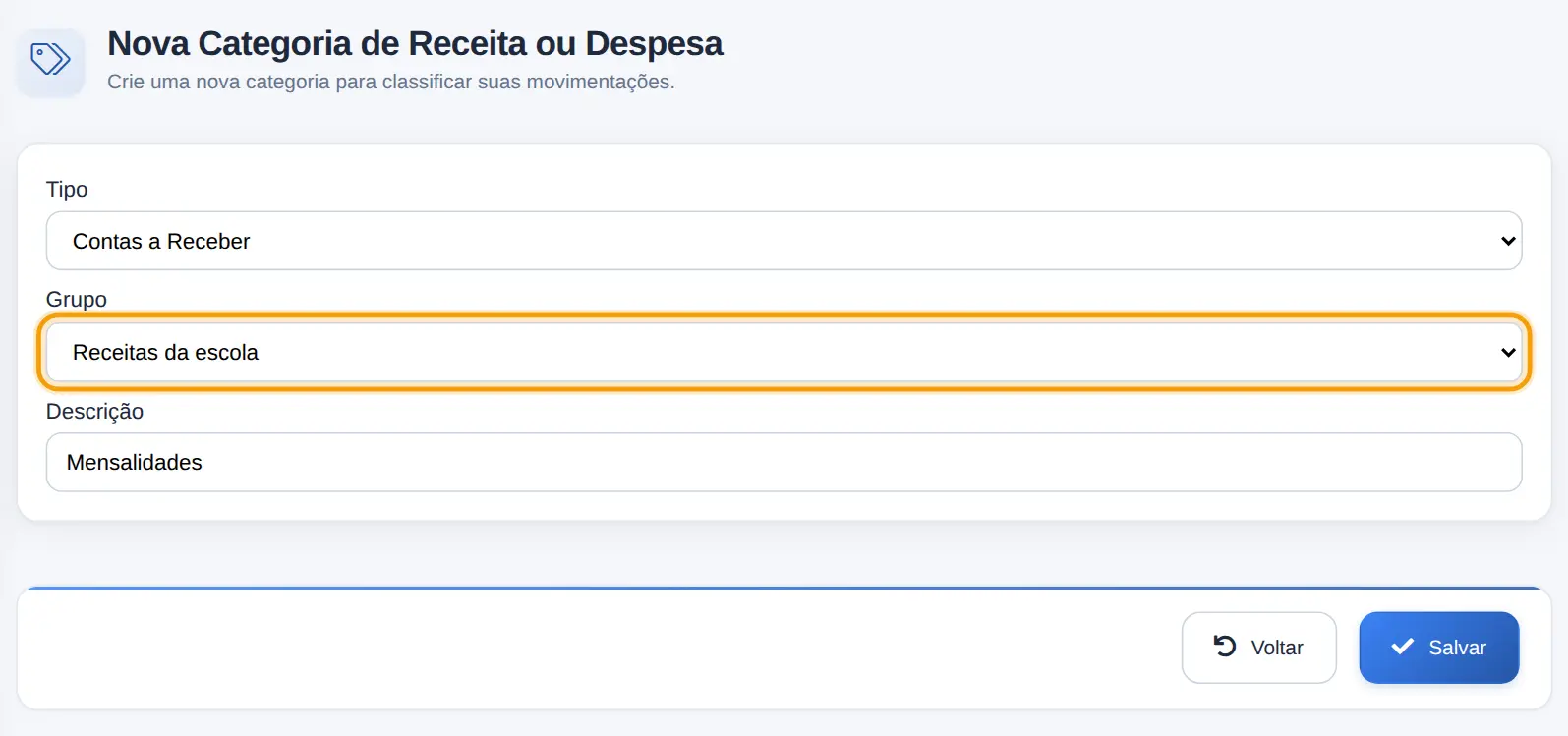
Clique em + Novo de novo e escolha o mesmo Tipo. Agora, em Grupo, escolha a categoria principal que você acabou de criar. Escreva a descrição, como Mensalidades, e salve.
4Faça o mesmo para as despesas
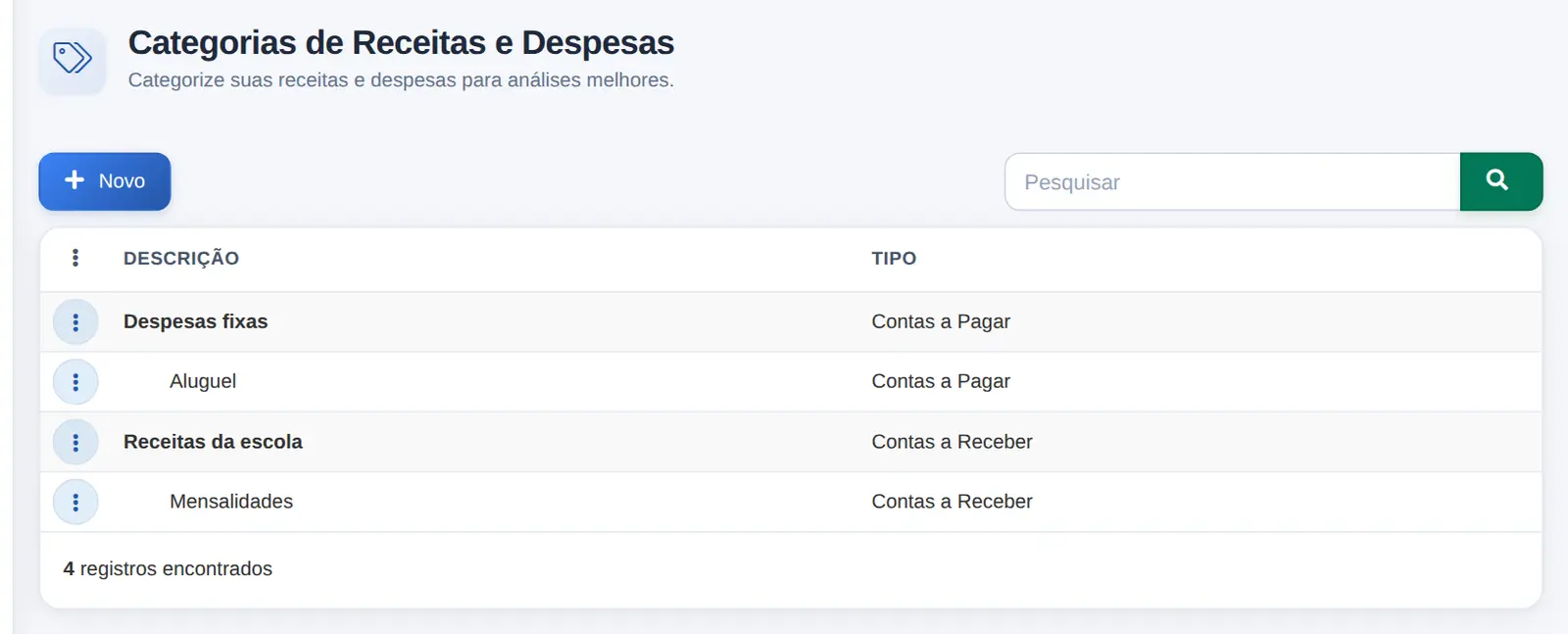
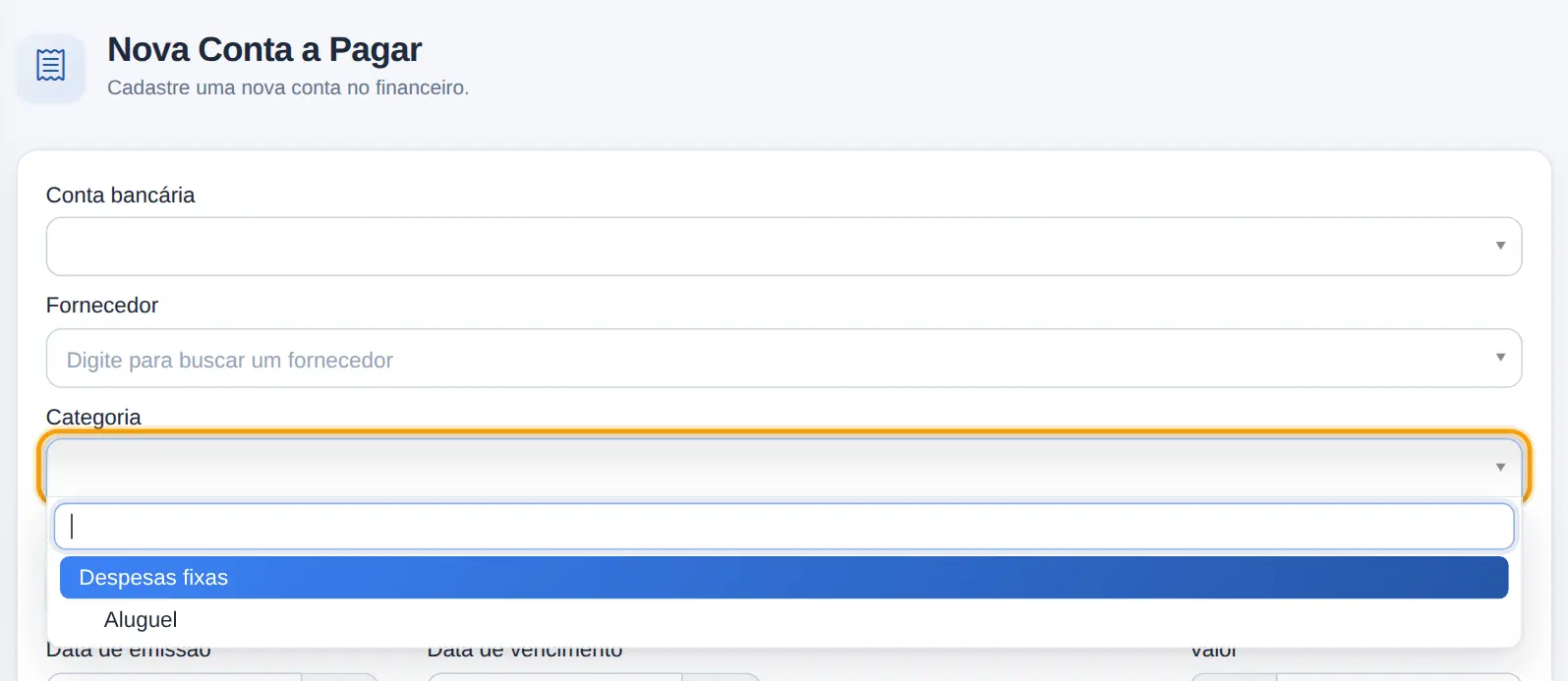
Repita os dois passos com o tipo Contas a Pagar: primeiro a categoria principal, como Despesas fixas, depois a subcategoria, como Aluguel. Na lista, a categoria principal fica em negrito e a subcategoria aparece logo abaixo dela. A coluna Tipo mostra onde cada uma vai aparecer.
5Use a categoria na cobrança
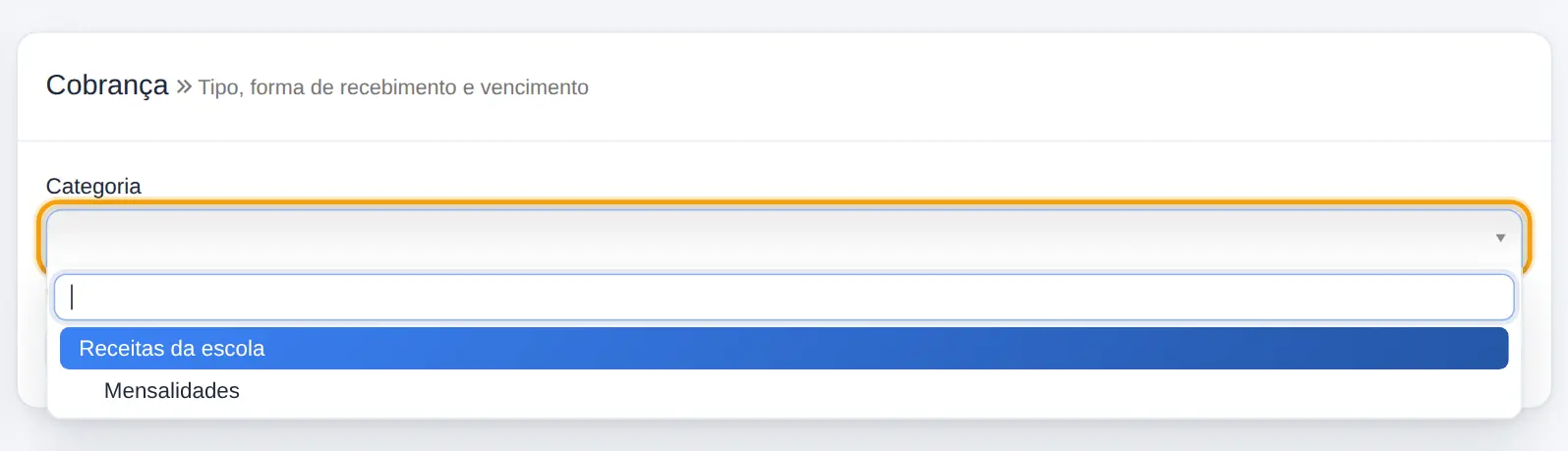
Na hora de emitir uma cobrança, escolha a categoria no campo Categoria. Ali aparecem só as categorias de contas a receber. A conta a receber que a cobrança cria, e o lançamento no caixa quando ela é paga, ficam com a mesma categoria.
6Use nas contas e no caixa
O mesmo campo aparece quando você lança uma conta a pagar, uma conta a receber ou um lançamento no caixa. Para achar uma categoria depressa, digite o começo do nome.
Com as categorias prontas, o próximo passo é controlar as contas a receber.