
 Assistir ao vídeo
2:40
Assistir ao vídeo
2:40
Toque em uma imagem para ver maior.
Antes de emitir a primeira cobrança, você precisa ter o recebimento configurado e o cliente cadastrado.
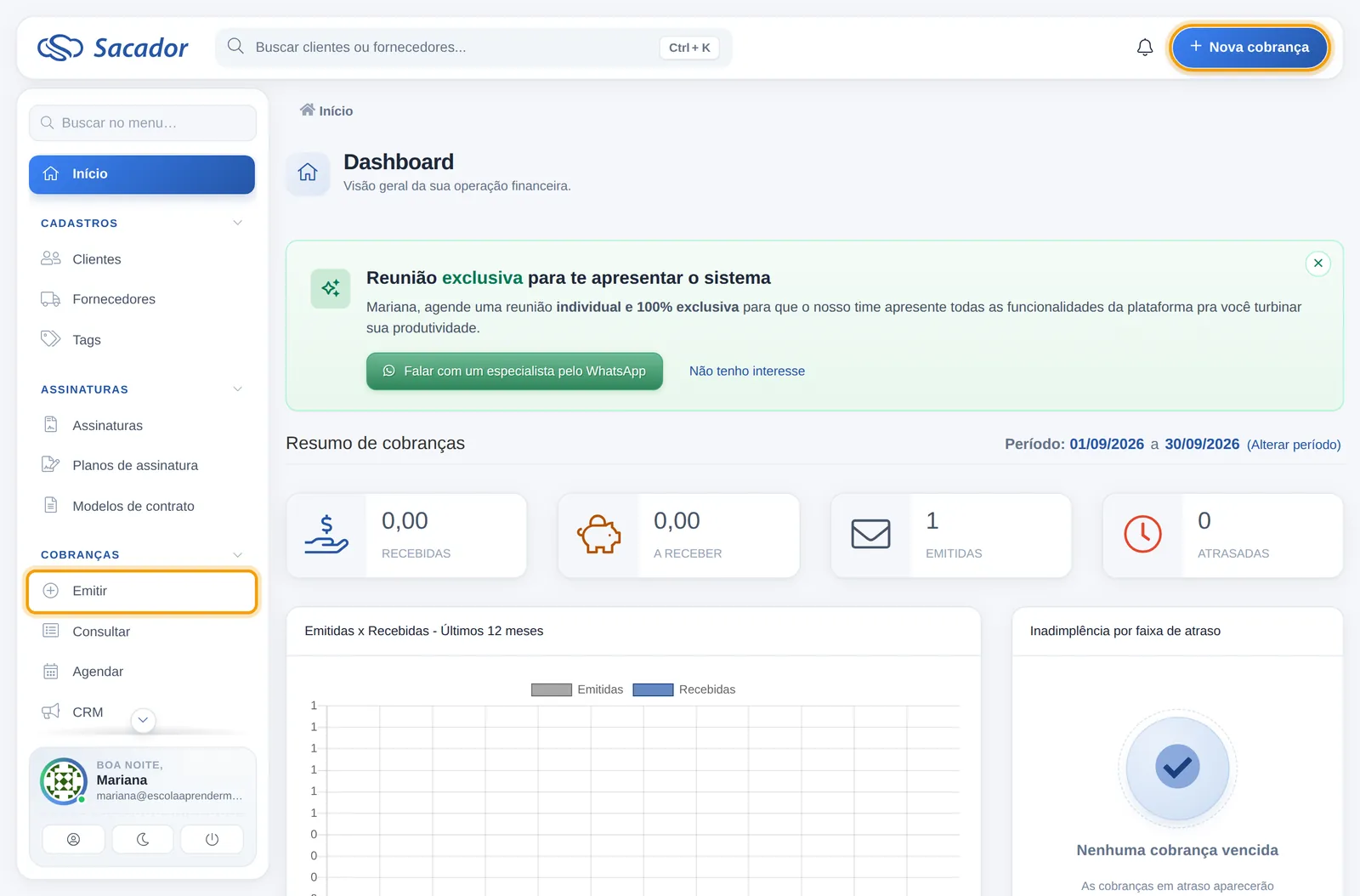
1Clique em Nova cobrança
Clique no botão Nova cobrança, no canto de cima da tela. Ele aparece em todas as páginas do painel. Outro caminho é o menu Cobranças > Emitir.
2Escolha o cliente
Deixe marcado Individual e, no campo Cliente, digite parte do nome ou do CPF. Clique no cliente quando ele aparecer.
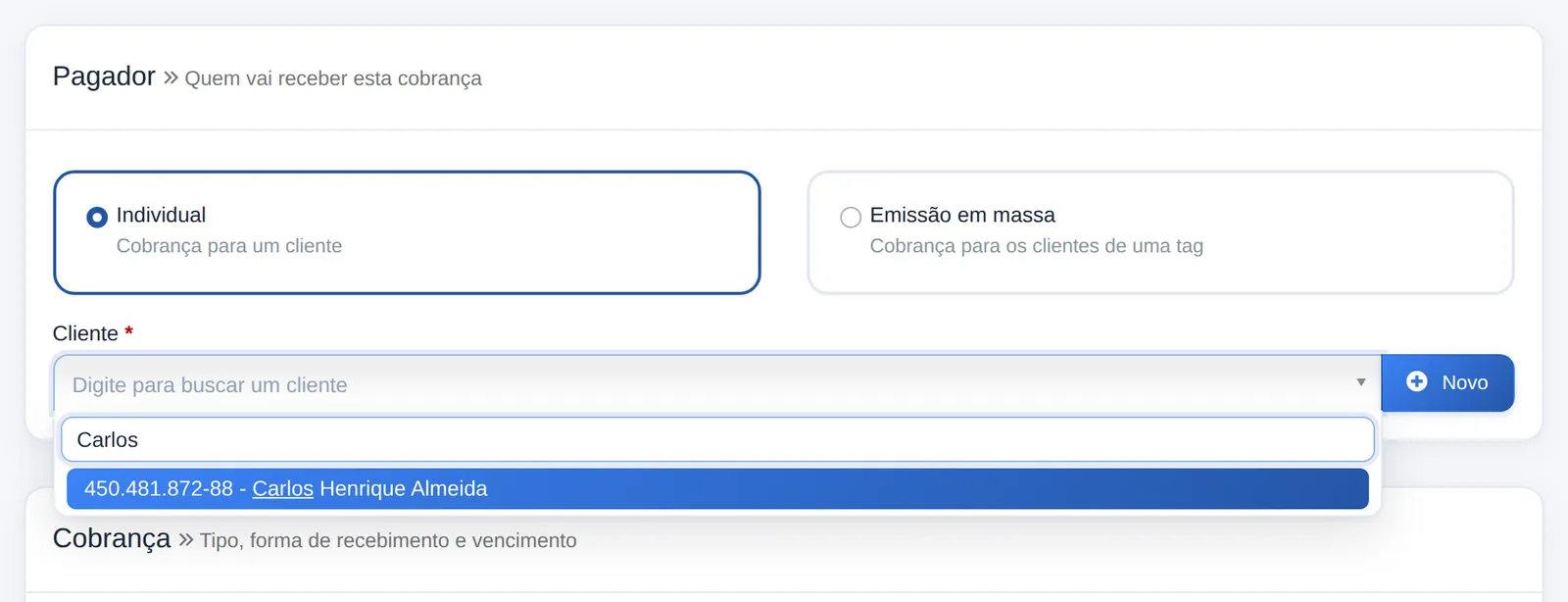
Vai cobrar várias pessoas de uma vez? Marque Emissão em massa e escolha uma tag. O Sacador cria uma cobrança para cada cliente que tem essa tag.
3Defina o vencimento
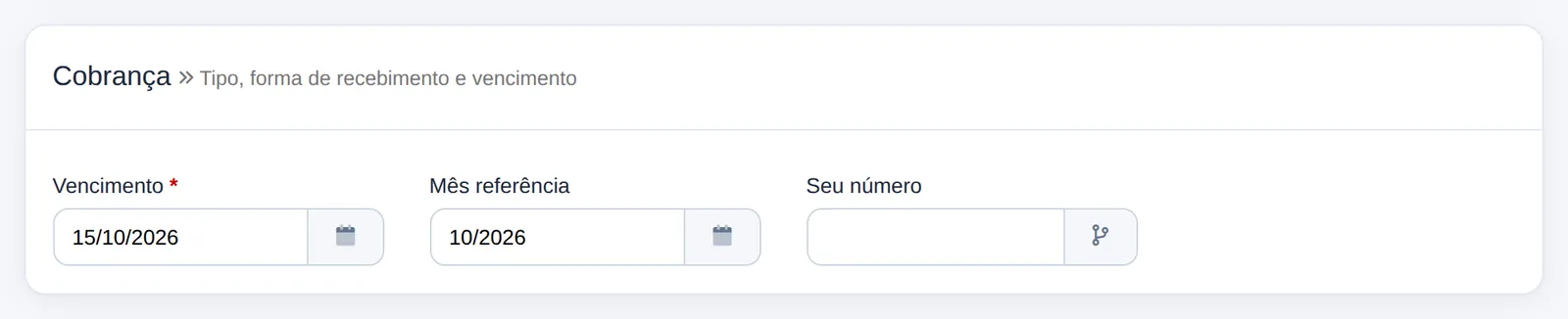
Informe a data de Vencimento. O Mês referência e o Seu número são opcionais e ajudam você a organizar as cobranças.
4Escreva a mensagem e os itens
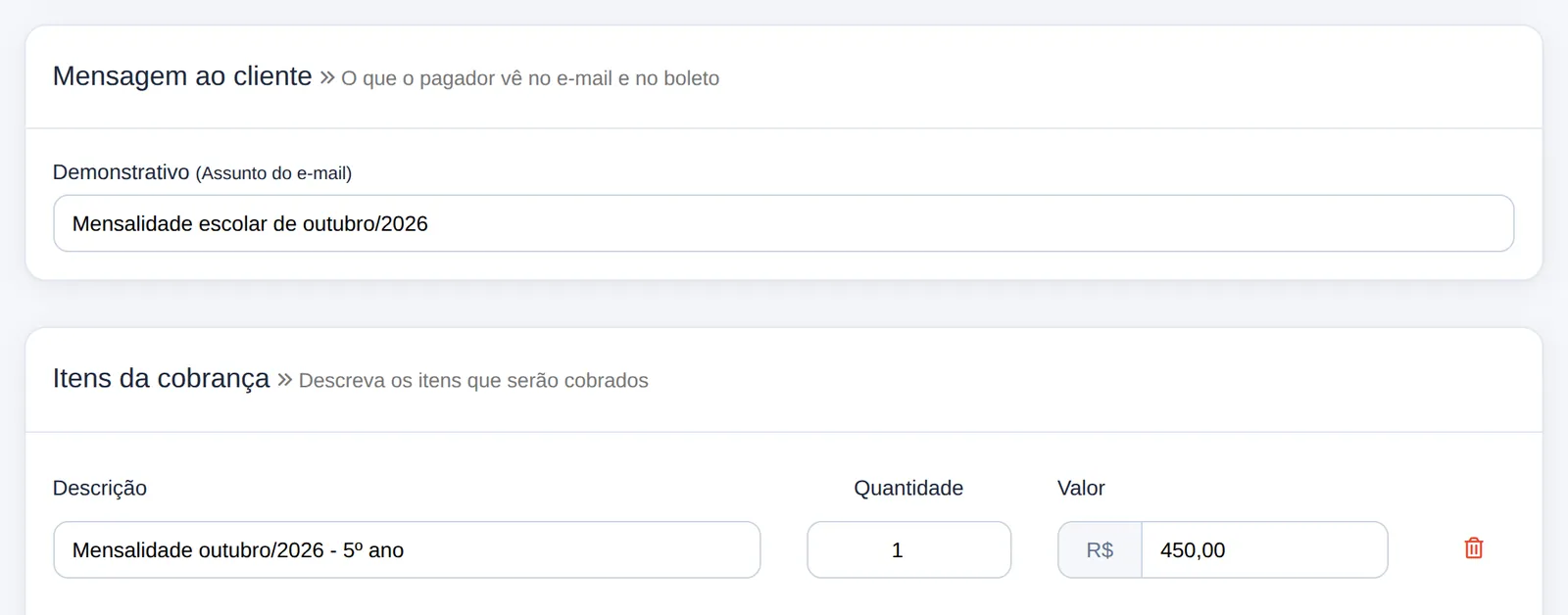
O Demonstrativo é o assunto do e-mail que o cliente recebe. Escreva algo que ele reconheça, como "Mensalidade de outubro".
Em Itens da cobrança, descreva o que está sendo cobrado, a quantidade e o valor. Clique em Adicionar item se tiver mais de um. O total aparece no canto.
5Confira multa e juros e salve
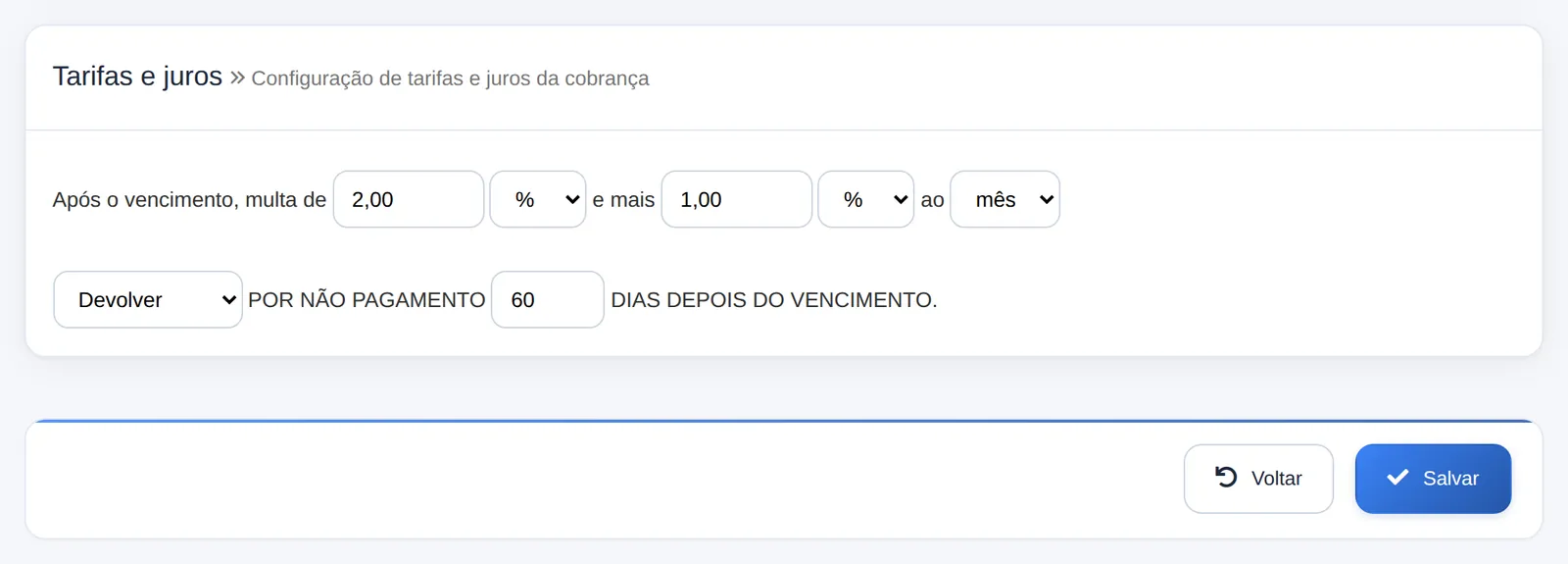
A multa, os juros e a instrução de cobrança vêm da configuração que você fez no assistente. Se quiser, ajuste só para esta cobrança.
Clique em Salvar.
Pronto. O Sacador mostra a mensagem Cobrança emitida e enviada com o e-mail do cliente.
6Envie pelo WhatsApp (se quiser)
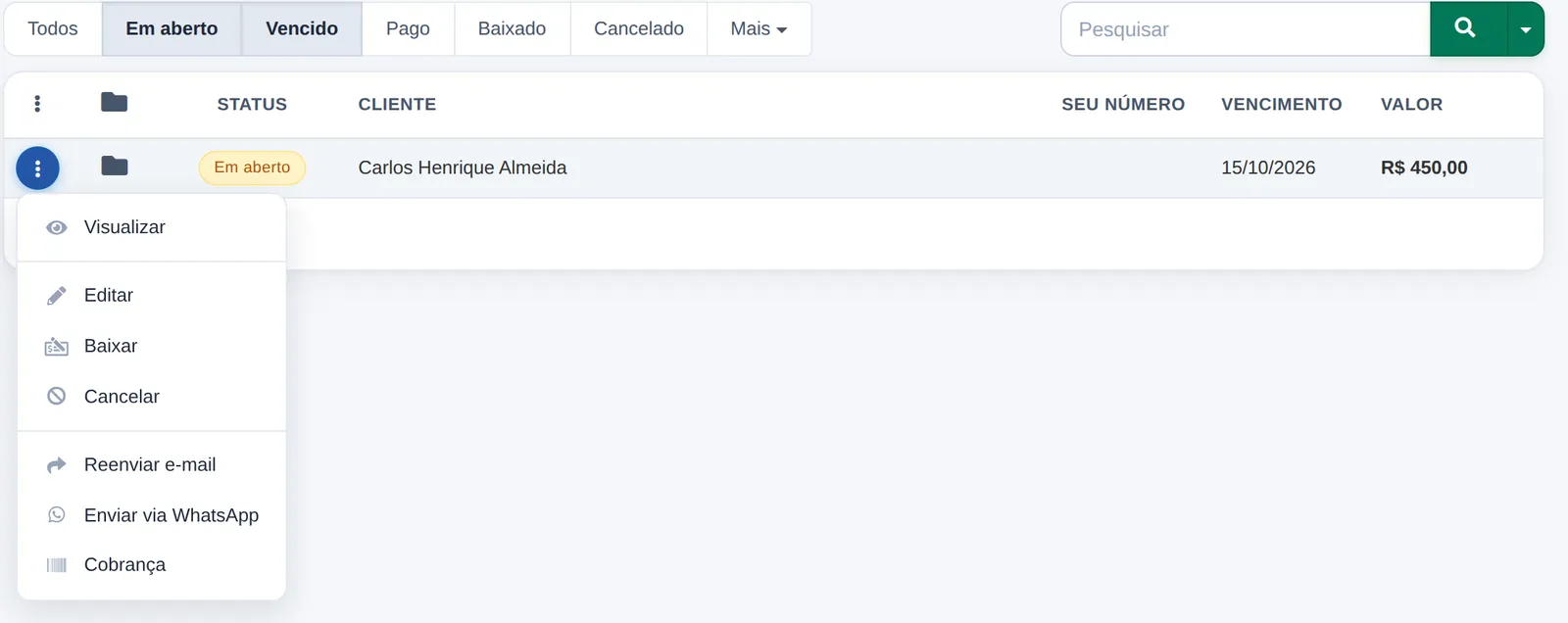
A cobrança aparece em Cobranças > Consultar. Clique nos três pontinhos ao lado dela para ver as ações:
- Enviar via WhatsApp: manda o link de pagamento para o WhatsApp do cliente.
- Reenviar e-mail: manda o e-mail de novo.
- Cobrança: abre a página de pagamento que o cliente vê.
- Baixar: marca como paga quando o cliente pagou por fora.
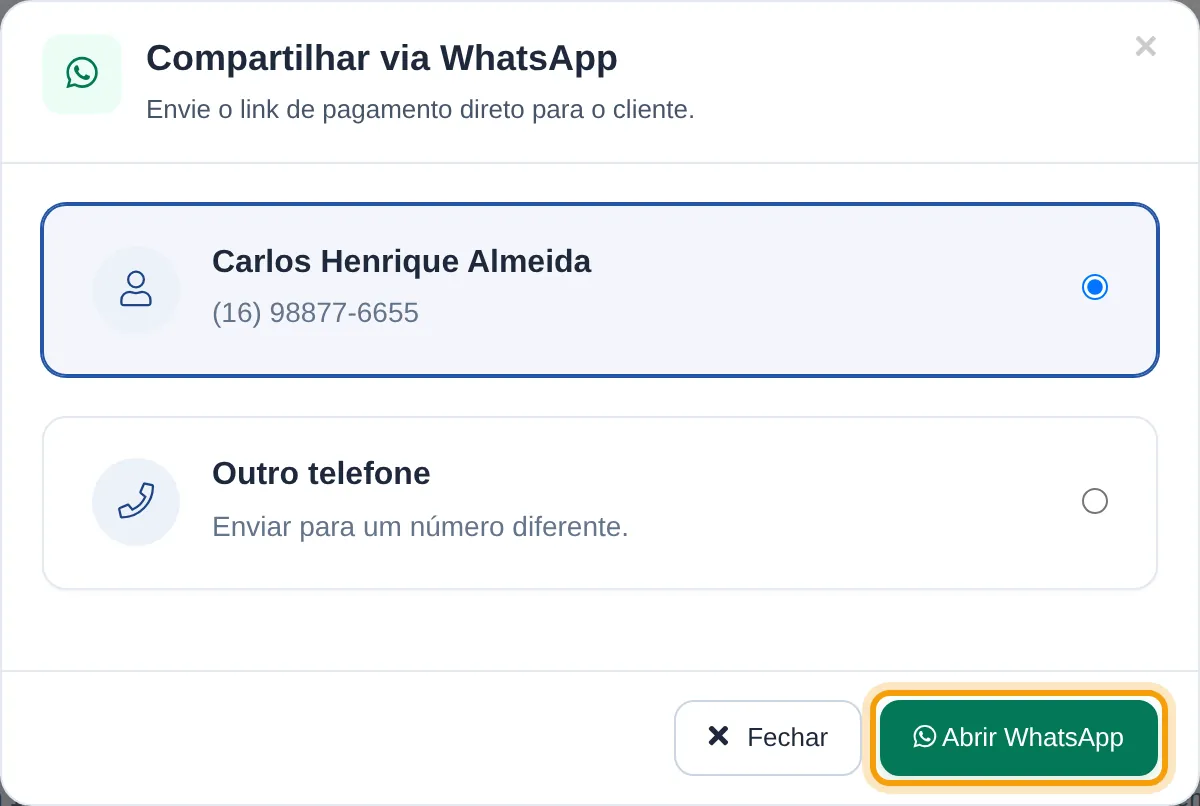
Na página da cobrança também tem o botão Compartilhar via WhatsApp.

Nos dois casos, escolha o número do cliente (ou Outro telefone) e clique em Abrir WhatsApp. A conversa abre com o link de pagamento pronto para enviar.
Cobra o mesmo valor todo mês? Deixe o Sacador emitir sozinho: veja Como automatizar cobranças com agendamento.