 Assistir ao vídeo
4:55
Assistir ao vídeo
4:55
Toque em uma imagem para ver maior.
A assinatura junta tudo em um link só: contrato, taxa inicial (como matrícula ou adesão) e mensalidades. Para usar, o módulo Assinaturas precisa estar ativo. Se você não marcou no assistente, ative em Ajustes > Módulos.
O caminho é: criar o modelo de contrato (opcional), montar o plano e enviar o link para o cliente.
Tem um escritório de advocacia? Veja como criar uma assinatura com contrato de honorários.
1Escreva o modelo de contrato
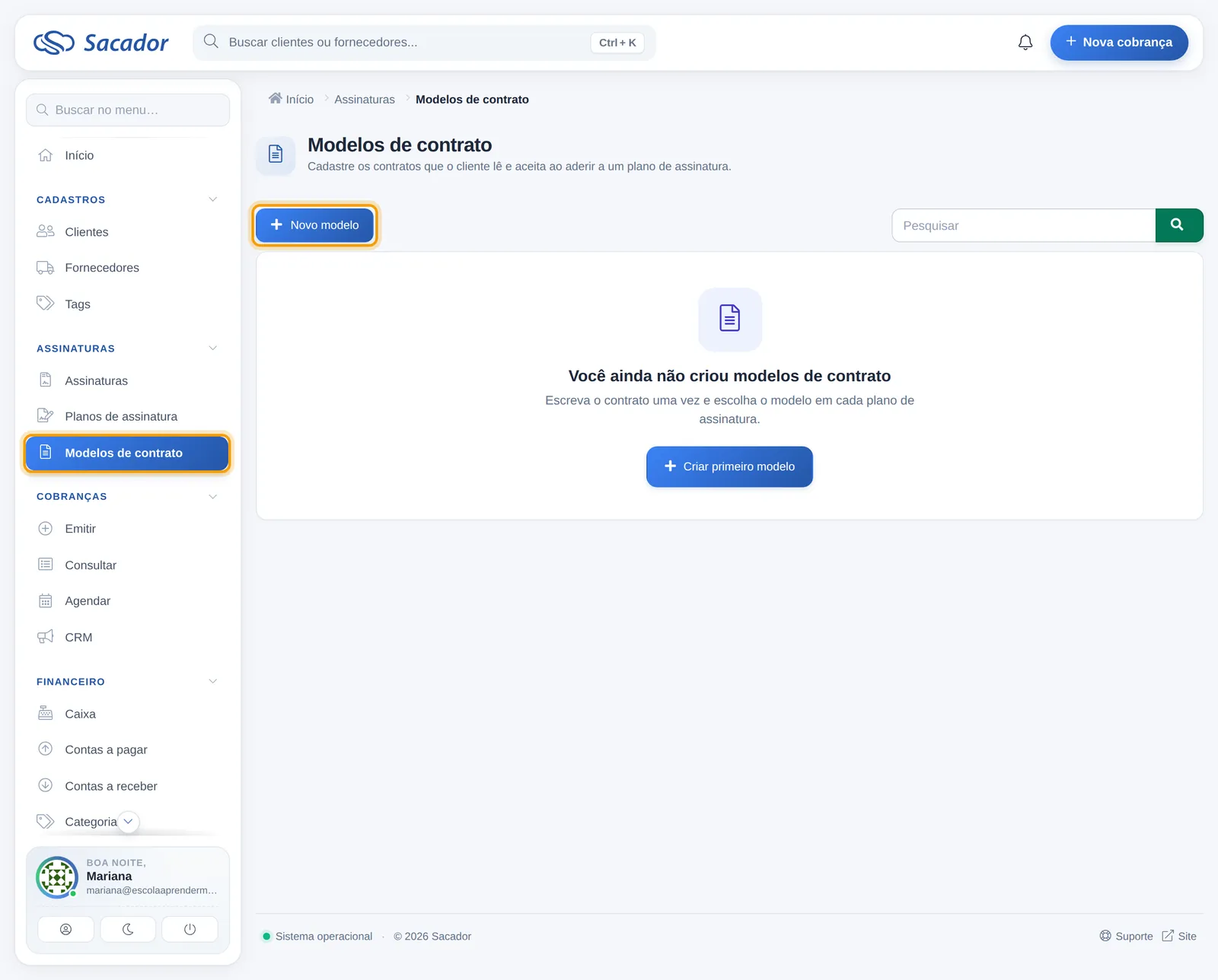
No menu, em Assinaturas, clique em Modelos de contrato e depois em + Novo.
Dê um nome ao modelo e escreva o contrato no editor. Nos pontos onde entram os dados de cada cliente, clique nas variáveis da esquerda, como Nome do contratante e Valor da mensalidade. Dentro do texto, digitar { também abre a lista de variáveis.
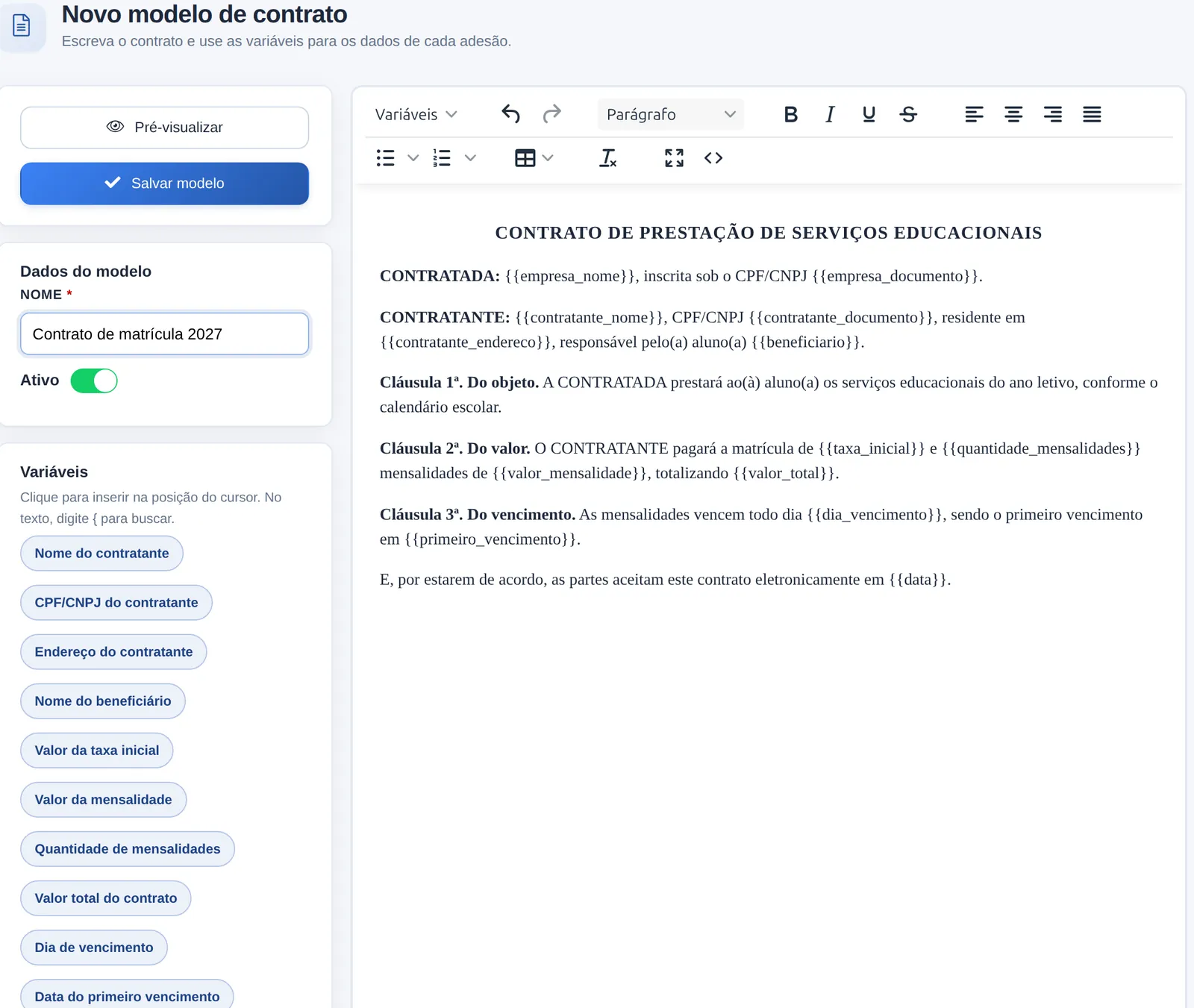
Use Pré-visualizar para ver como fica com dados de exemplo e clique em Salvar modelo.
Já tem um contrato pronto? Copie o texto do seu arquivo, cole no editor e troque os nomes e valores pelas variáveis.
2Crie o plano
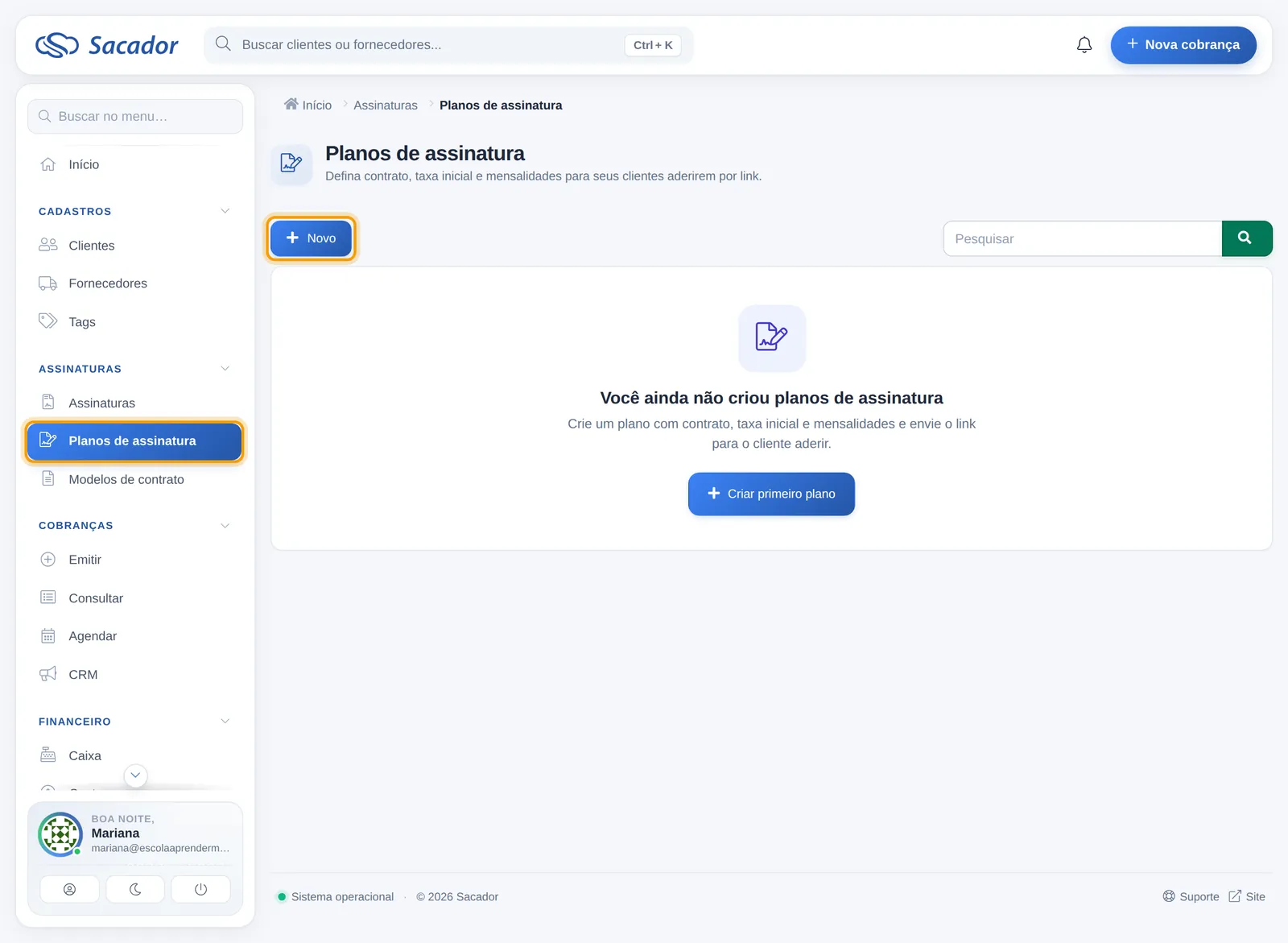
Em Assinaturas, clique em Planos de assinatura e depois em + Novo.
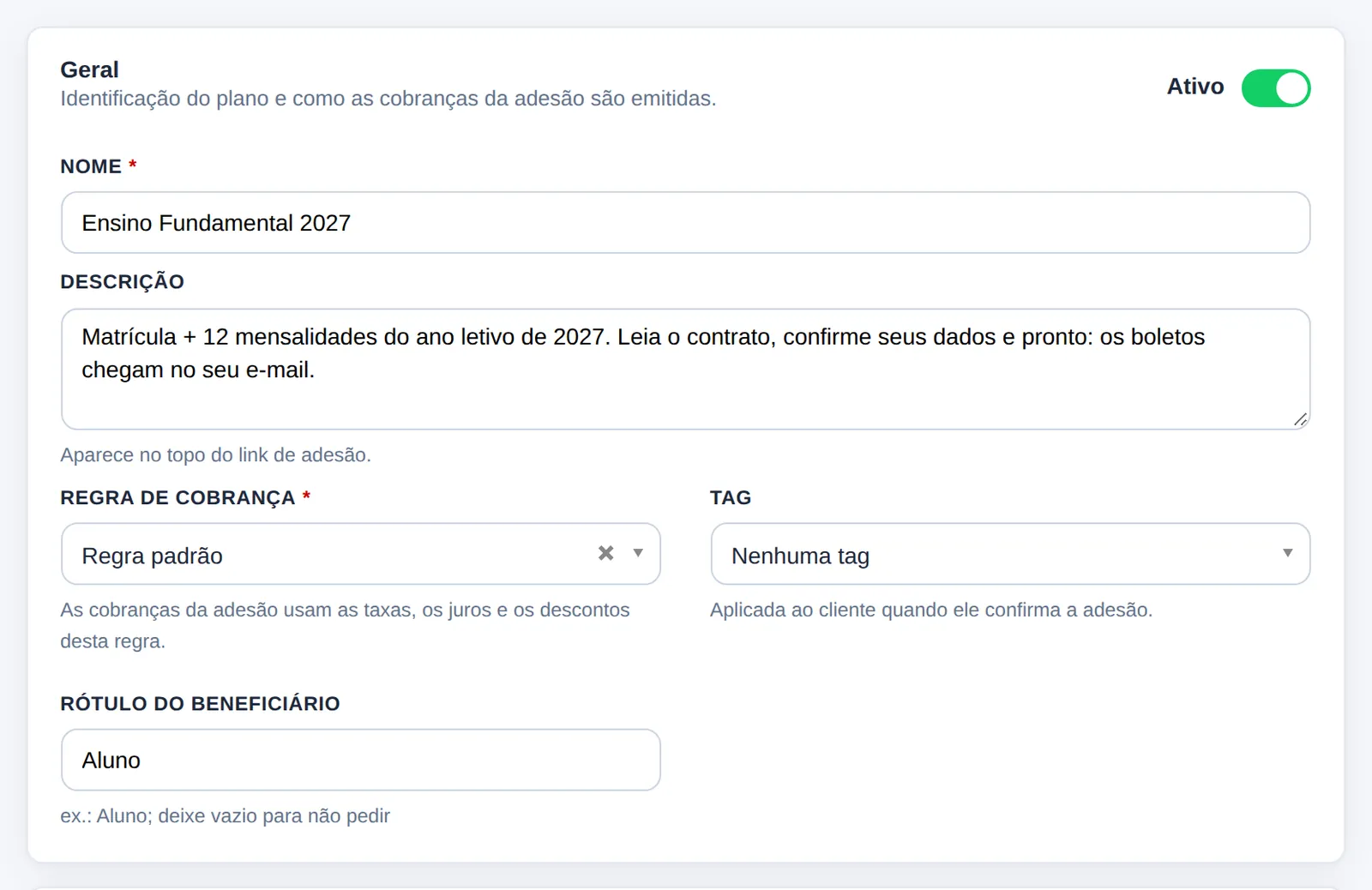
Em Geral, dê um nome ao plano e escreva uma descrição curta. Ela aparece no topo do link que o cliente abre.
Se a cobrança é para outra pessoa (um aluno, um dependente), preencha o Rótulo do beneficiário, por exemplo Aluno. Assim o link pede o nome dele.
3Ligue o contrato
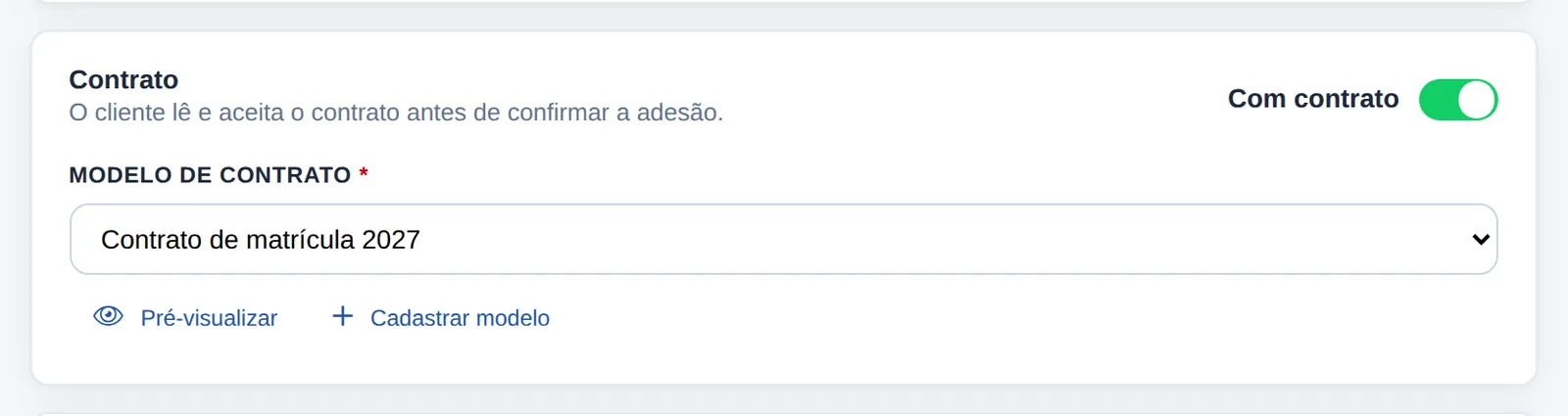
Em Contrato, ligue Com contrato e escolha o modelo que você criou.
4Defina a taxa inicial
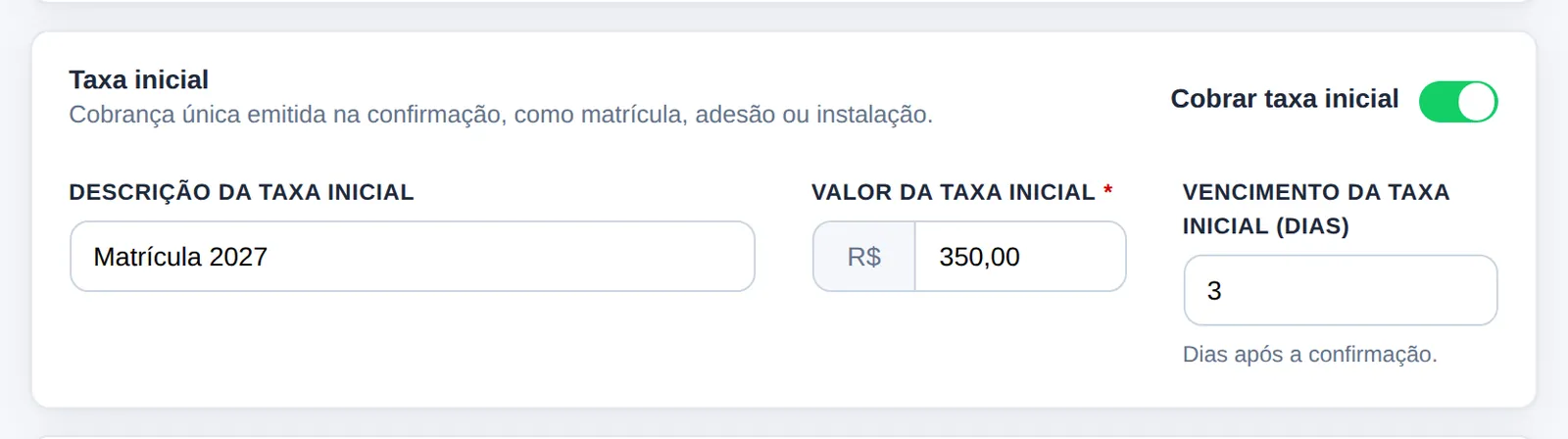
Cobra matrícula, adesão ou instalação? Ligue Cobrar taxa inicial e informe a descrição e o valor. Ela é cobrada assim que o cliente confirma, com vencimento em alguns dias.
5Defina as mensalidades
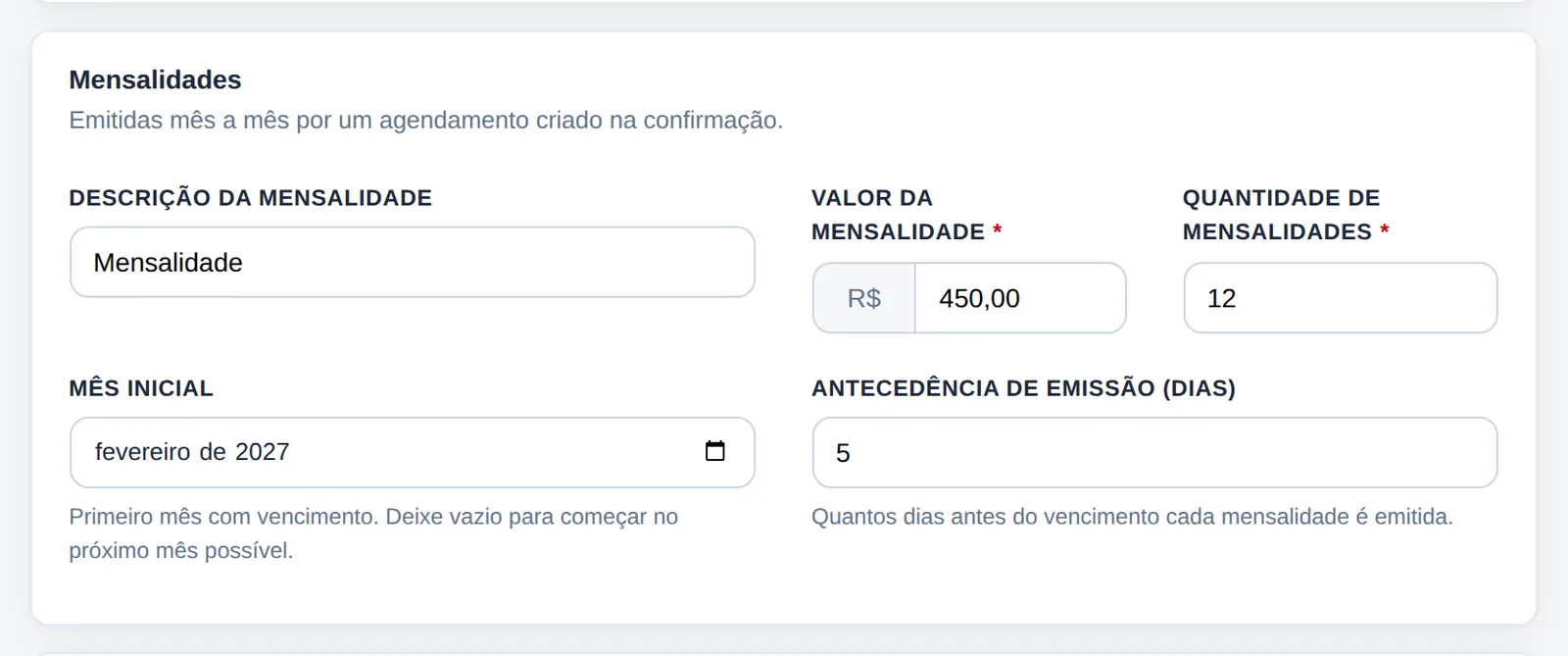
Informe o valor da mensalidade e a quantidade de mensalidades. O mês inicial é o primeiro mês com vencimento. A antecedência é quantos dias antes do vencimento cada mensalidade é enviada.
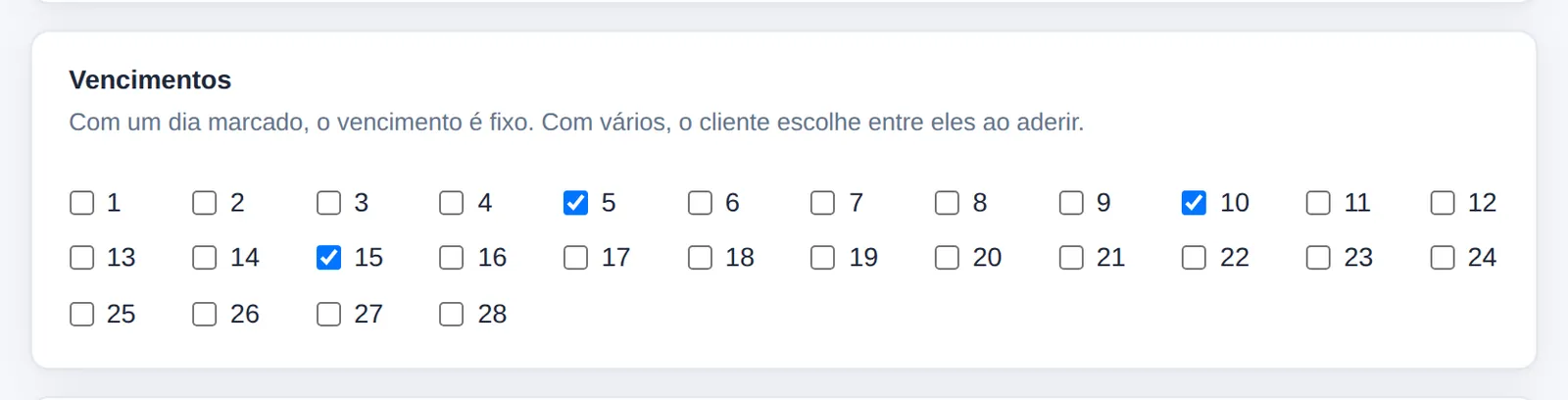
6Escolha os dias de vencimento
Marque um dia para vencimento fixo. Marque mais de um para o cliente escolher o dia que prefere.
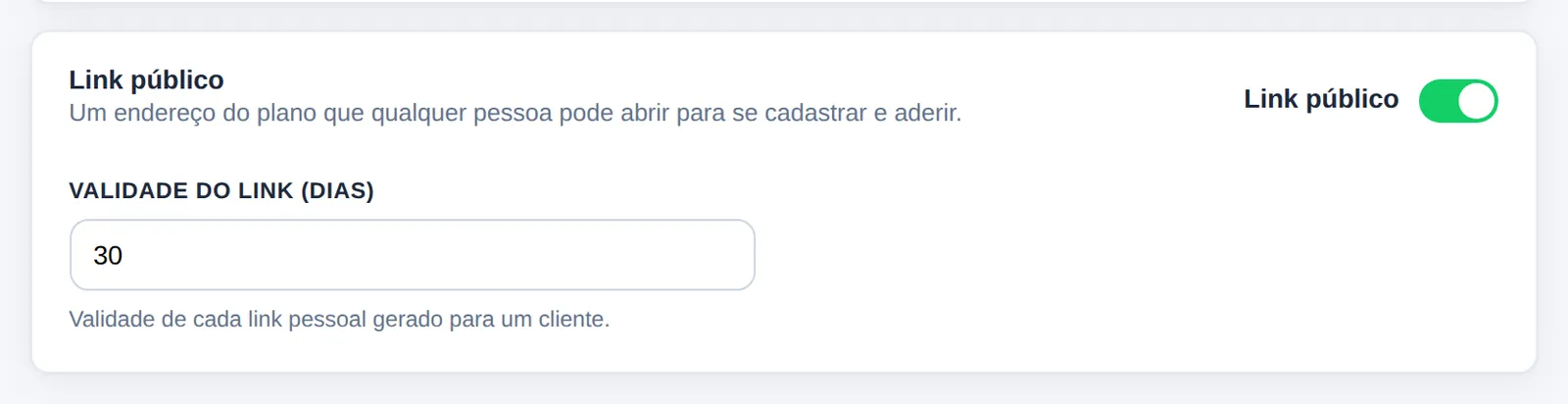
7Ligue o link público (opcional) e salve
Ligue Link público se quiser um link aberto do plano, que qualquer pessoa pode usar para aderir. A validade do link vale para os links pessoais que você gerar.
Clique em Salvar.
8Gere o link para o cliente
Em Assinaturas, clique em Assinaturas e depois em Gerar link.
Escolha o plano, marque Um cliente já cadastrado e busque o cliente. Preencha o nome do aluno (ou beneficiário) se o plano pedir.
Os valores vêm do plano. Altere só se quiser dar um desconto para esse cliente. Deixe Enviar link por e-mail marcado para o cliente receber o convite.
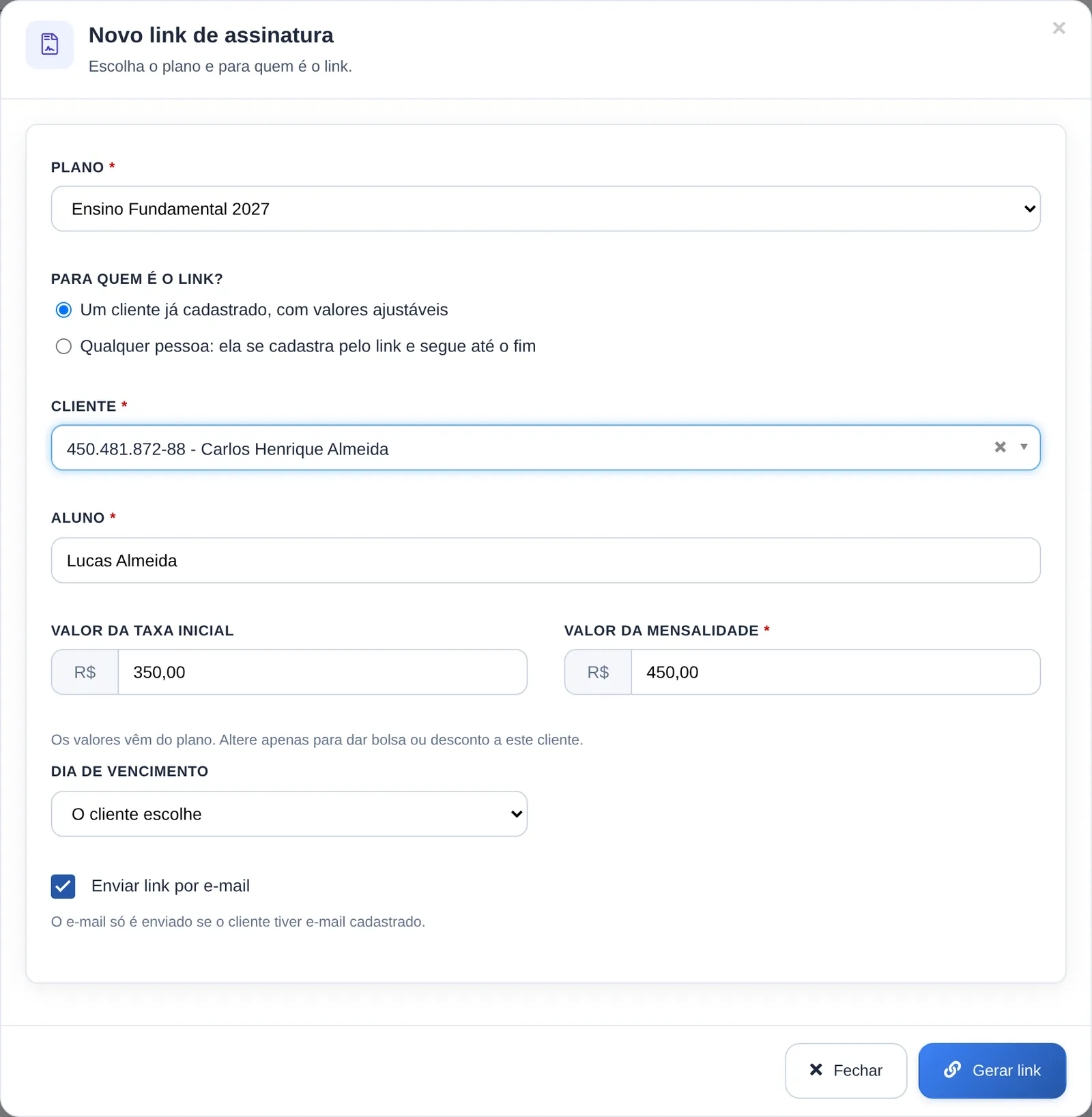
Clique em Gerar link. O link aparece na tela: clique em Copiar e cole no WhatsApp do cliente.
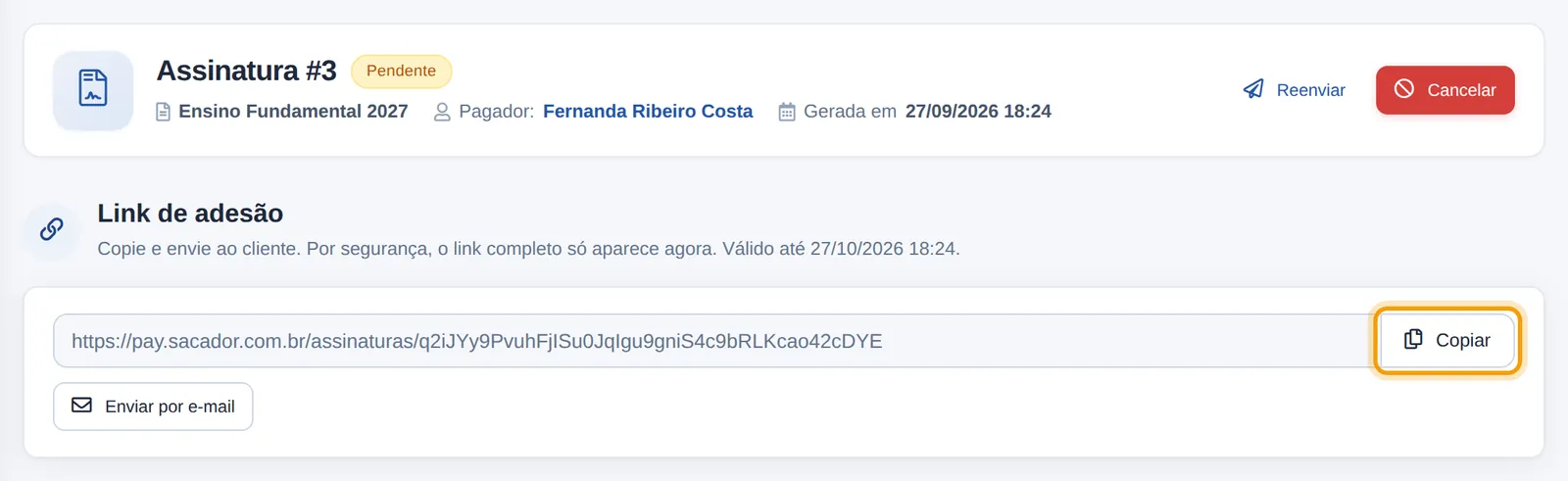
Copie o link nessa hora. Por segurança, o link completo só aparece logo depois de gerado. Se precisar enviar de novo, use Reenviar.
9Veja o que o seu cliente vê
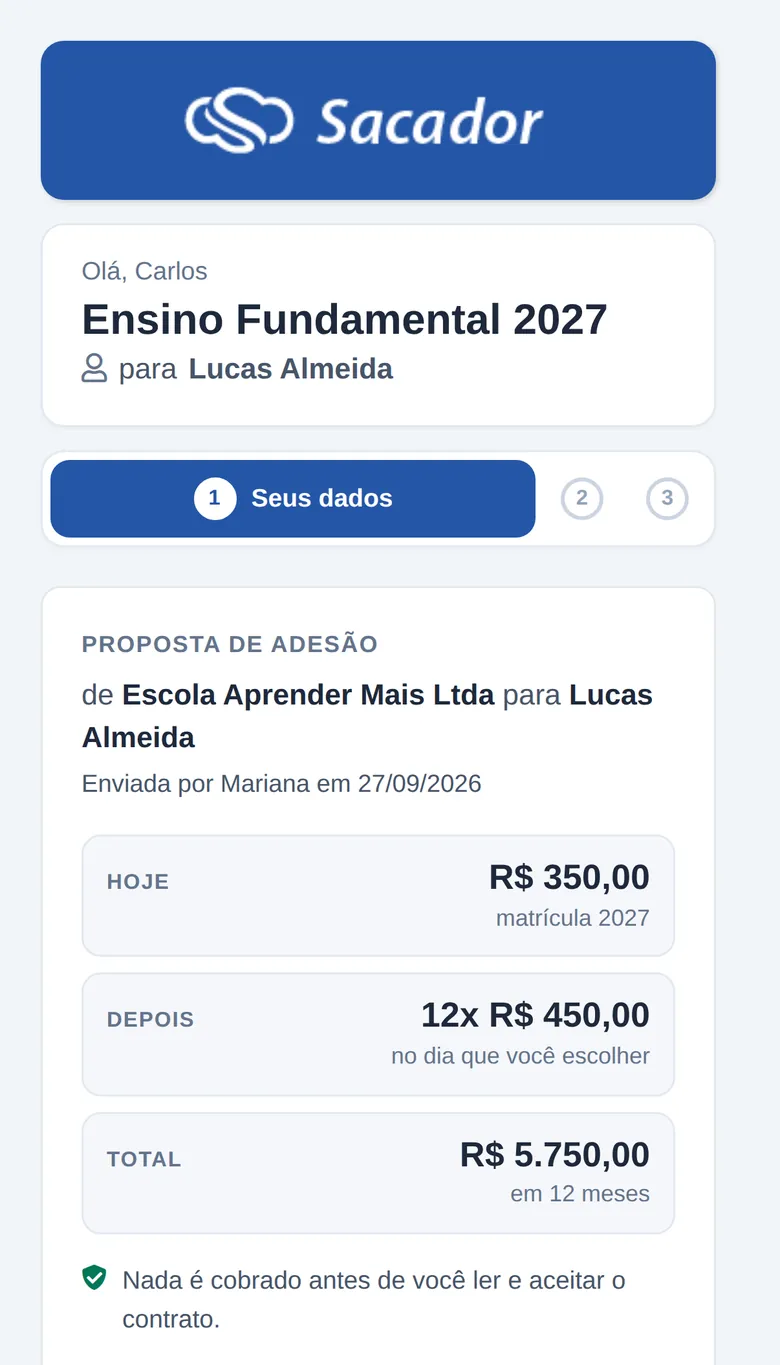
O cliente abre o link no celular e vê a proposta: quanto paga hoje, quanto paga por mês e o total.
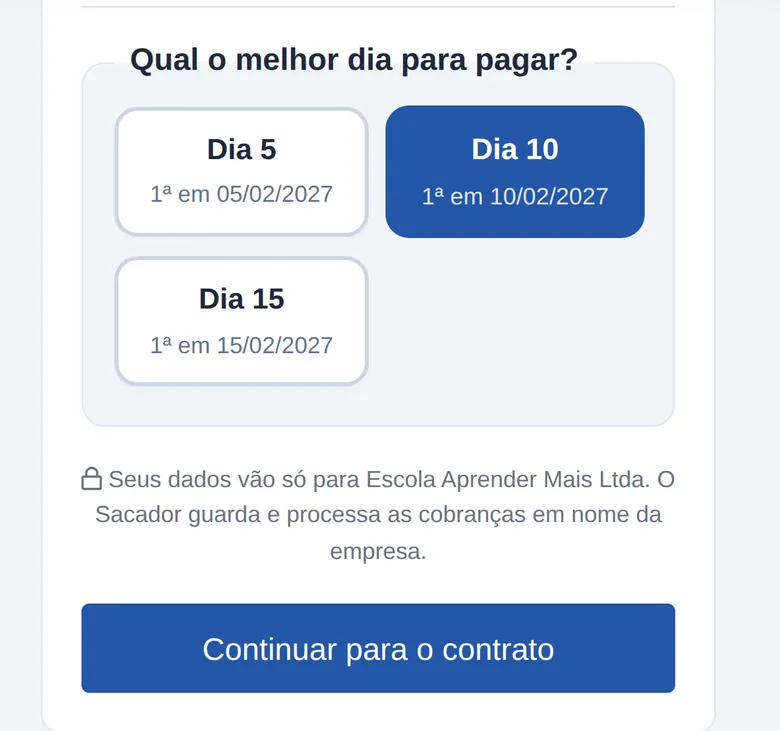
Ele escolhe o melhor dia para pagar e toca em Continuar para o contrato.
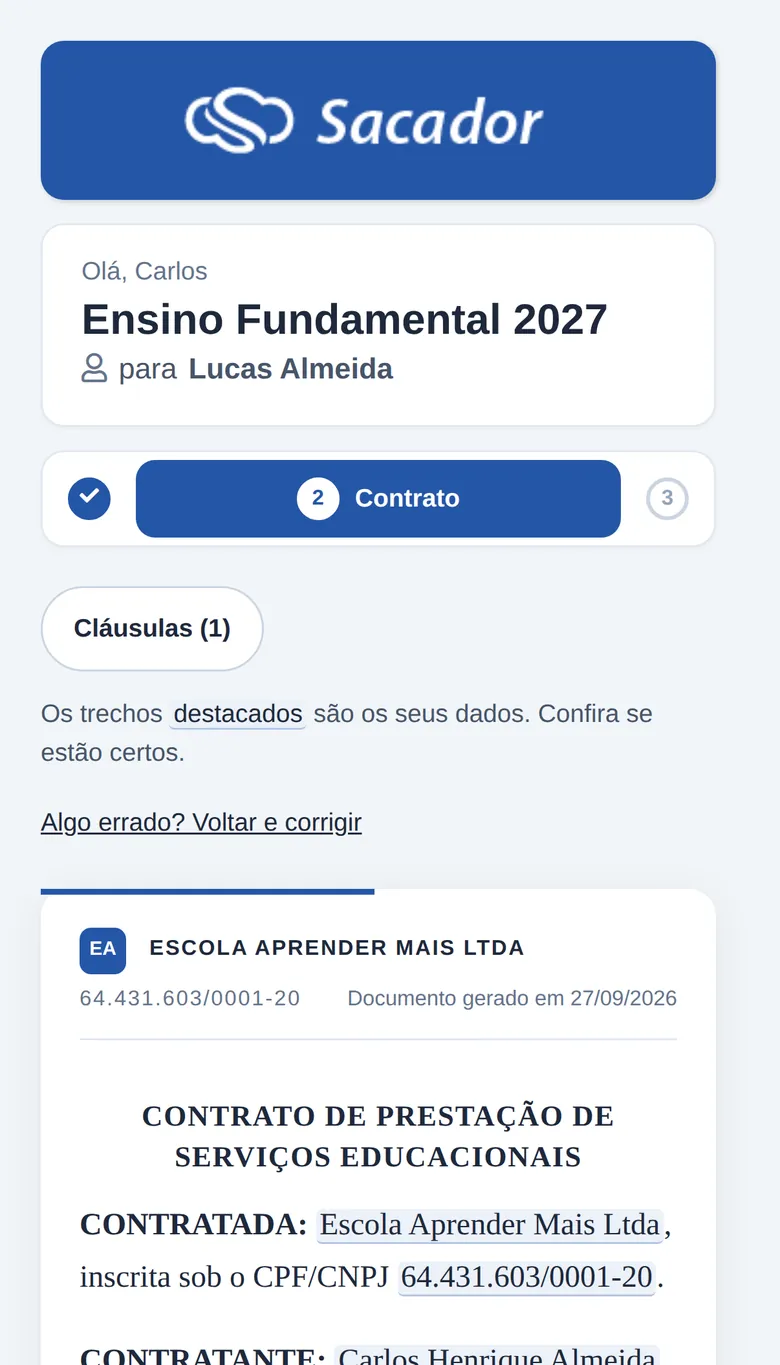
O contrato aparece com os dados dele já preenchidos e destacados.
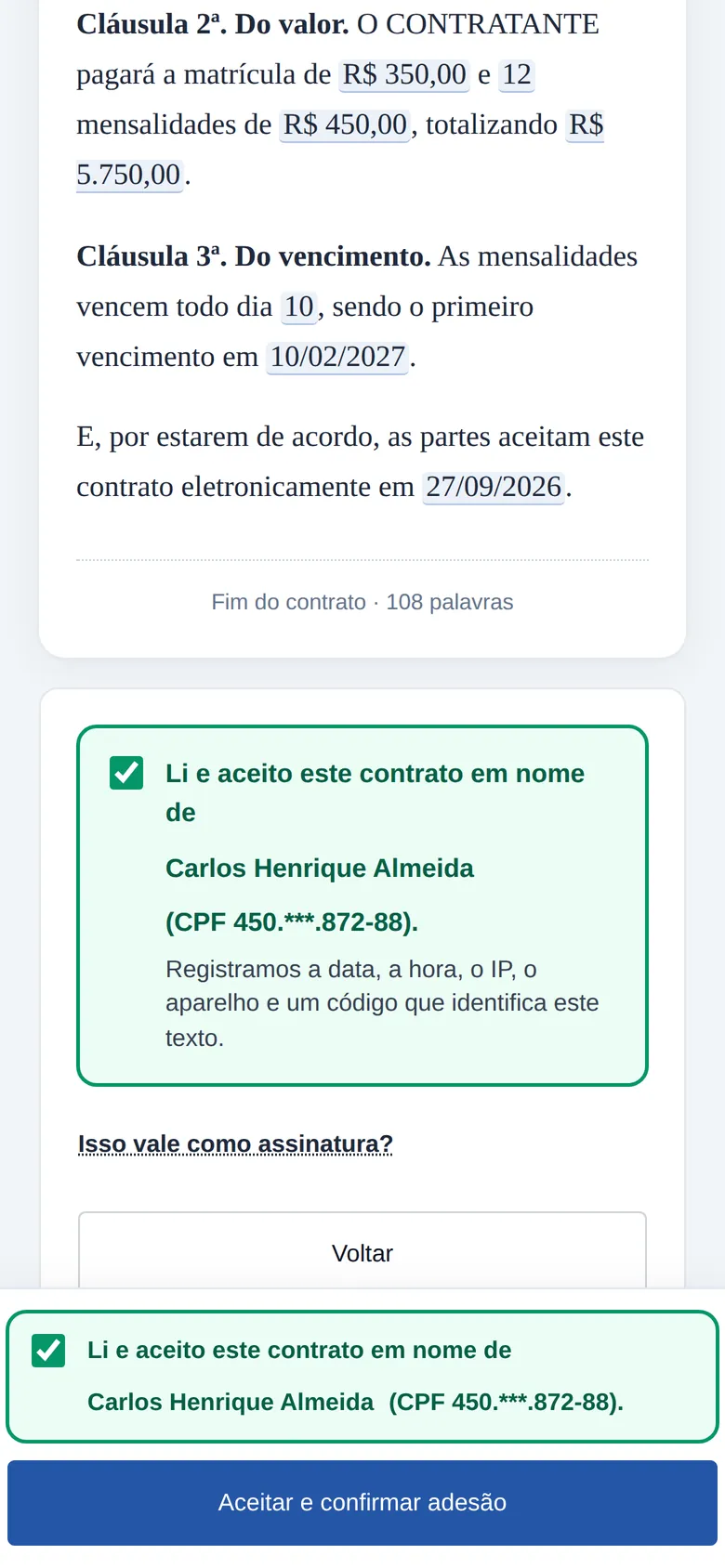
No fim, ele marca Li e aceito este contrato e toca em Aceitar e confirmar adesão.
Em seguida ele paga a taxa inicial por Pix ou boleto e recebe uma cópia do contrato por e-mail. As mensalidades chegam por e-mail antes de cada vencimento.
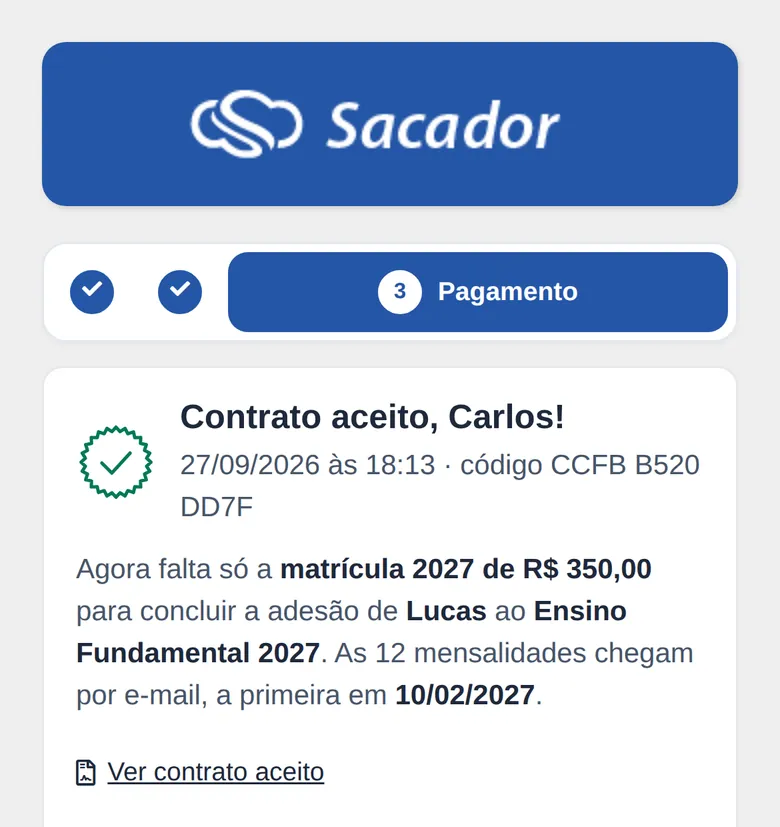
10Acompanhe as adesões
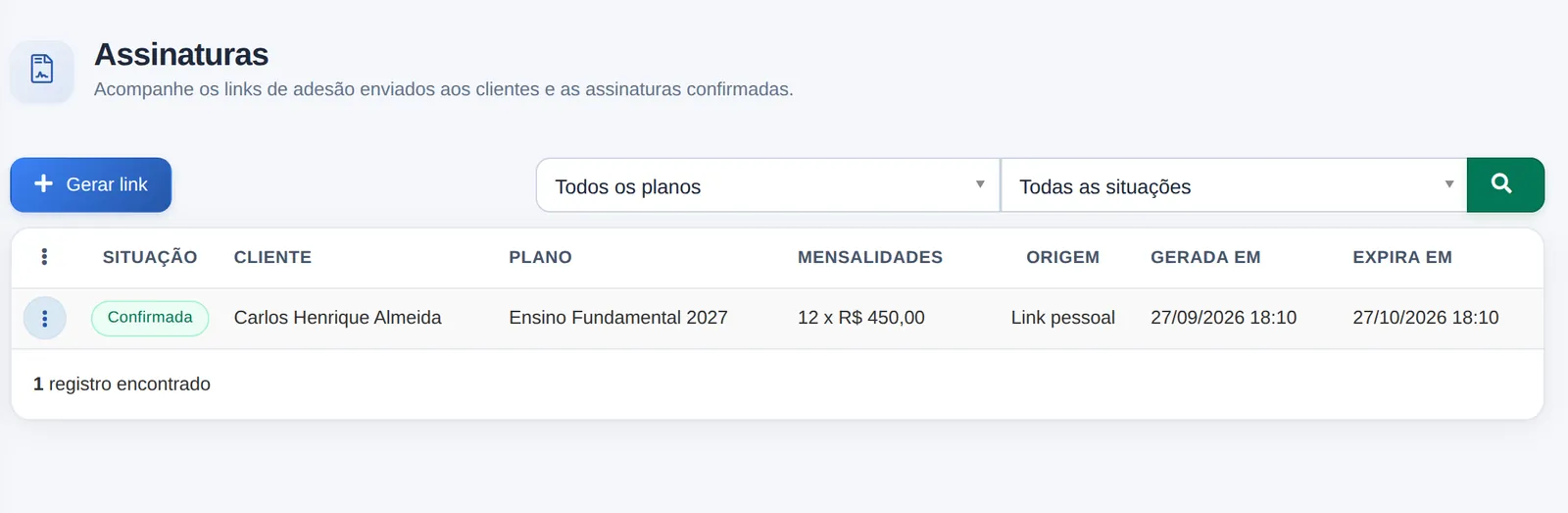
Em Assinaturas > Assinaturas você vê cada link gerado e a situação: Pendente enquanto o cliente não aceita e Confirmada depois do aceite.
Como usar o link público
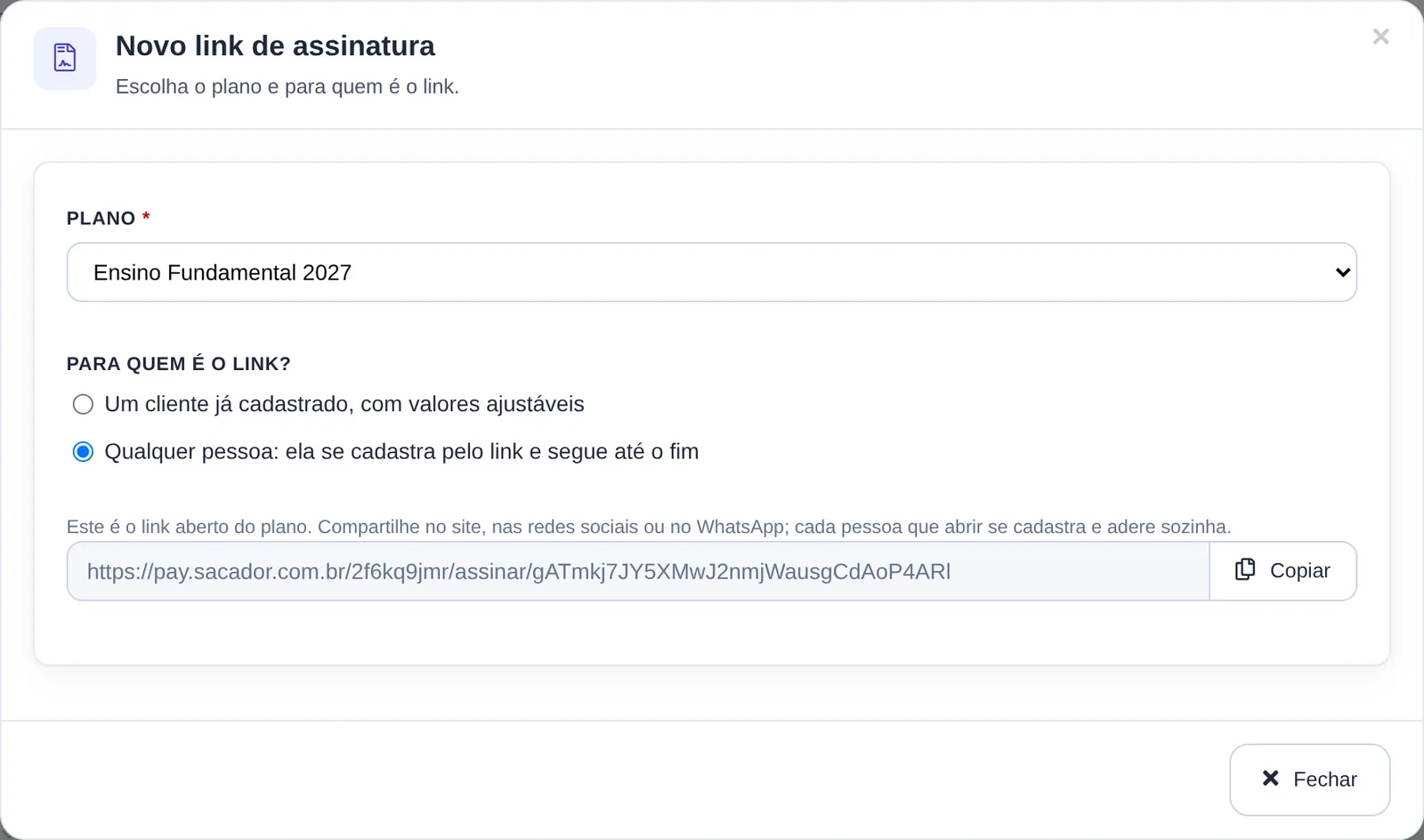
Para divulgar o plano no site, no Instagram ou em um grupo de WhatsApp, clique em Gerar link, escolha o plano e marque Qualquer pessoa. Clique em Copiar e compartilhe. Cada pessoa que abrir faz o próprio cadastro e a adesão sozinha.