 Assistir ao vídeo
2:55
Toque em uma imagem para ver maior.
1Abra o produto
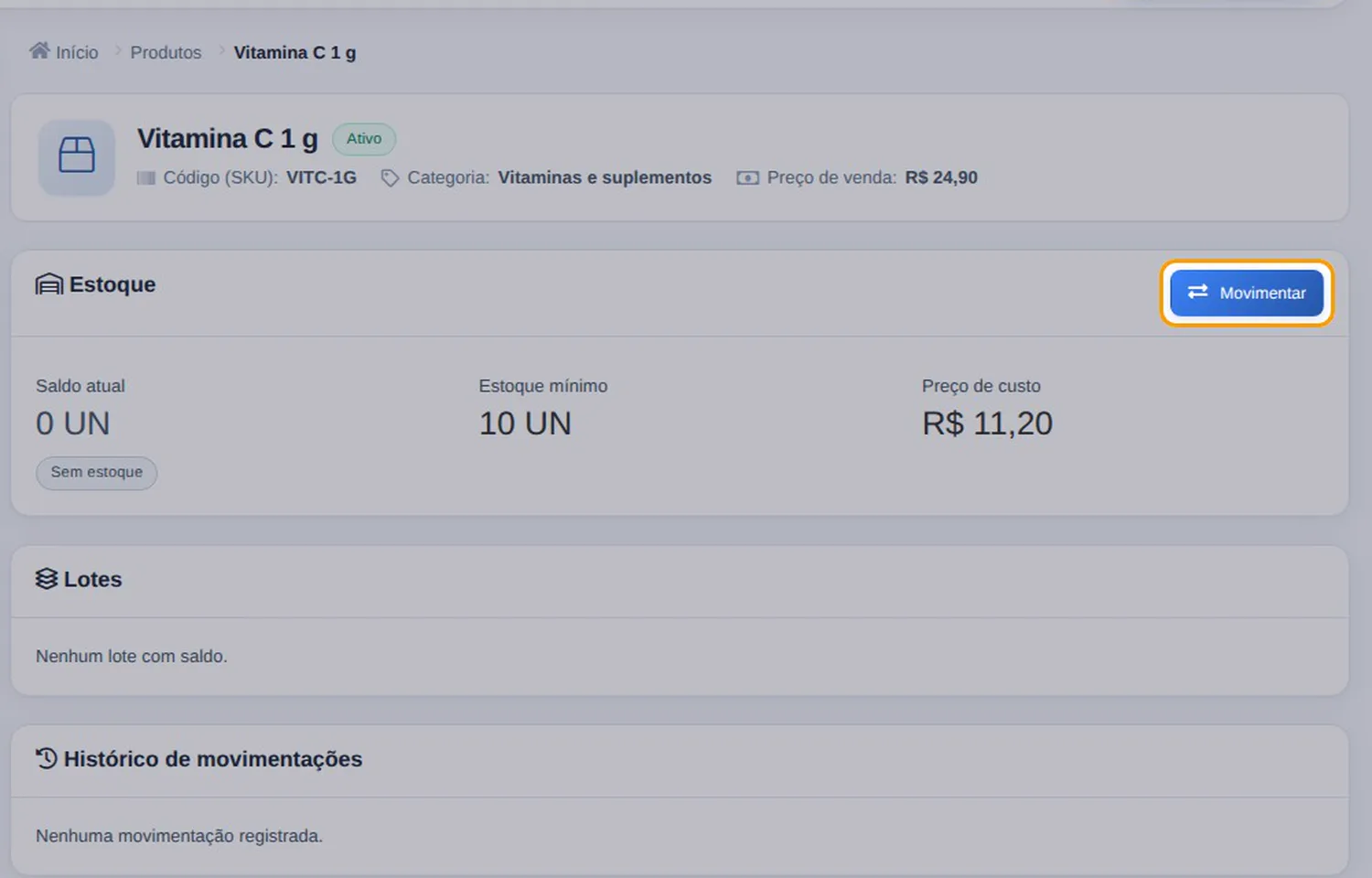
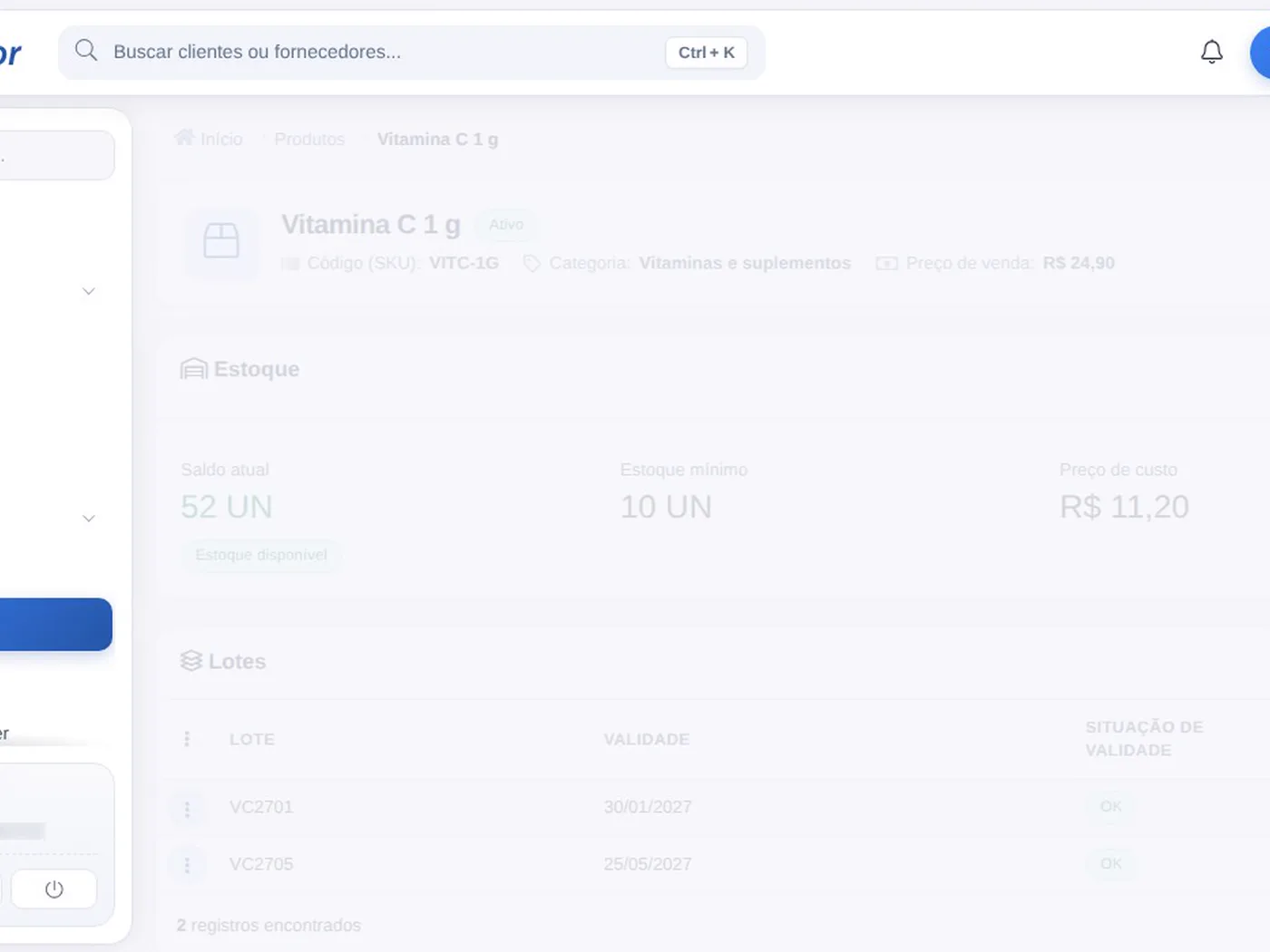
No menu da esquerda, em Produtos, clique em Consultar e abra o produto. A tela mostra o Saldo atual, o Estoque mínimo e o Preço de custo. Mais abaixo ficam os Lotes e o Histórico de movimentações.
Toda mudança no estoque começa pelo botão Movimentar.
2Dê entrada no que chegou
Clique em Movimentar, deixe o Tipo em Entrada e informe a Quantidade que chegou.
Se o produto controla lote, deixe + Criar novo lote no campo Lote e preencha o Número do lote e a Validade, que vêm impressos na caixa. Escreva o Motivo, como "Compra do fornecedor", e clique em Salvar.
Chegou outra remessa com outro lote? Faça uma nova entrada com o número e a validade desse lote. Cada lote guarda o seu próprio saldo.
3Registre uma saída
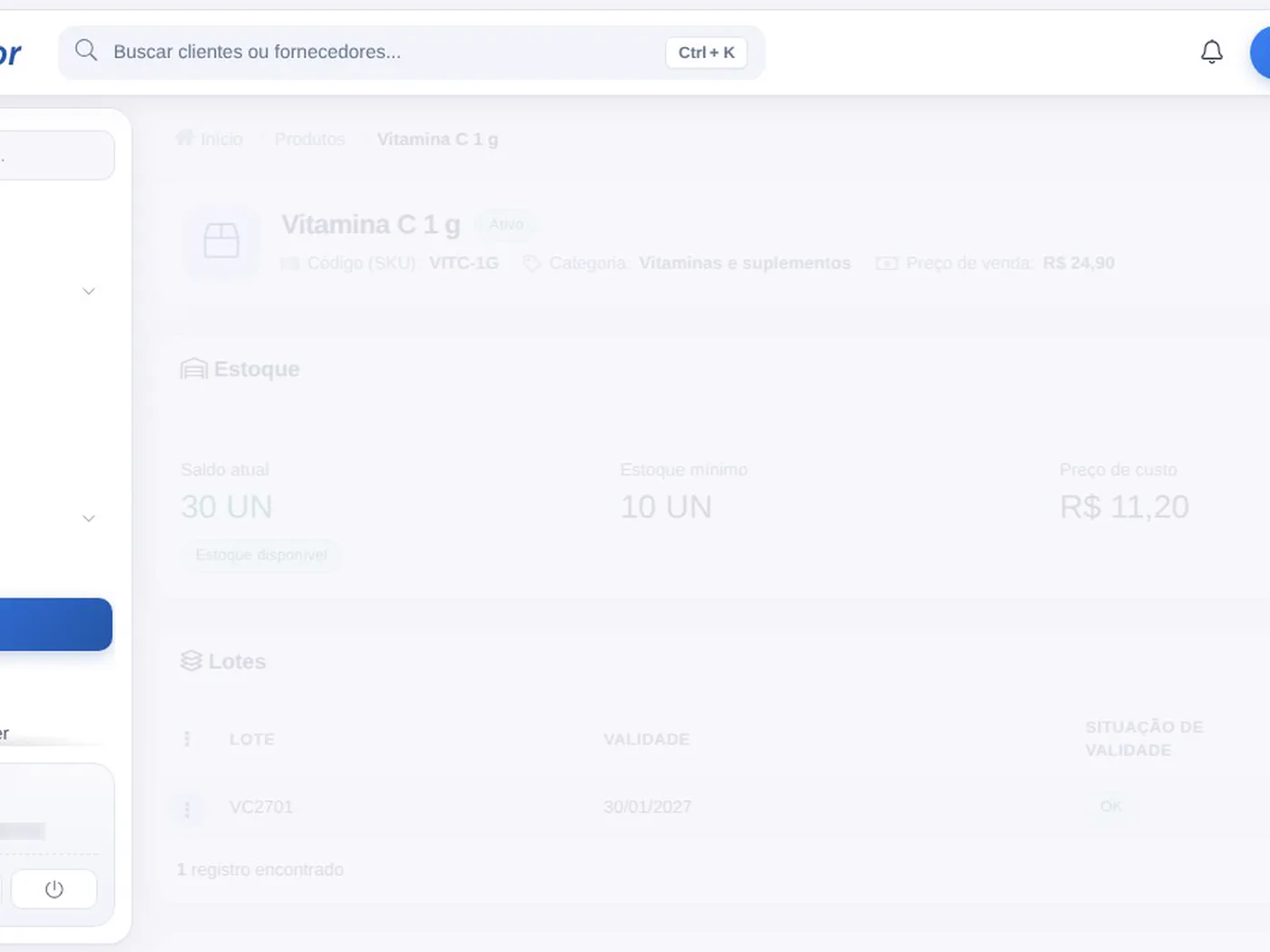
As vendas do PDV dão baixa sozinhas. A saída manual serve para perda, avaria ou uso interno. Escolha Saída, a quantidade e o Lote de onde ela sai, escreva o motivo e salve.
4Ajuste o saldo depois da contagem
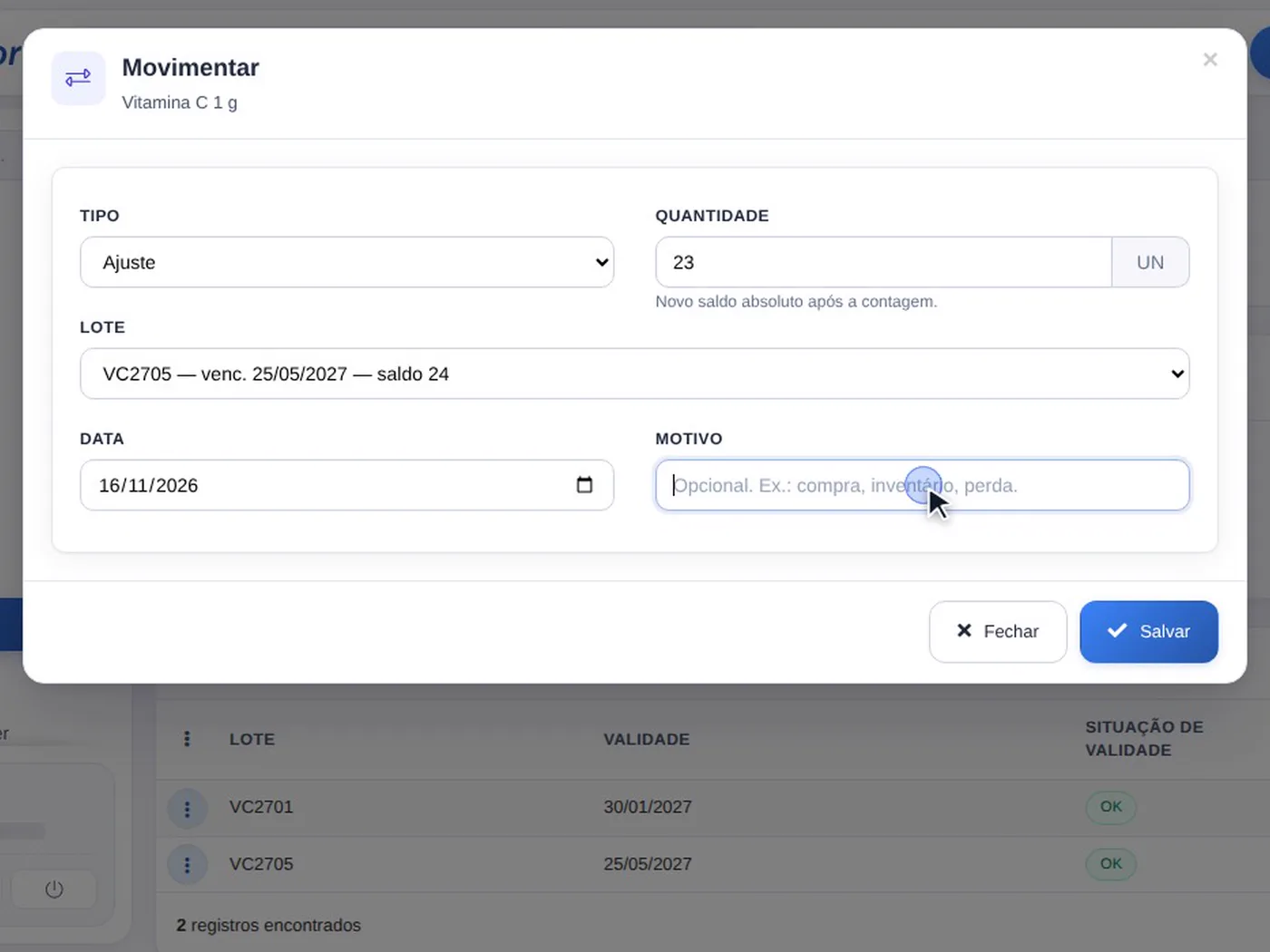
Fez a contagem da prateleira e o número não bate? Escolha Ajuste, o lote, e informe a quantidade que você contou. O saldo passa a ser exatamente esse número.
5Confira o histórico
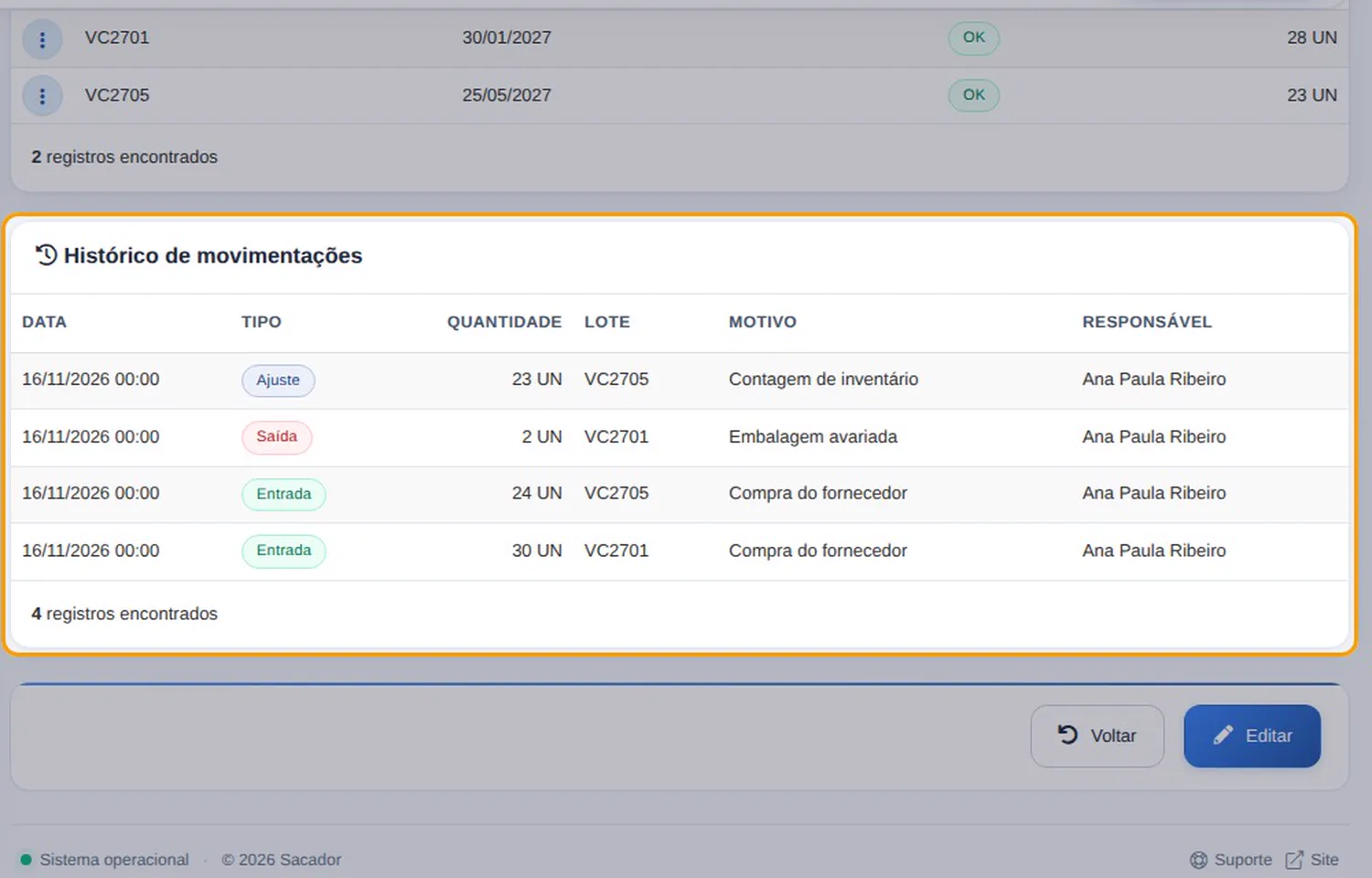
O Histórico de movimentações mostra tudo o que aconteceu com o produto: entradas, saídas, ajustes e vendas, cada um com a data, o lote, o motivo e quem fez.
6Corrija ou exclua um lote
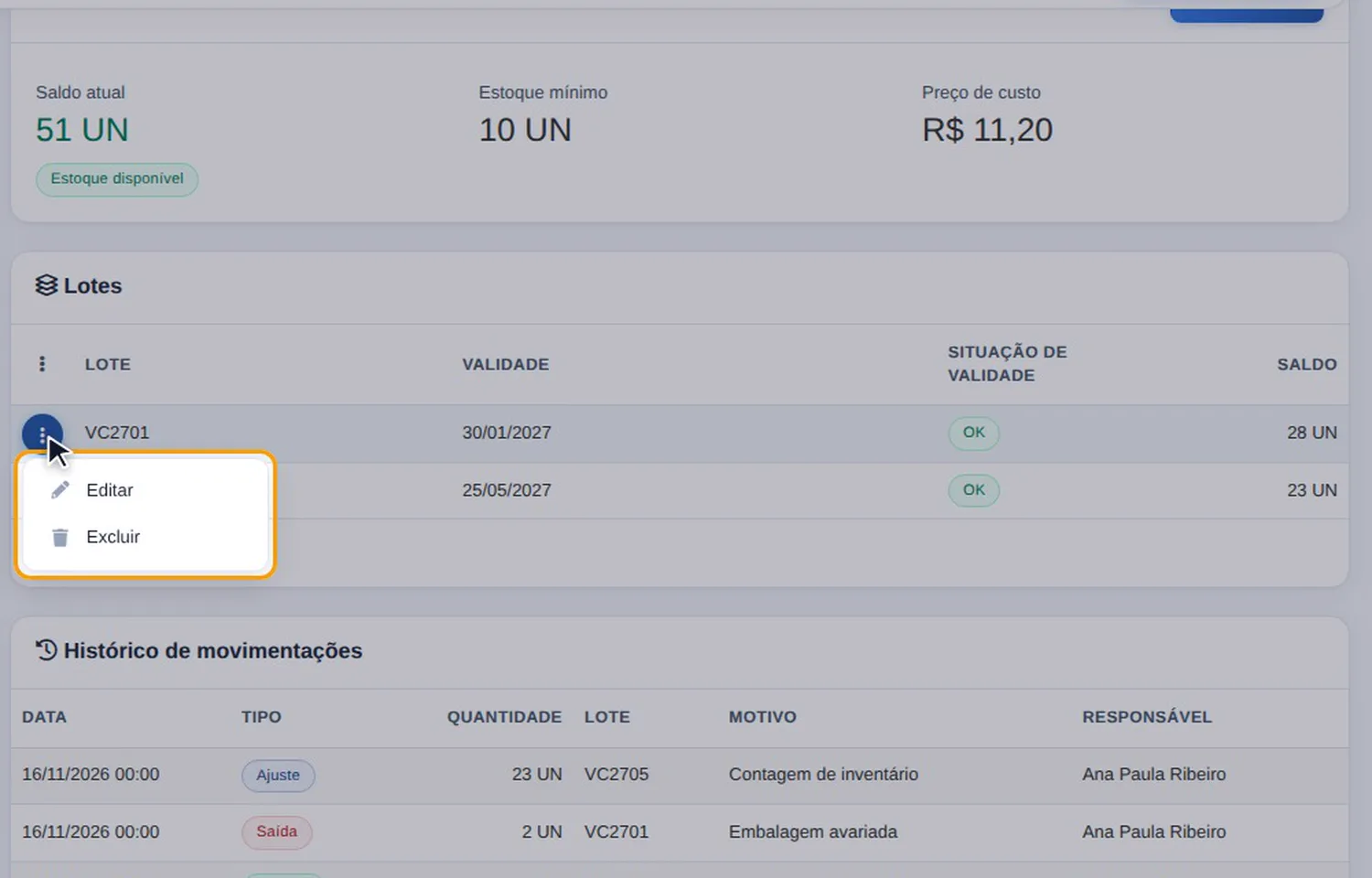
Clique no lote, na tabela de Lotes, para corrigir o número ou a validade. O saldo do lote não se edita: ele vem das movimentações.
Um lote cadastrado por engano pode ser excluído pelo menu de três pontinhos, em Excluir. Ele sai da tabela, e a exclusão fica registrada no histórico.