 Assistir ao vídeo
2:19
Toque em uma imagem para ver maior.
1Abra o cadastro de produtos
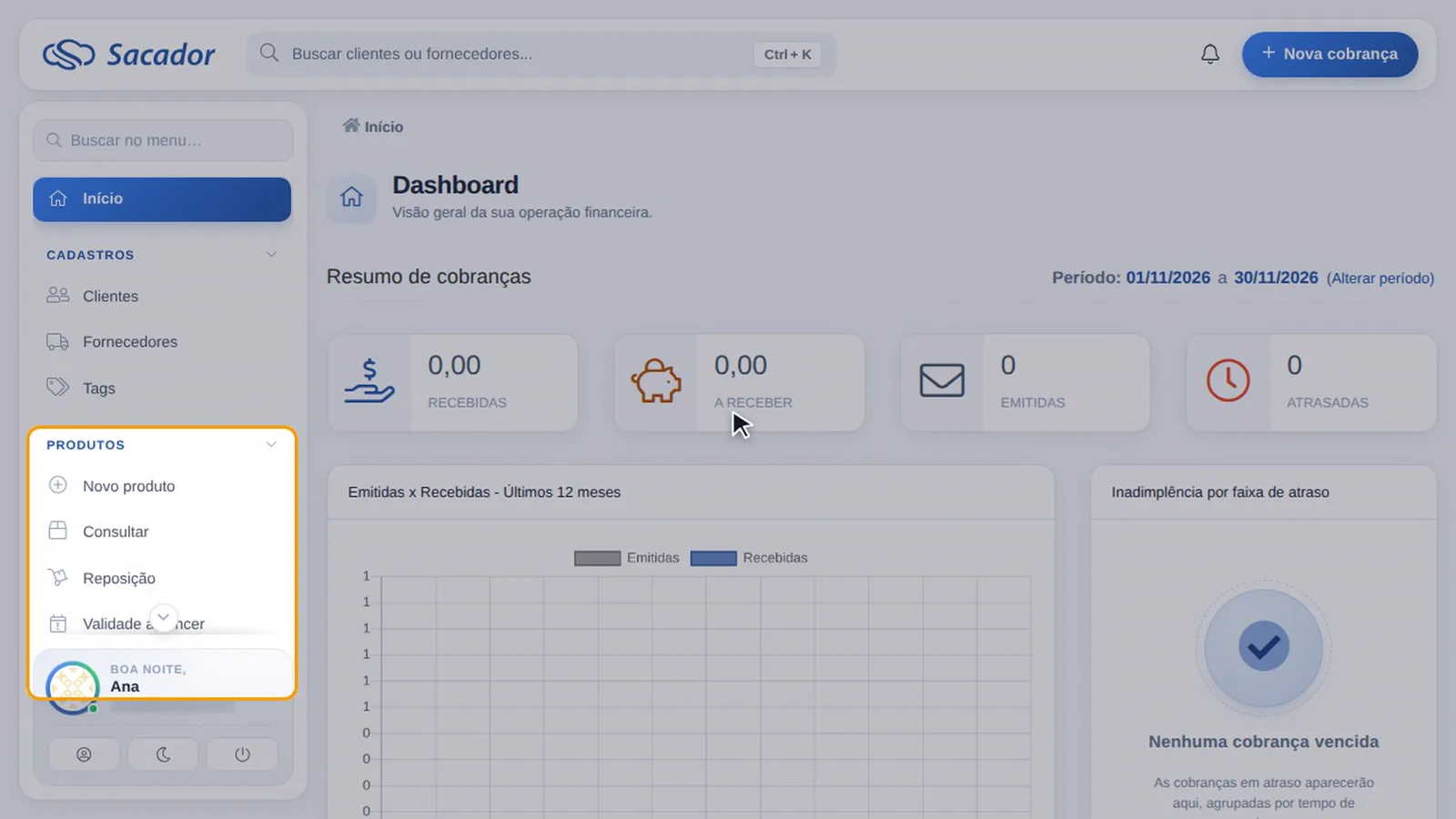
No menu da esquerda, em Produtos, clique em Novo produto.
2Identifique o produto
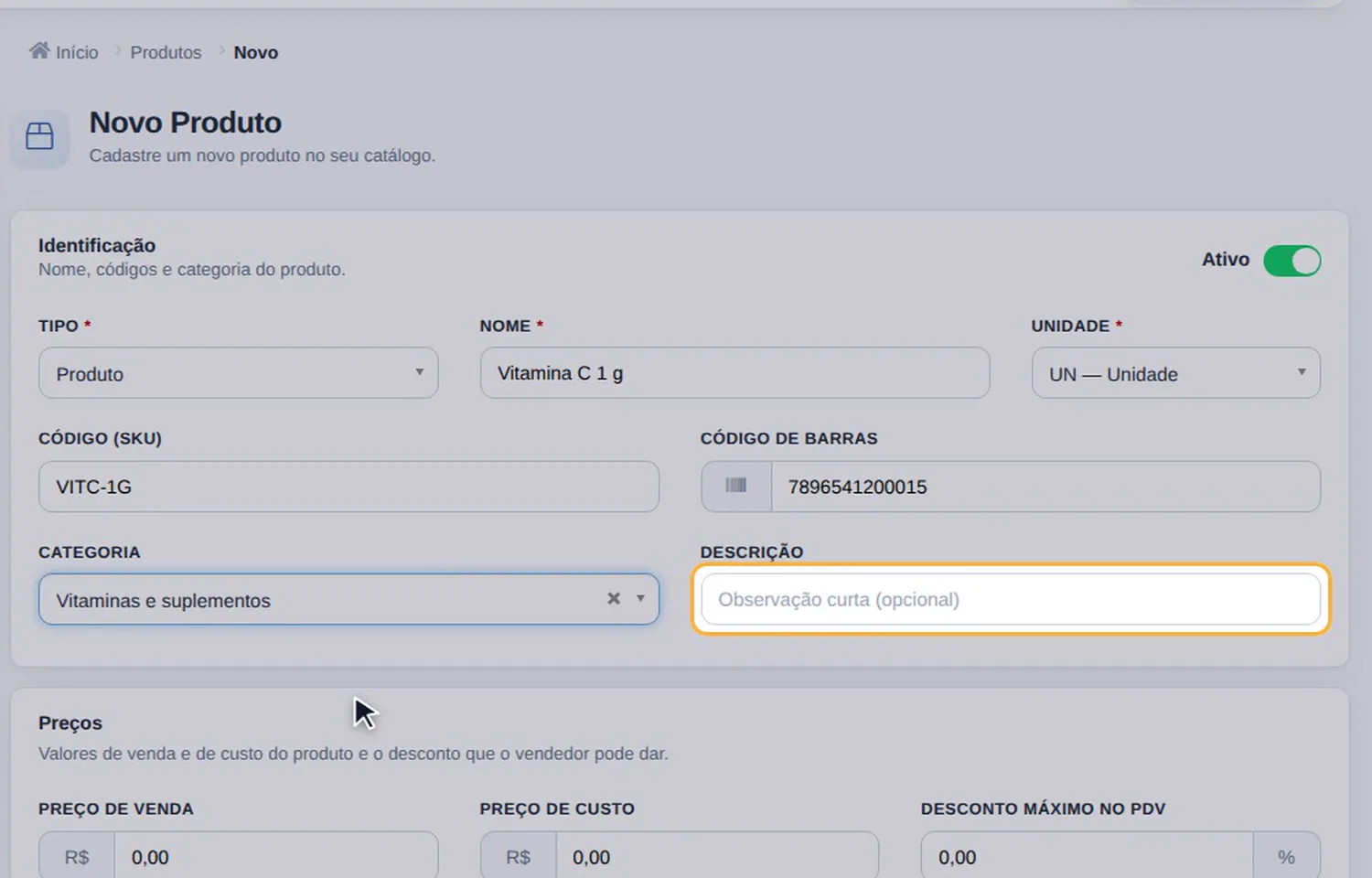
Em Tipo, deixe Produto. Use Serviço para o que não tem estoque, como a aferição de pressão. Escreva o Nome e confira a Unidade de venda.
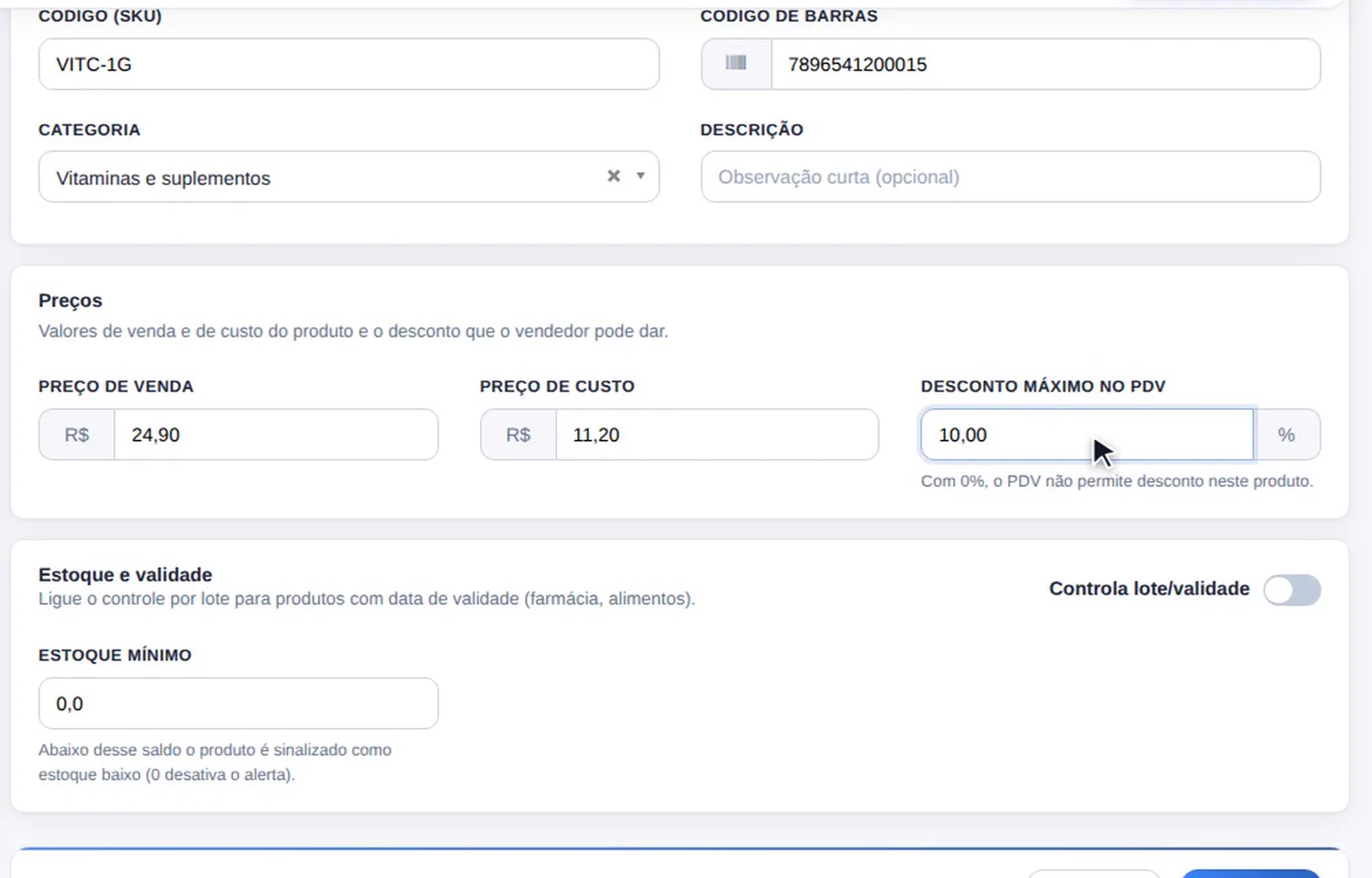
O Código (SKU) é o seu código interno. Em Código de barras, digite ou bipe o código da embalagem: é por ele que o leitor encontra o produto no PDV. Escolha a Categoria para achar o produto mais fácil depois. A Descrição é opcional.
3Informe os preços
Preencha o Preço de venda e o Preço de custo. Em Desconto máximo no PDV, coloque o maior desconto, em porcentagem, que o vendedor pode dar neste produto. Com zero, o PDV não aceita desconto nele.
4Configure o estoque e a validade
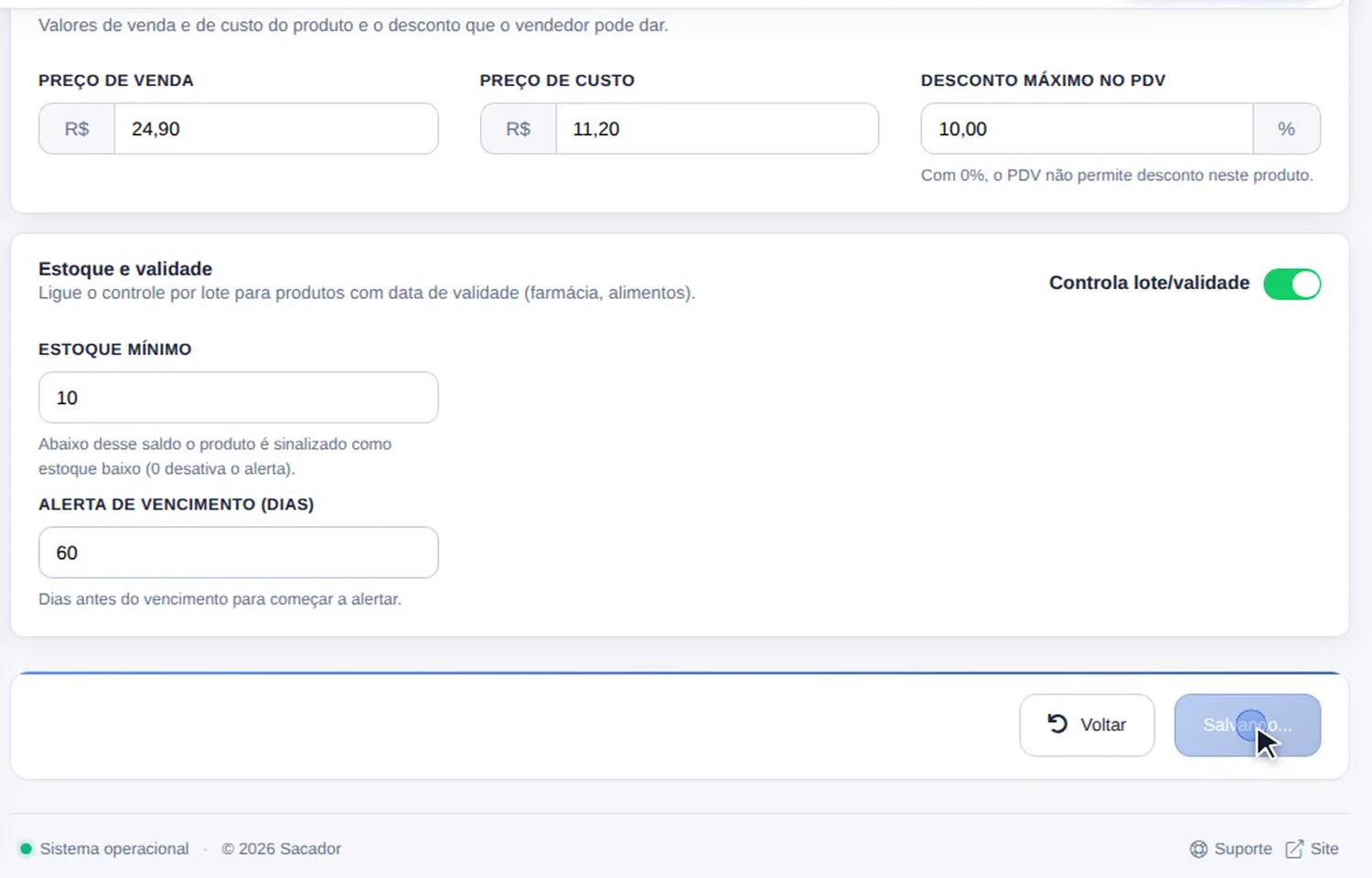
Para remédios, vitaminas e tudo o que tem data de validade, ligue Controla lote/validade. Assim, cada entrada no estoque guarda o número do lote e o vencimento.
Em Estoque mínimo, informe a quantidade que pede reposição: abaixo dela, o produto aparece na tela de Reposição. Em Alerta de vencimento (dias), diga com quantos dias de antecedência quer ser avisado do vencimento. Depois, clique em Salvar.
5Confira o produto na lista
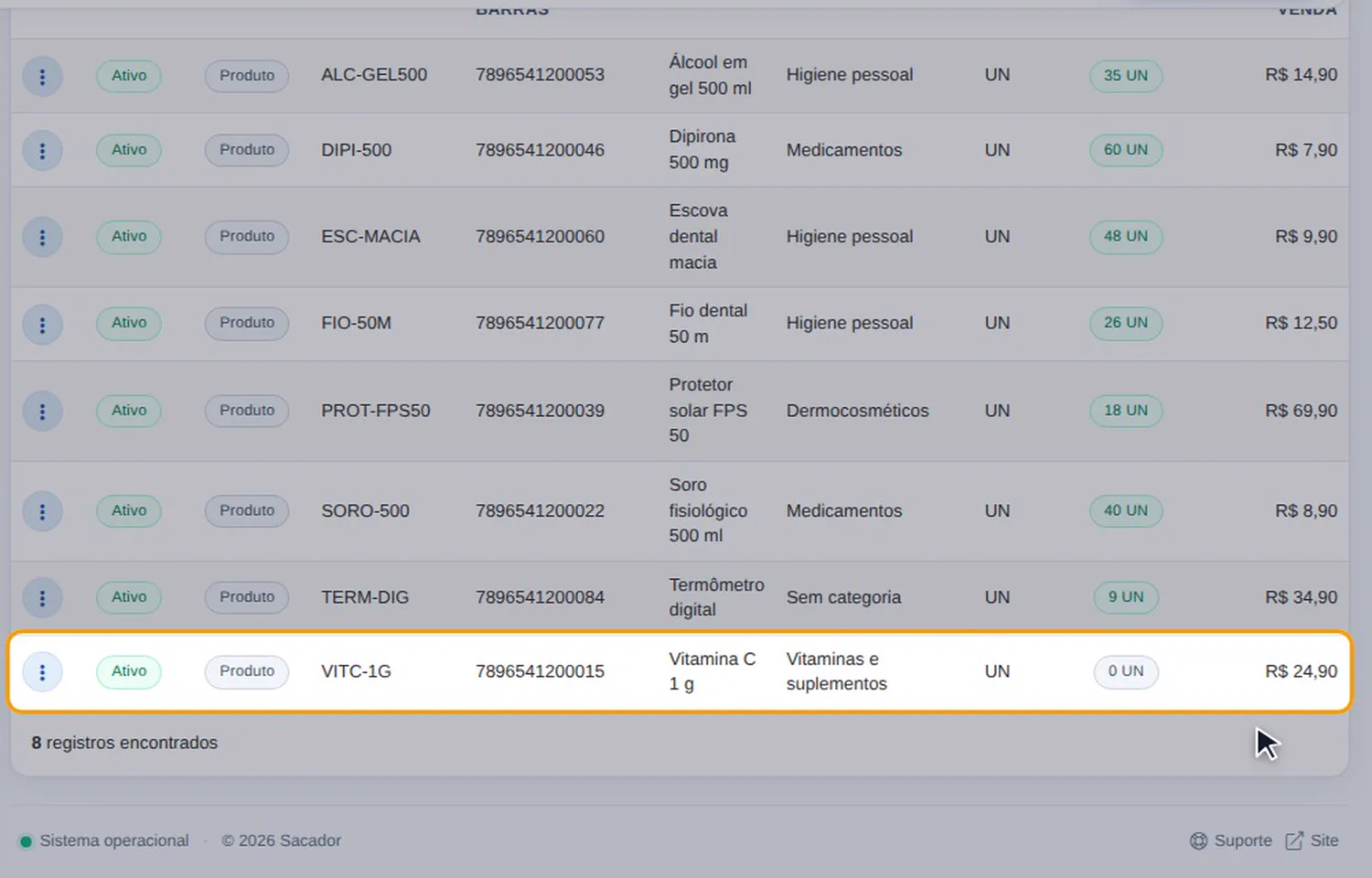
O produto entra na lista com o estoque zerado. A quantidade sobe quando você registra uma entrada, como mostra o tutorial Como movimentar o estoque.
Para achar um produto, use a busca. Ao lado dela, escolha se quer procurar pelo Nome, pelo SKU ou pelo Código de barras, e clique na lupa.