 Assistir ao vídeo
2:17
Toque em uma imagem para ver maior.
1Abra a Validade a vencer
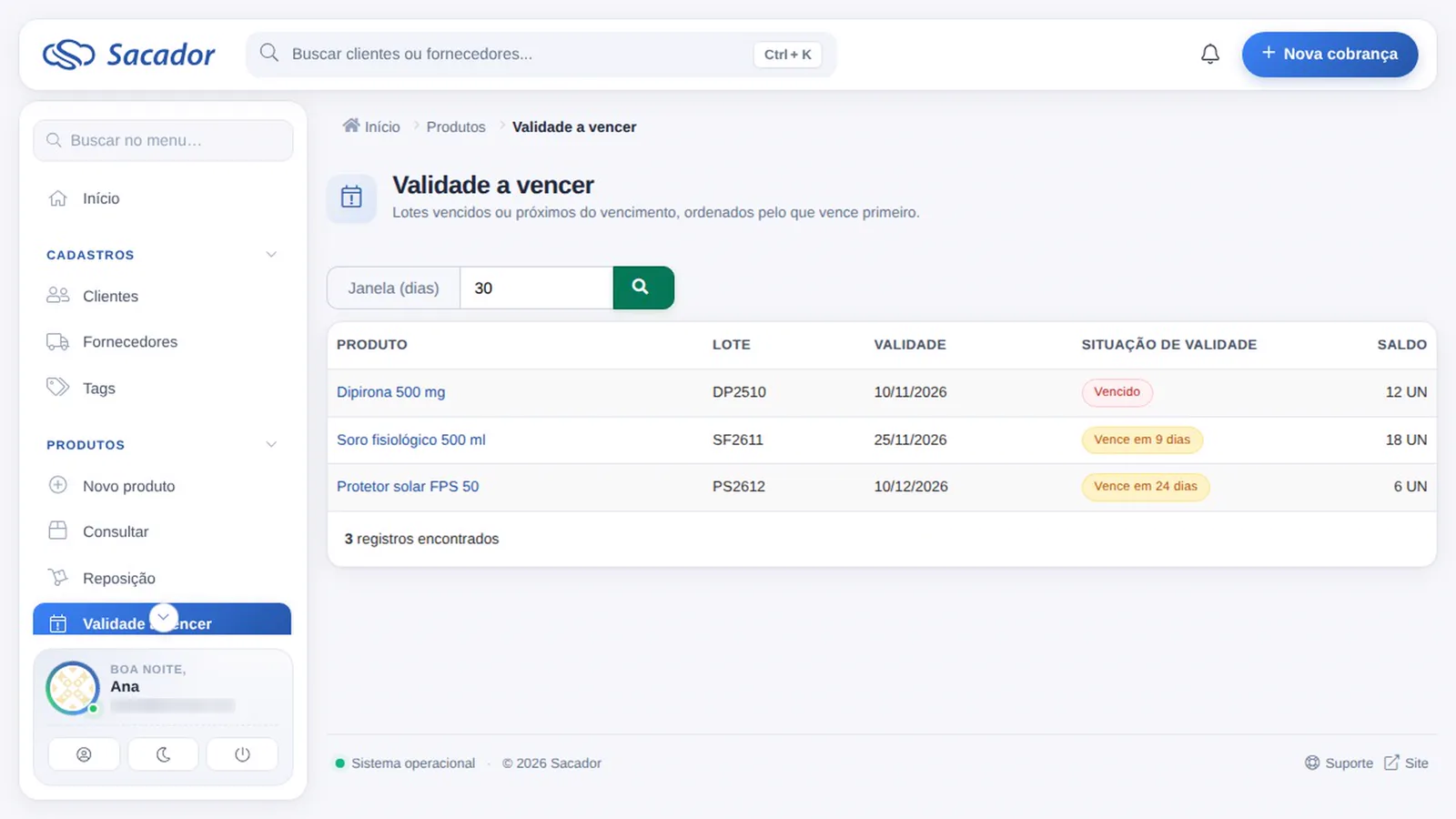
A validade é controlada por lote, nos produtos que têm a opção Controla lote/validade ligada. No menu da esquerda, em Produtos, clique em Validade a vencer.
2Veja o que vence primeiro
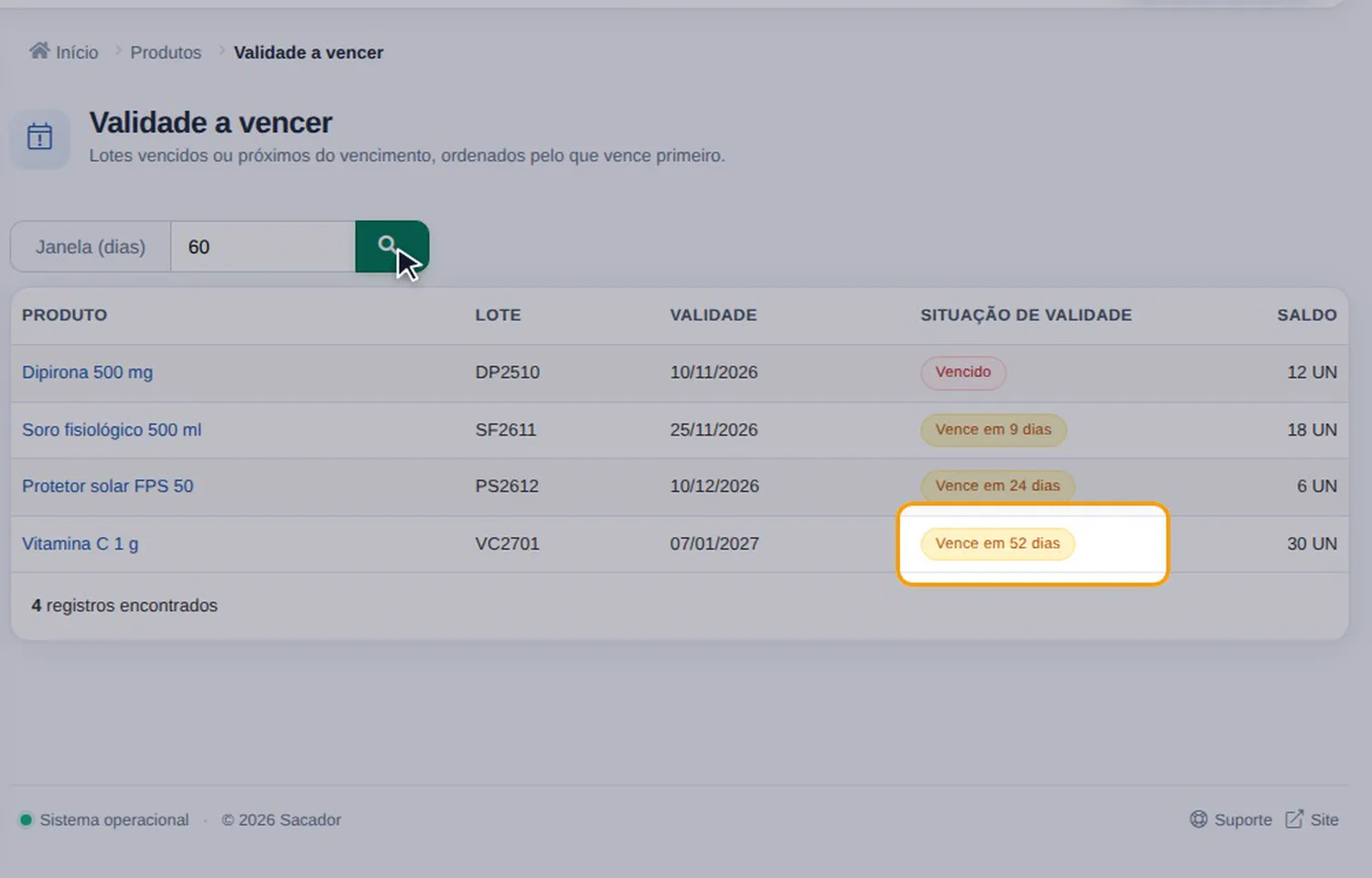
A lista traz os lotes vencidos e os que vencem nos próximos 30 dias, do que vence primeiro para o último. Cada linha mostra o produto, o lote, a validade e quantas unidades ainda restam.
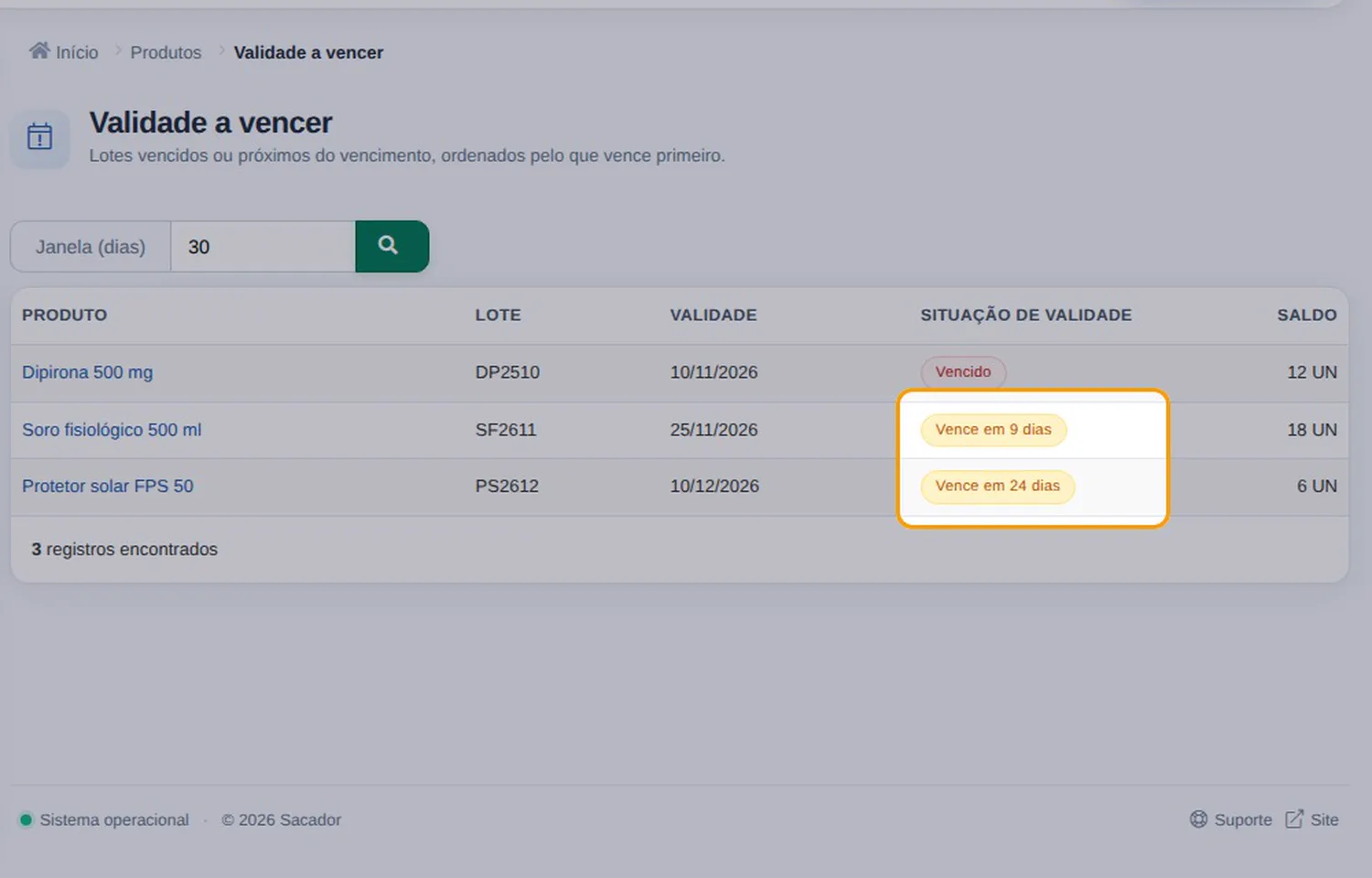
A coluna Situação de validade avisa o que fazer primeiro: Vencido, em vermelho, ou quantos dias faltam para vencer, em amarelo.
3Olhe mais longe
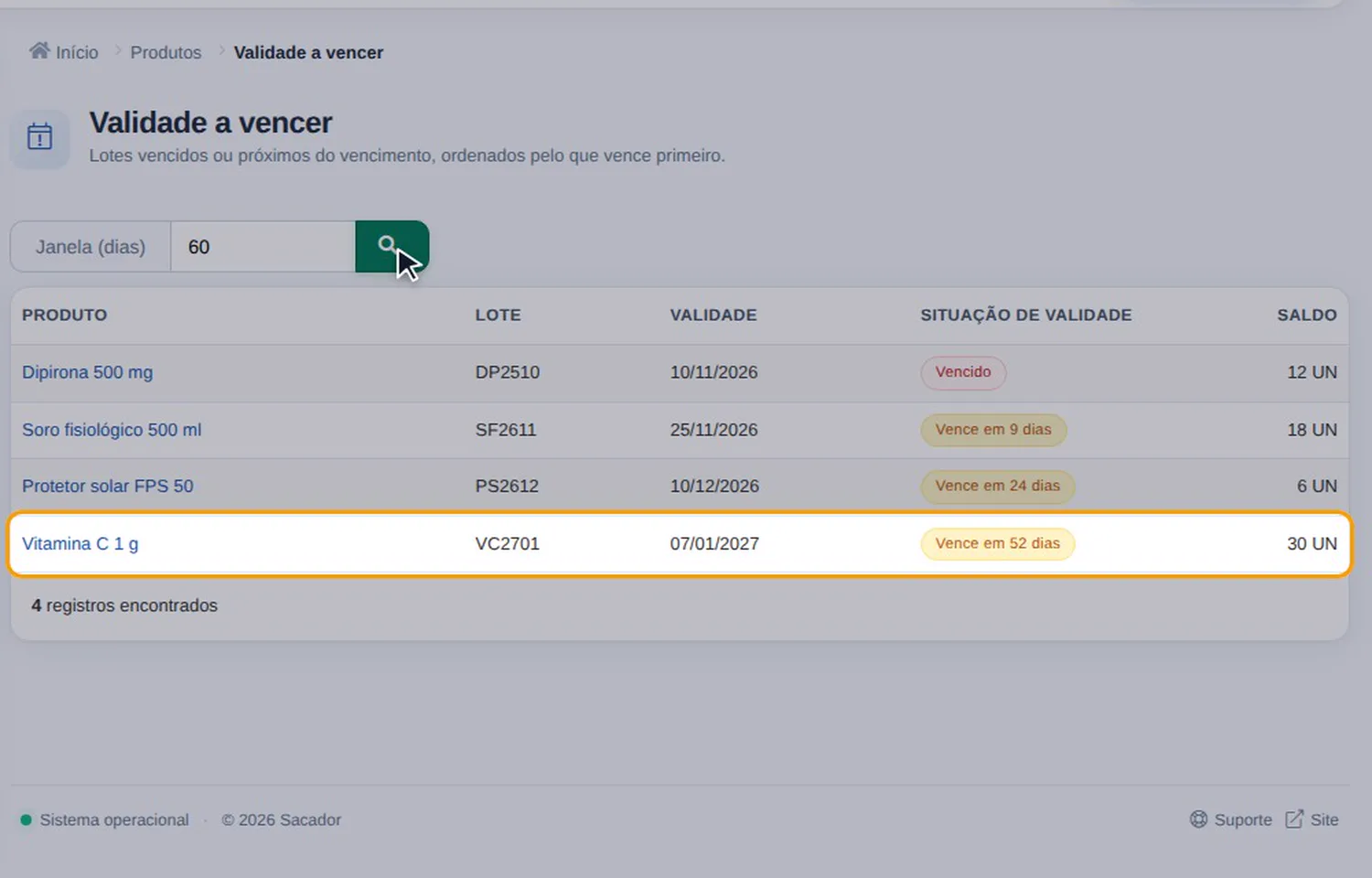
Em Janela (dias), troque 30 por outro número, como 60, e clique na lupa. A lista passa a mostrar os lotes que vencem nesse prazo.
4Ajuste o alerta de cada produto
O aviso em amarelo segue o Alerta de vencimento (dias) do cadastro de cada produto. Sem esse campo preenchido, o aviso começa 30 dias antes do vencimento.
5Tire do estoque o lote vencido
O Sacador não deixa vender nem registrar saída de lote vencido. Para tirá-lo do estoque, abra o produto, clique em Movimentar e escolha Ajuste, o lote vencido e a quantidade 0. No Motivo, escreva "Descarte por vencimento" e salve.
O lote zerado sai da tabela de lotes e da lista de validade, e o descarte fica registrado no histórico.
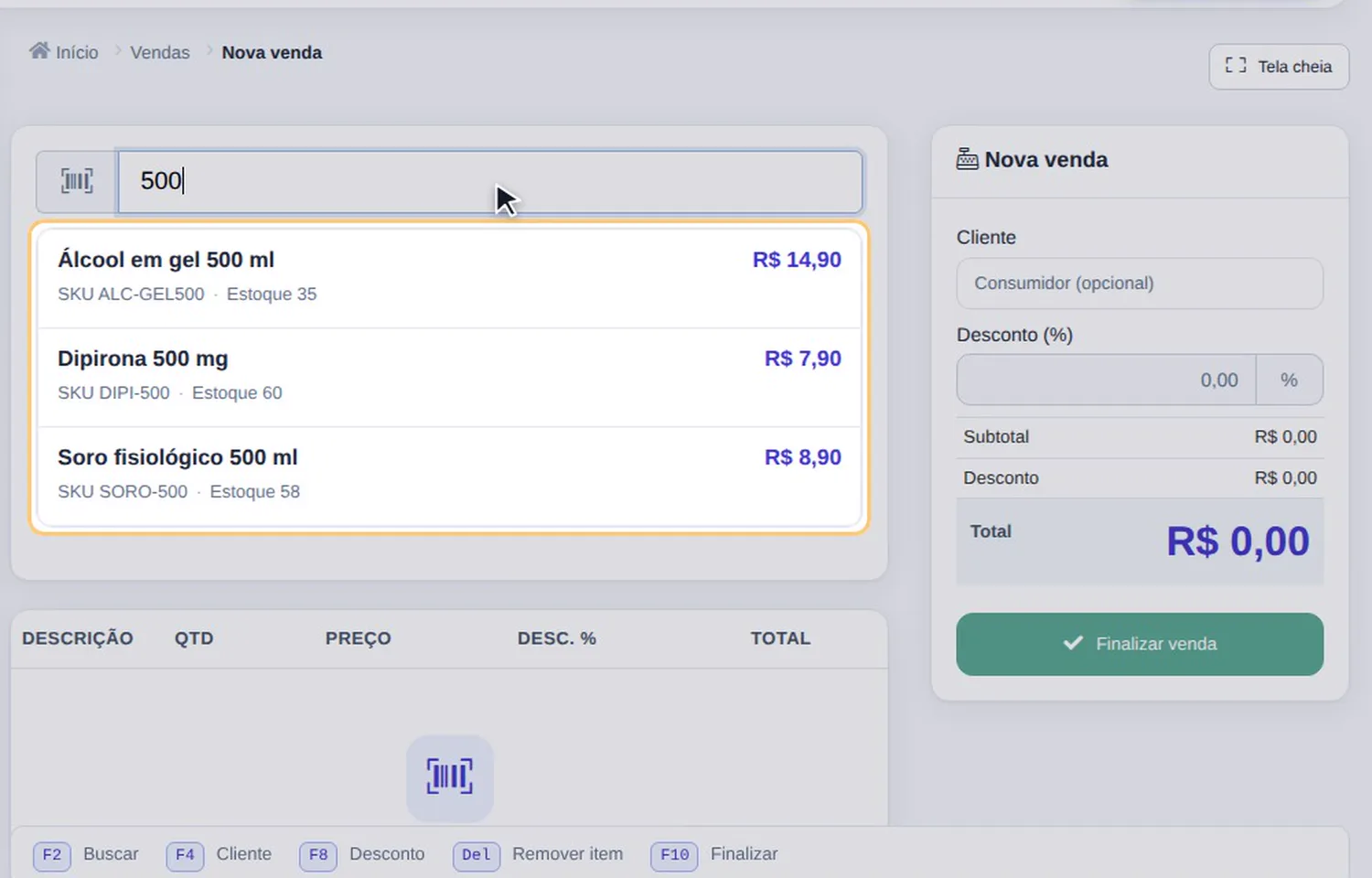
6Deixe o PDV cuidar da venda
No PDV, o estoque mostrado na busca não conta os lotes vencidos. E cada venda tira primeiro o lote que vence antes, sem você precisar escolher.