 Assistir ao vídeo
3:22
Assistir ao vídeo
3:22
Toque em uma imagem para ver maior.
O orçamento junta em um link só os itens, os valores e as condições. O cliente abre no celular, aceita, e a cobrança com Pix e boleto é gerada na hora. Para usar, o módulo Orçamentos precisa estar ativo. Se você não marcou no assistente, ative em Ajustes > Módulos.
1Abra um novo orçamento
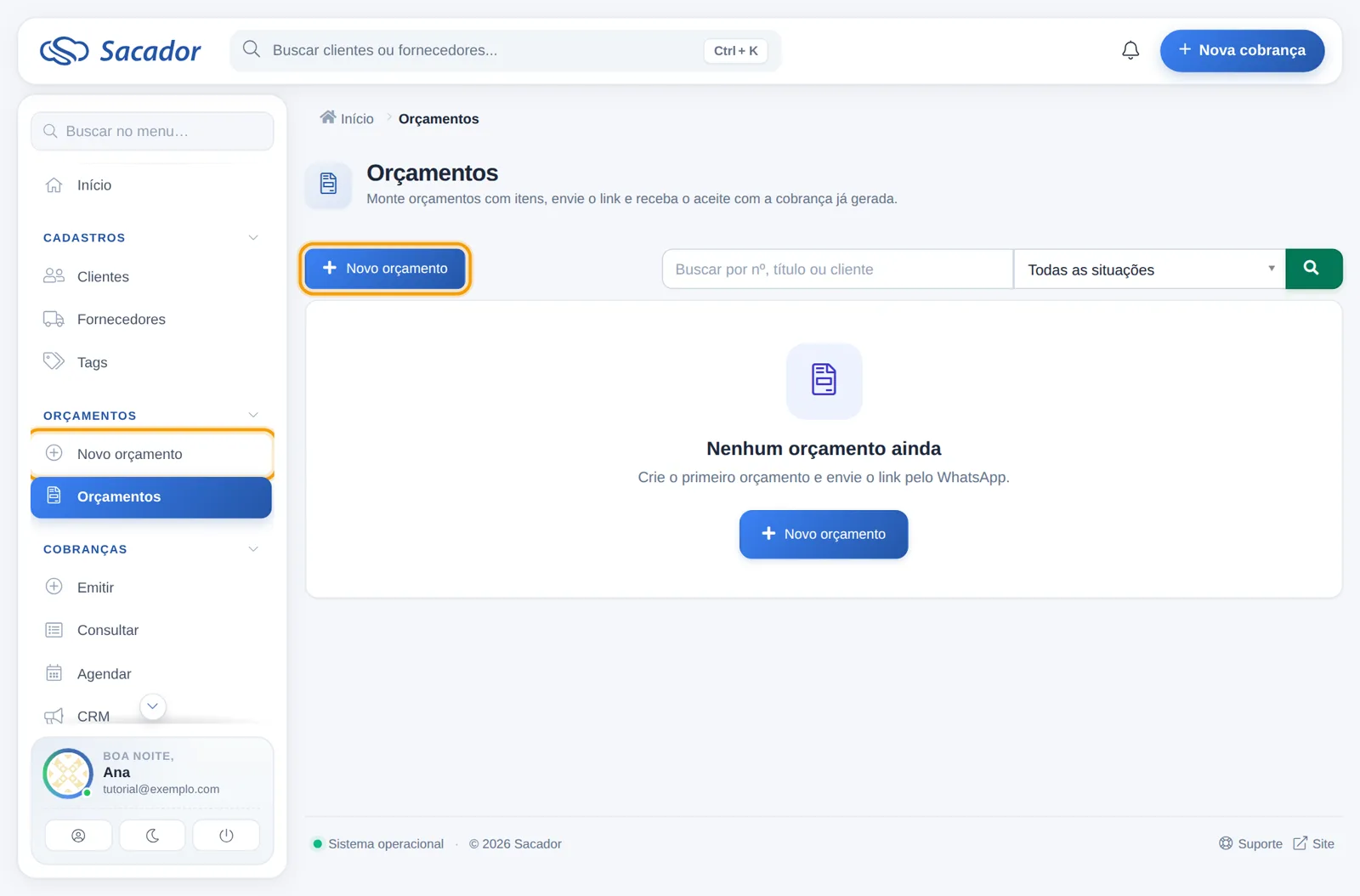
No menu, em Orçamentos, clique em Novo orçamento.
2Escolha para quem é o orçamento
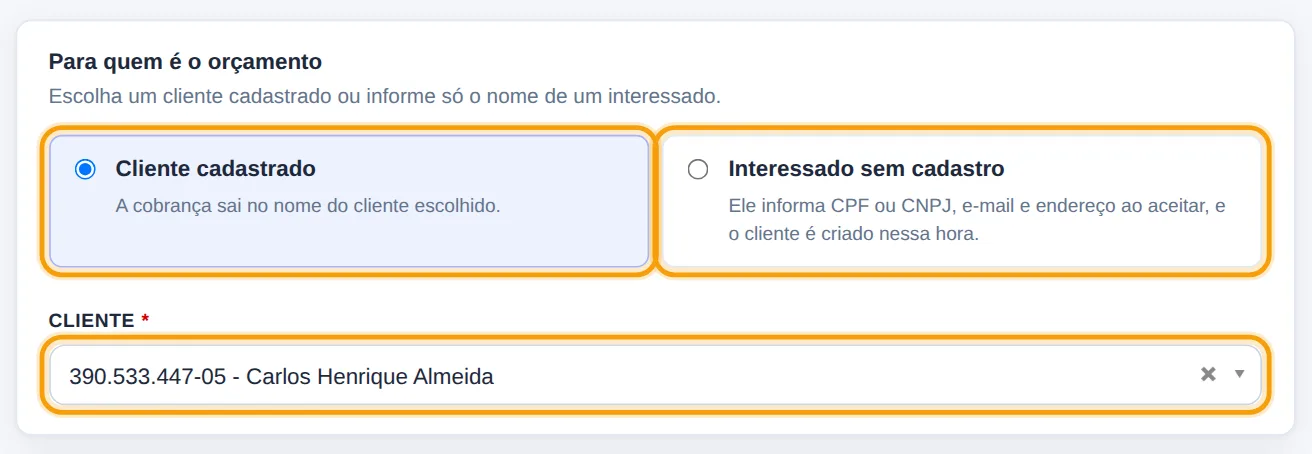
Marque Cliente cadastrado e busque o cliente pelo nome ou documento. A cobrança sai no nome dele.
Se a pessoa ainda não é cliente, marque Interessado sem cadastro e informe só o nome e o WhatsApp. Ela preenche os dados ao aceitar, e o cliente é criado nessa hora.
3Dê um título e a validade
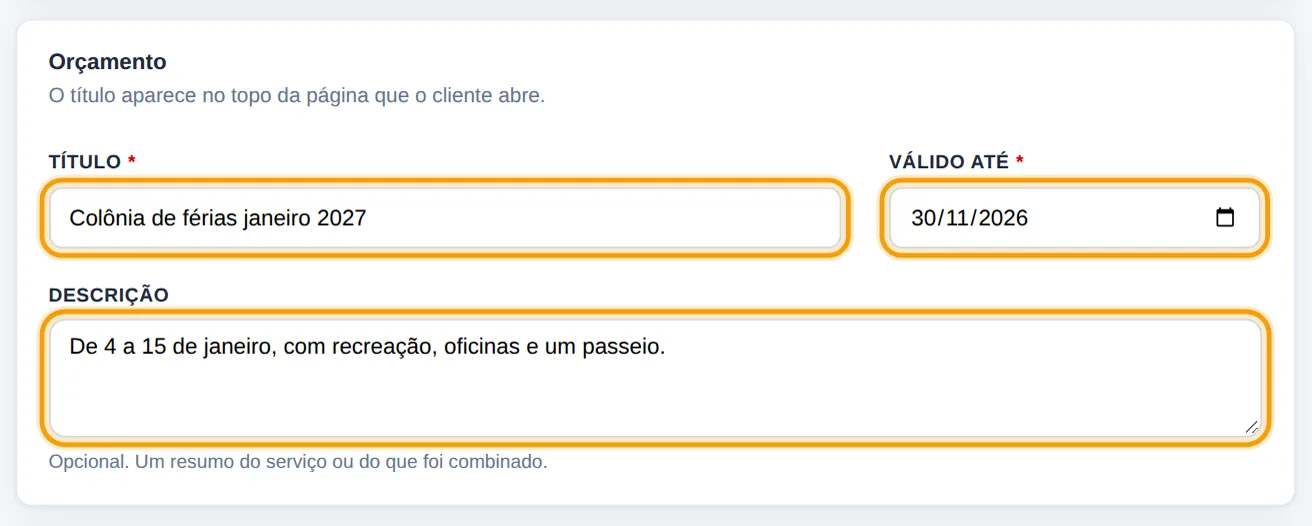
O título aparece no topo da página que o cliente abre. Em Válido até, informe o último dia para o cliente aceitar. A descrição é opcional: um resumo do serviço ou do que foi combinado.
4Inclua os itens
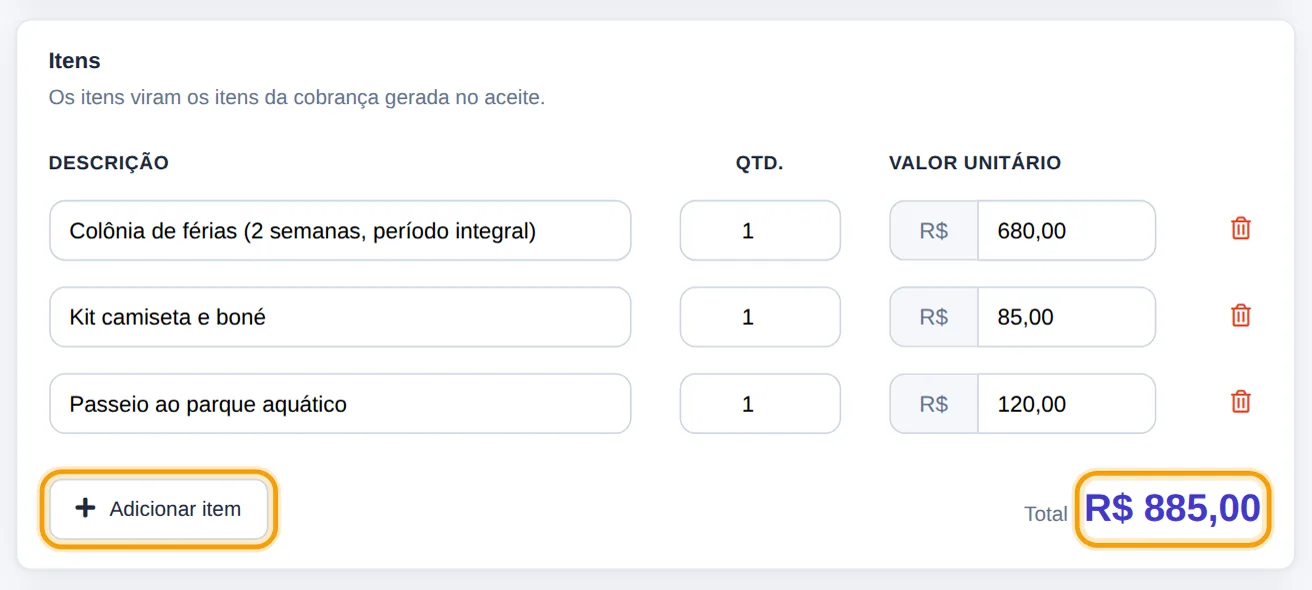
Para cada item, informe a descrição, a quantidade e o valor unitário. Clique em Adicionar item para incluir outro. O total é somado sozinho.
5Escolha como cobrar
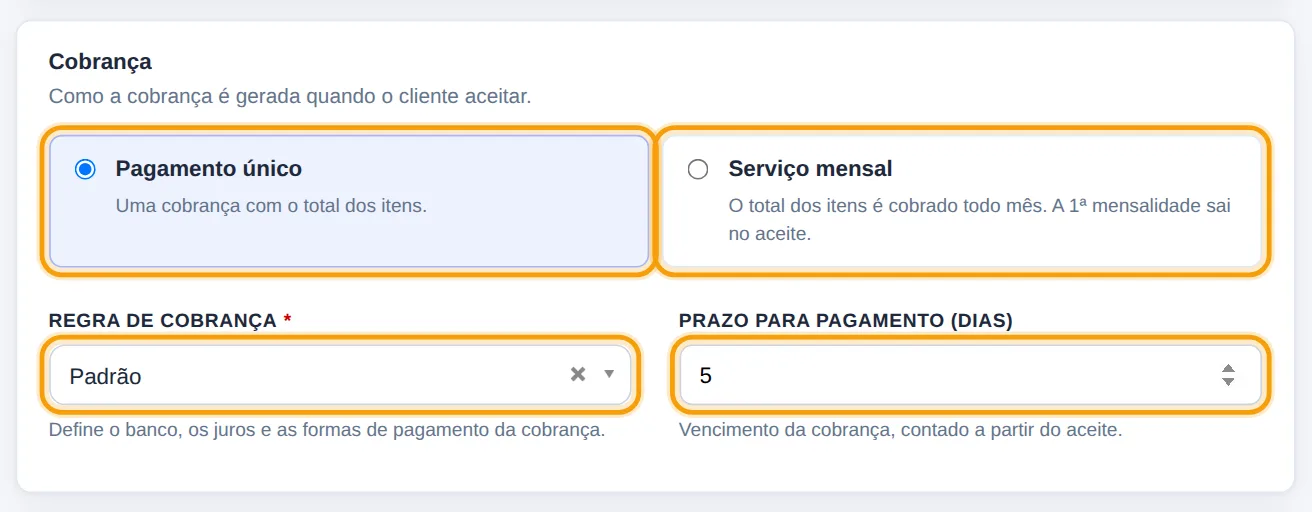
Em Cobrança, escolha a forma:
- Pagamento único: uma cobrança com o total dos itens.
- Serviço mensal: o total é cobrado todo mês. A 1ª mensalidade sai no aceite.
Escolha a regra de cobrança, que define os juros e as formas de pagamento, e o prazo para pagamento, contado a partir do aceite.
6Escreva as condições e salve
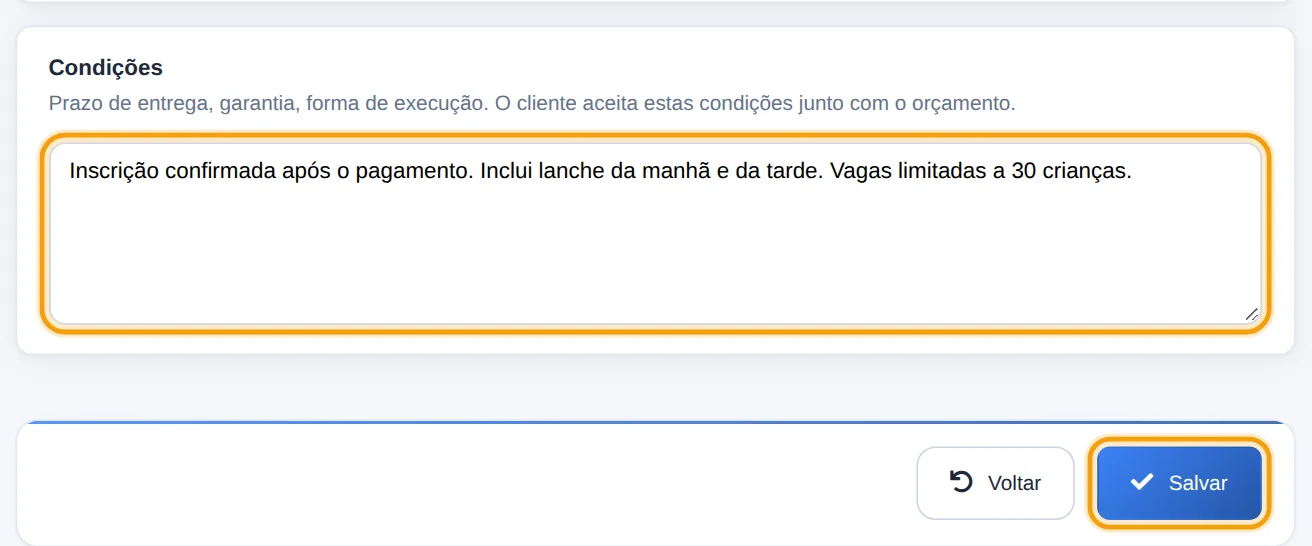
Em Condições, escreva o que vale para o orçamento, como prazo de entrega, garantia ou forma de execução. O cliente aceita as condições junto com os itens. Clique em Salvar.
7Envie o link para o cliente
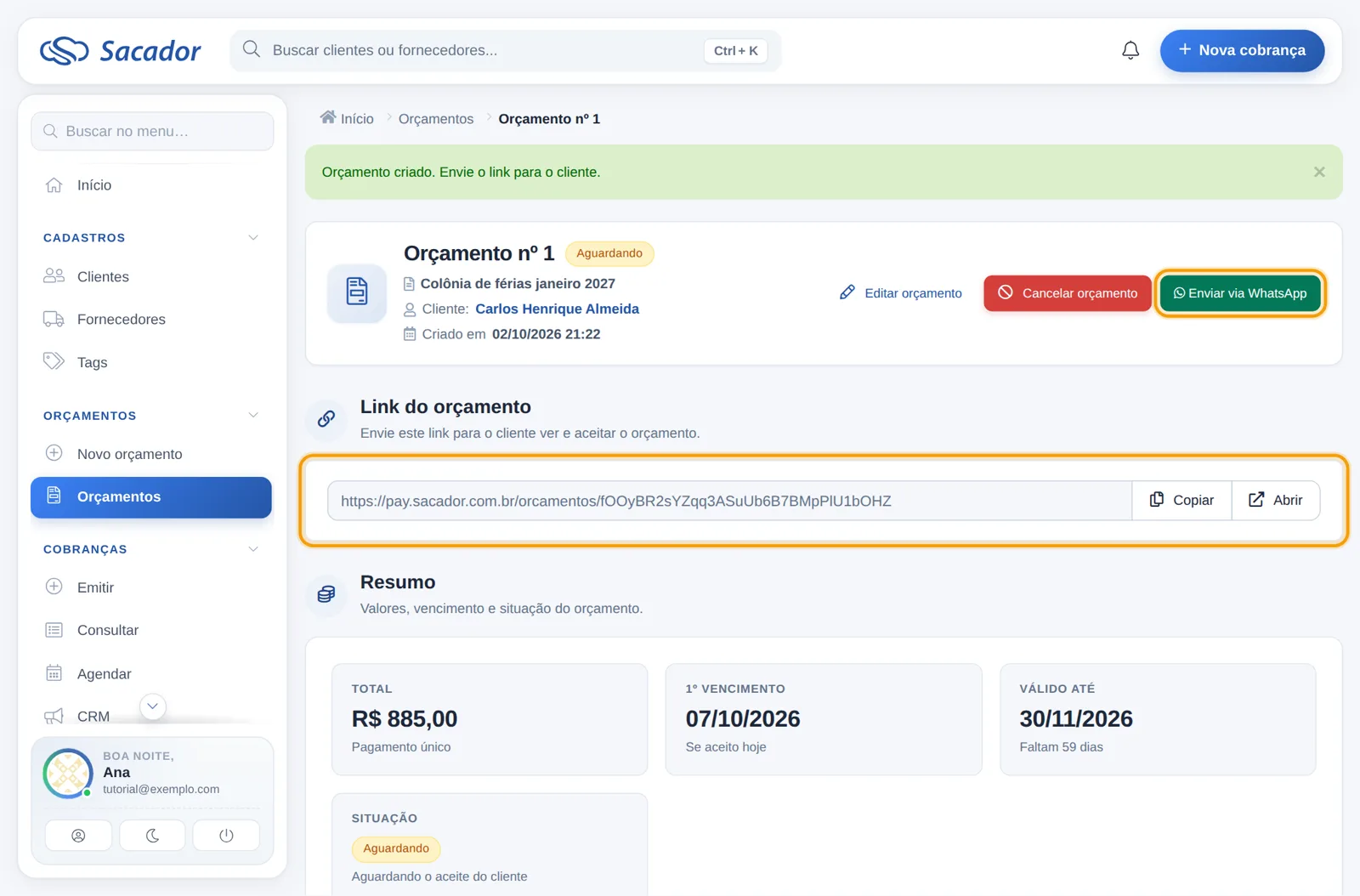
O orçamento abre com o link que o cliente vai usar. Clique em Copiar para enviar como quiser, ou em Enviar via WhatsApp.
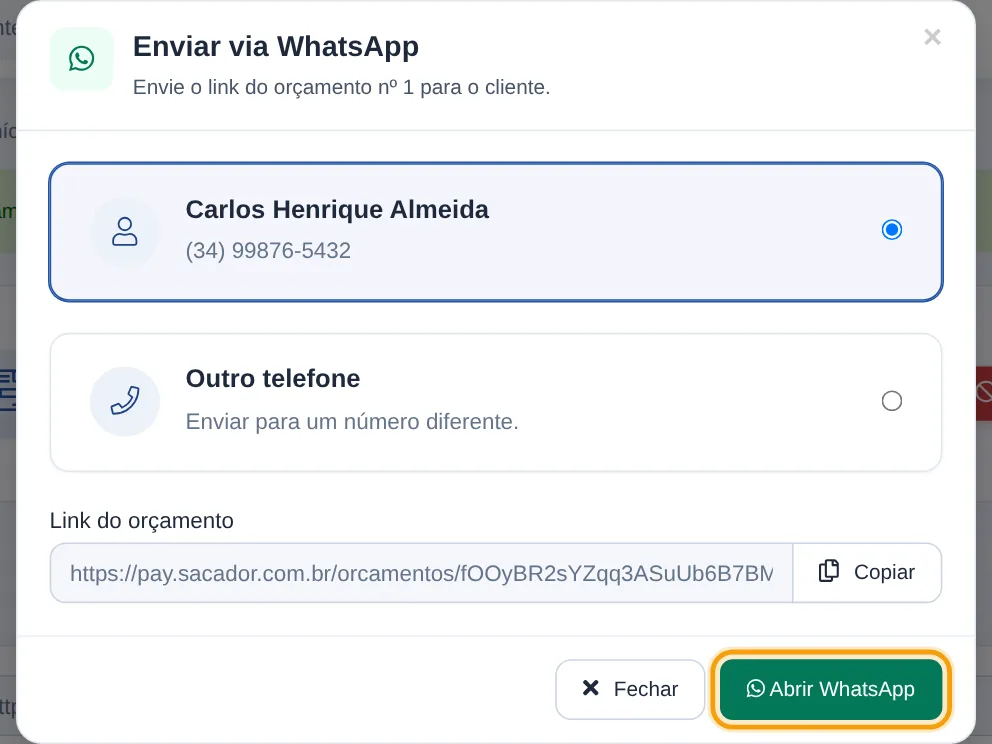
O WhatsApp do cliente já vem escolhido. Clique em Abrir WhatsApp: a conversa abre com a mensagem e o link prontos para enviar.
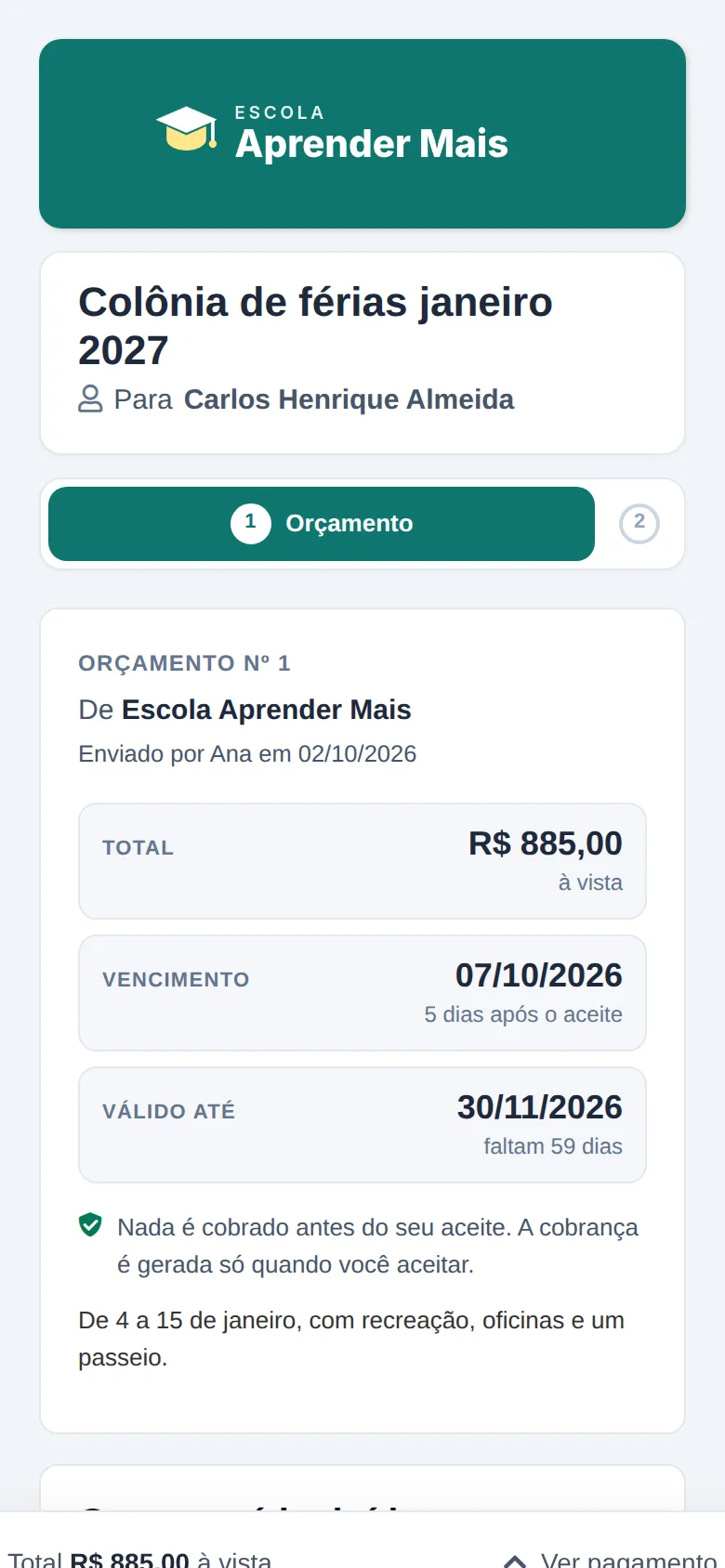
8Veja o que o seu cliente vê
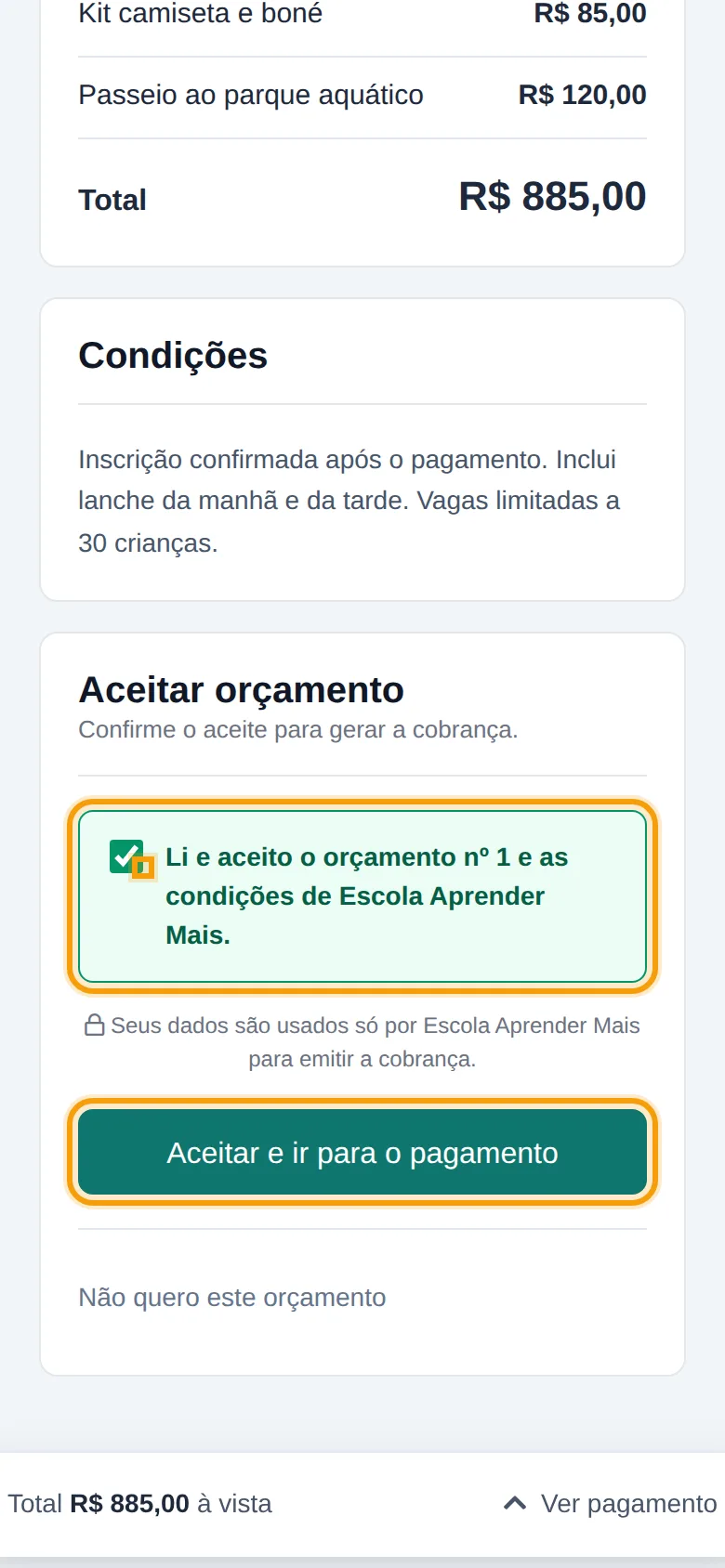
O cliente abre o link no celular e vê o orçamento: o total, o vencimento e a validade.
Logo abaixo, estão os itens e as condições.
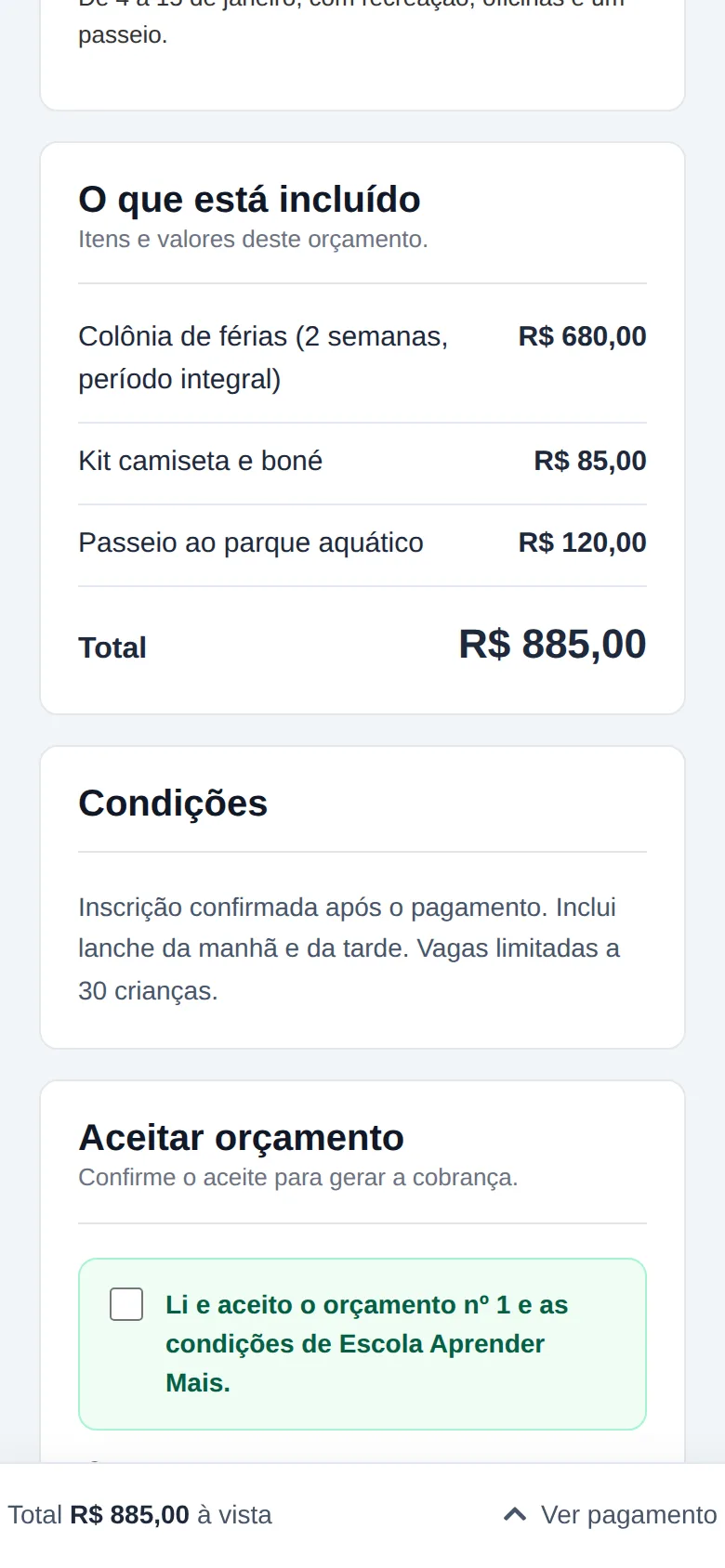
No fim, ele marca Li e aceito e toca em Aceitar e ir para o pagamento.
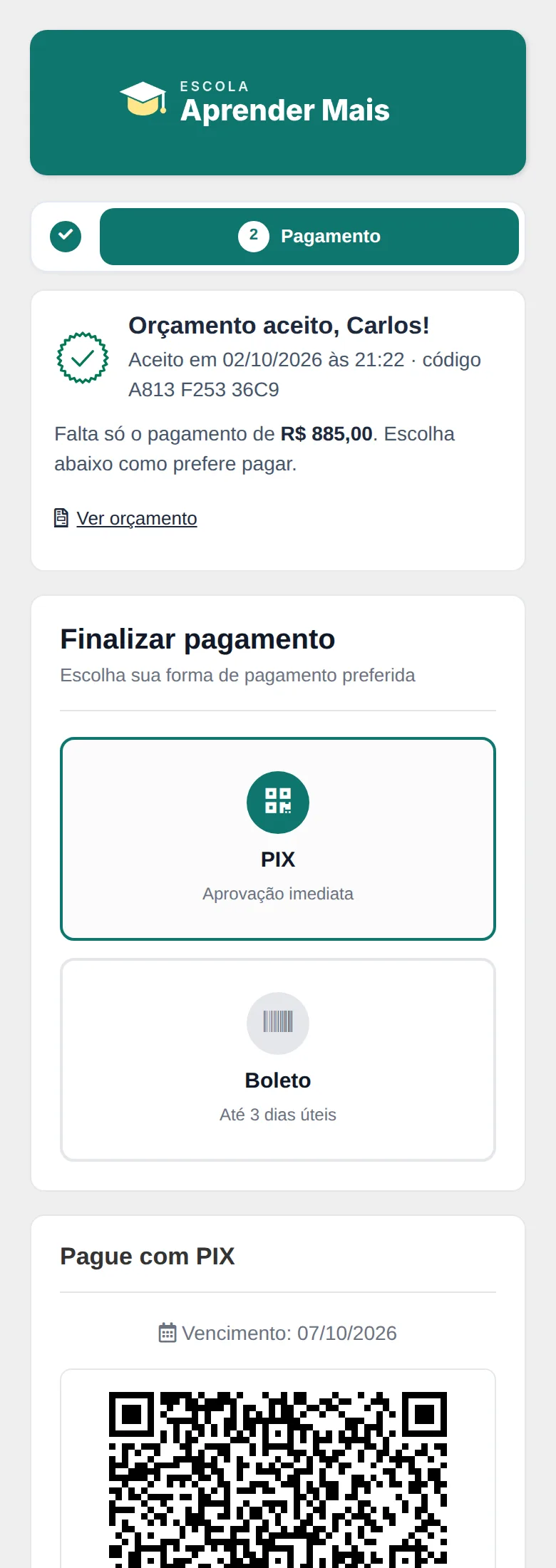
A cobrança é gerada na hora e ele já escolhe como pagar: Pix ou boleto. O logotipo e as cores dessa página você personaliza nas configurações.
9Acompanhe os orçamentos
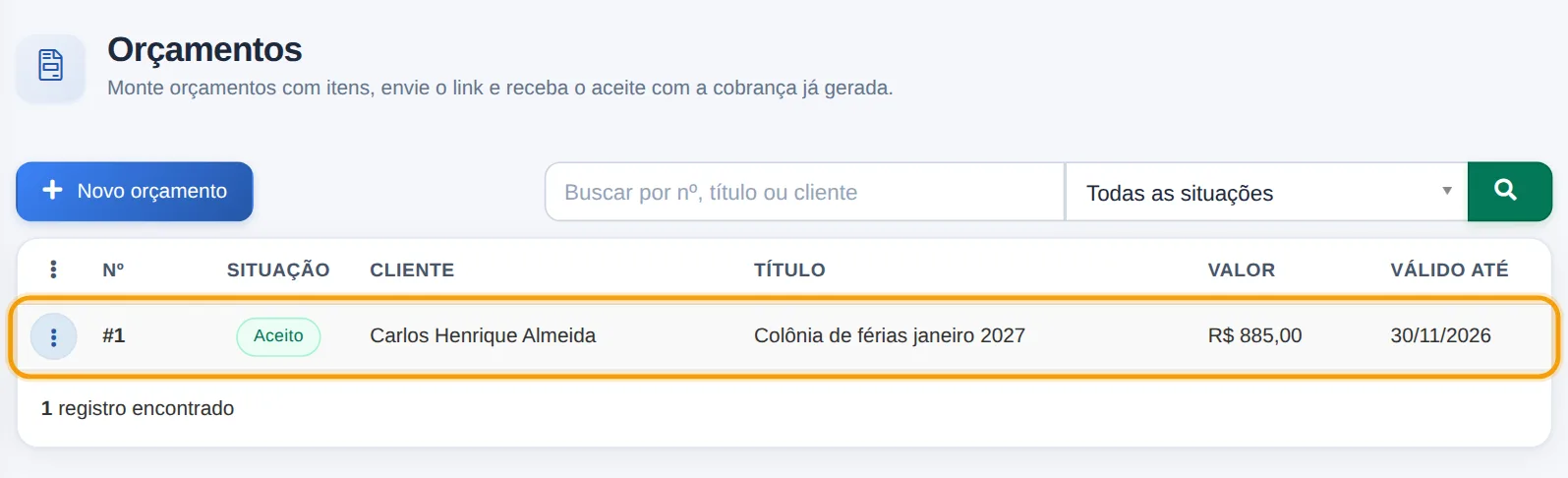
Em Orçamentos, você vê cada orçamento e a situação: Aguardando enquanto o cliente não responde, Aceito depois do aceite, Recusado ou Expirado. No orçamento aceito, a cobrança já está gerada no nome do cliente.