 Assistir ao vídeo
3:37
Assistir ao vídeo
3:37
Toque em uma imagem para ver maior.
No plano de saúde, a pessoa paga uma adesão para entrar e uma mensalidade enquanto continuar no plano, sem data para acabar. No Sacador, isso vira uma assinatura: você cria o plano uma vez, divulga um link e cada nova adesão já sai com a cobrança da adesão e o agendamento das mensalidades. Para usar, o módulo Assinaturas precisa estar ativo. Se você não marcou no assistente, ative em Ajustes > Módulos.
O caminho é: montar o plano, gerar o link público e acompanhar as adesões no painel.
1Crie o plano
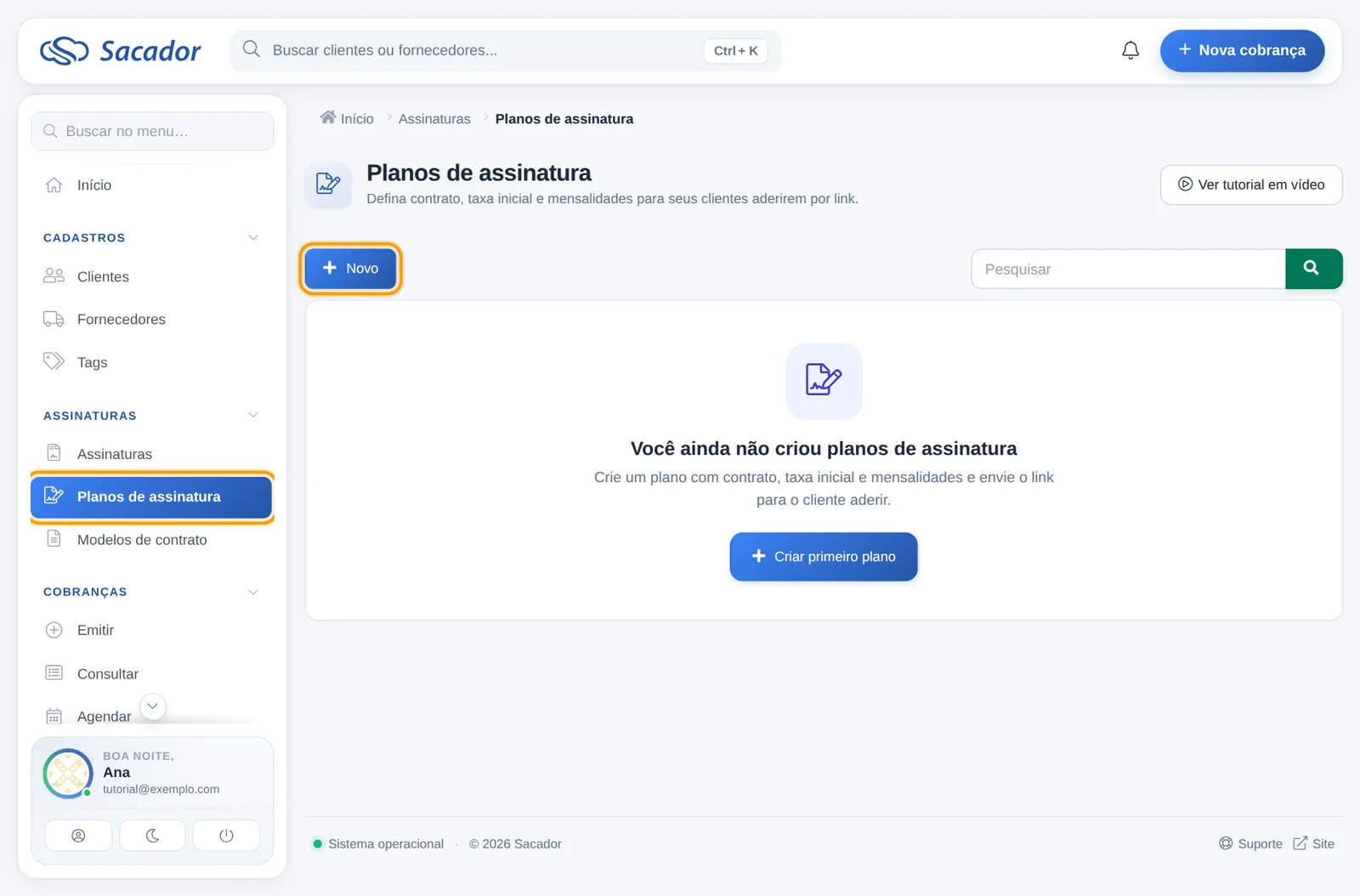
No menu, em Assinaturas, clique em Planos de assinatura e depois em Novo.
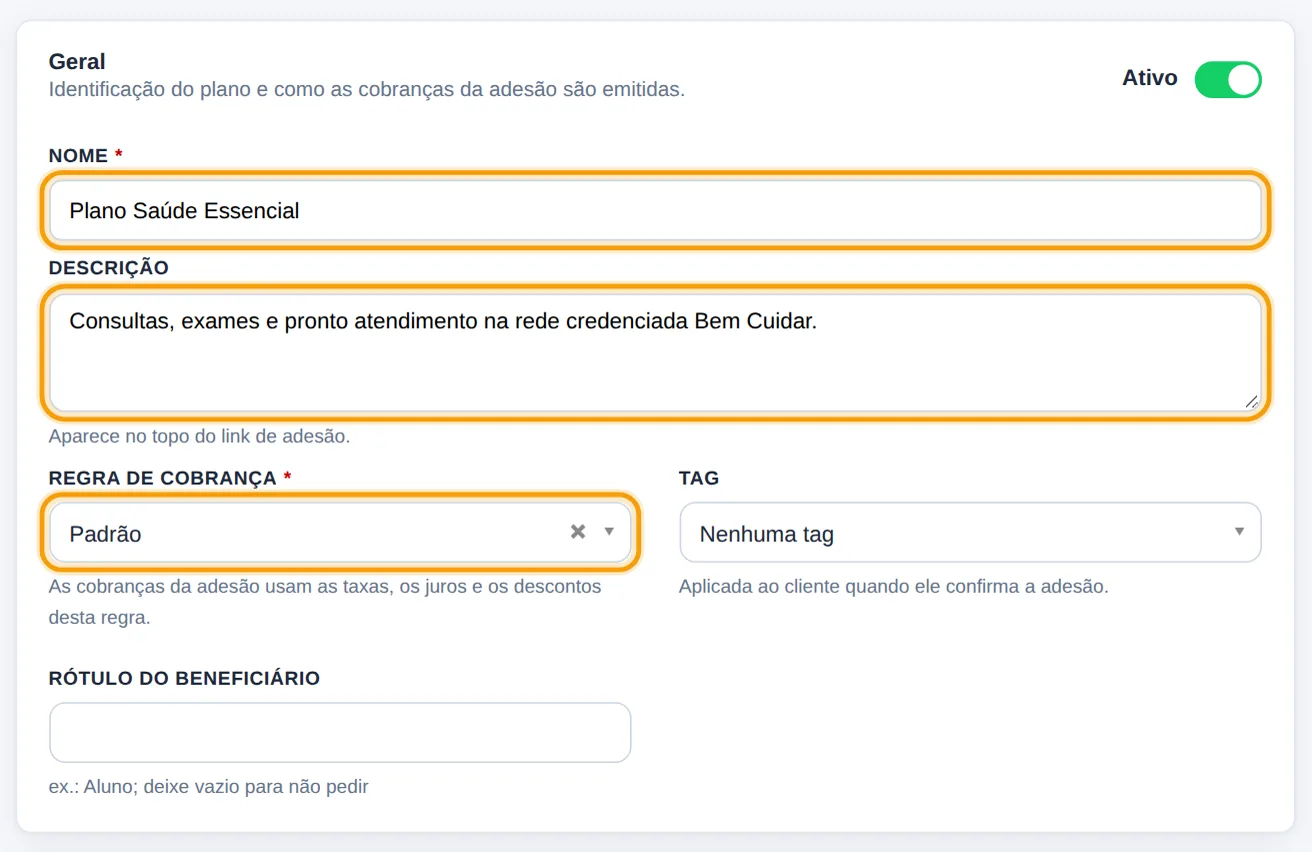
Dê um nome ao plano, como Plano Saúde Essencial, e escreva uma descrição curta com o que ele cobre: ela aparece no topo da página que o interessado abre. Em Regra de cobrança, escolha a regra com a multa e os juros por atraso.
2Informe a adesão
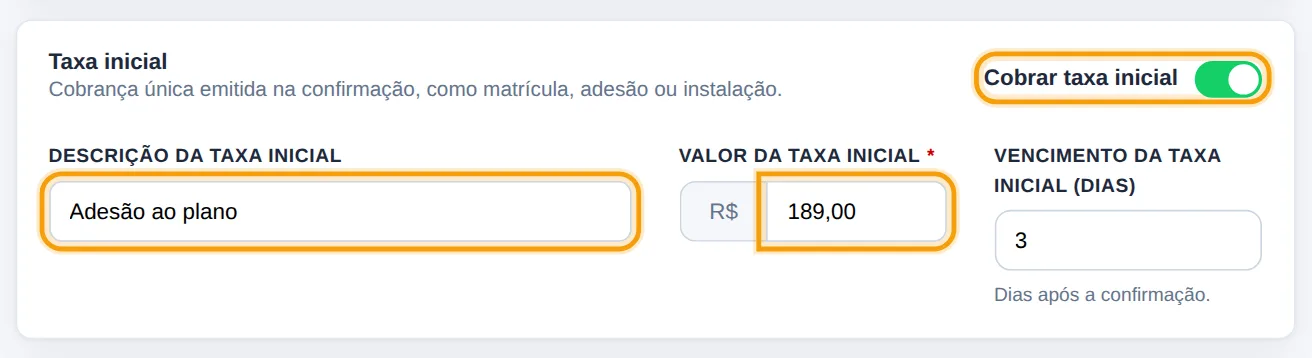
Em Taxa inicial, ligue Cobrar taxa inicial. Na descrição, escreva Adesão ao plano e informe o valor.
A adesão é cobrada assim que a pessoa confirma o plano. Em Vencimento da taxa inicial, você diz quantos dias ela tem para pagar depois da confirmação.
3Defina a mensalidade até o cancelamento
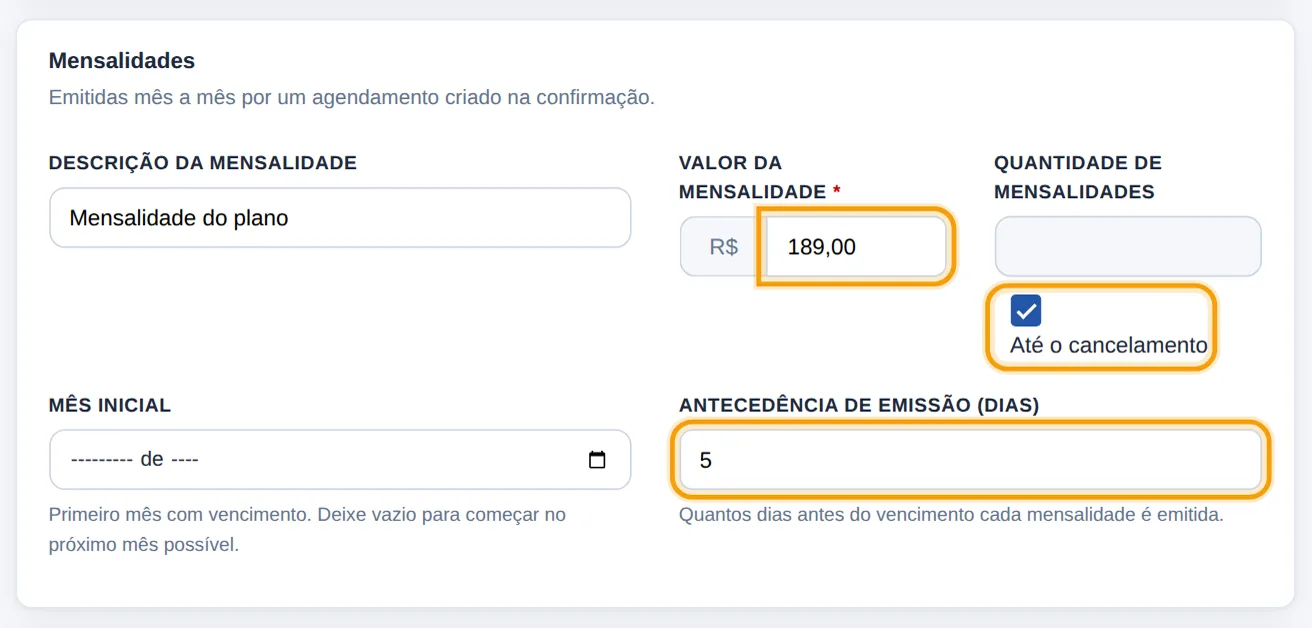
Em Mensalidades, escreva a descrição, como Mensalidade do plano, e informe o valor. Muitos planos cobram a mensalidade com o mesmo valor da adesão.
Em vez de preencher a quantidade de mensalidades, marque Até o cancelamento. É isso que diferencia o plano de saúde de um contrato escolar, que tem 12 mensalidades com data para terminar: aqui a cobrança se repete todo mês enquanto o cliente estiver no plano.
A antecedência de emissão é quantos dias antes do vencimento cada mensalidade é emitida e enviada por e-mail. O padrão é 5 dias.
4Escolha os vencimentos e ligue o link público
Em Vencimentos, marque os dias que o cliente pode escolher. Com um dia só, o vencimento fica fixo.
Para vender a quem ainda não é cliente, ligue Link público. Com ele, o plano ganha um endereço que qualquer pessoa pode abrir para se cadastrar e contratar. Clique em Salvar.
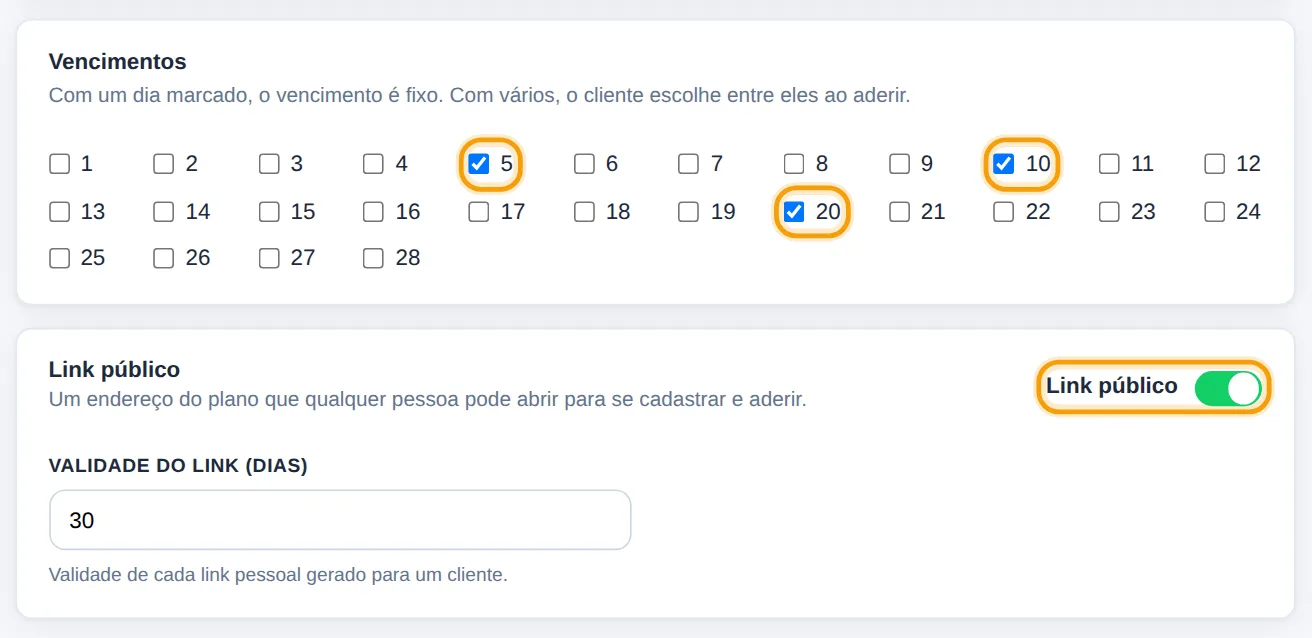
O Link público depende da conta verificada. Enquanto os documentos da empresa estão em análise, a opção aparece desligada.
5Copie o link e divulgue
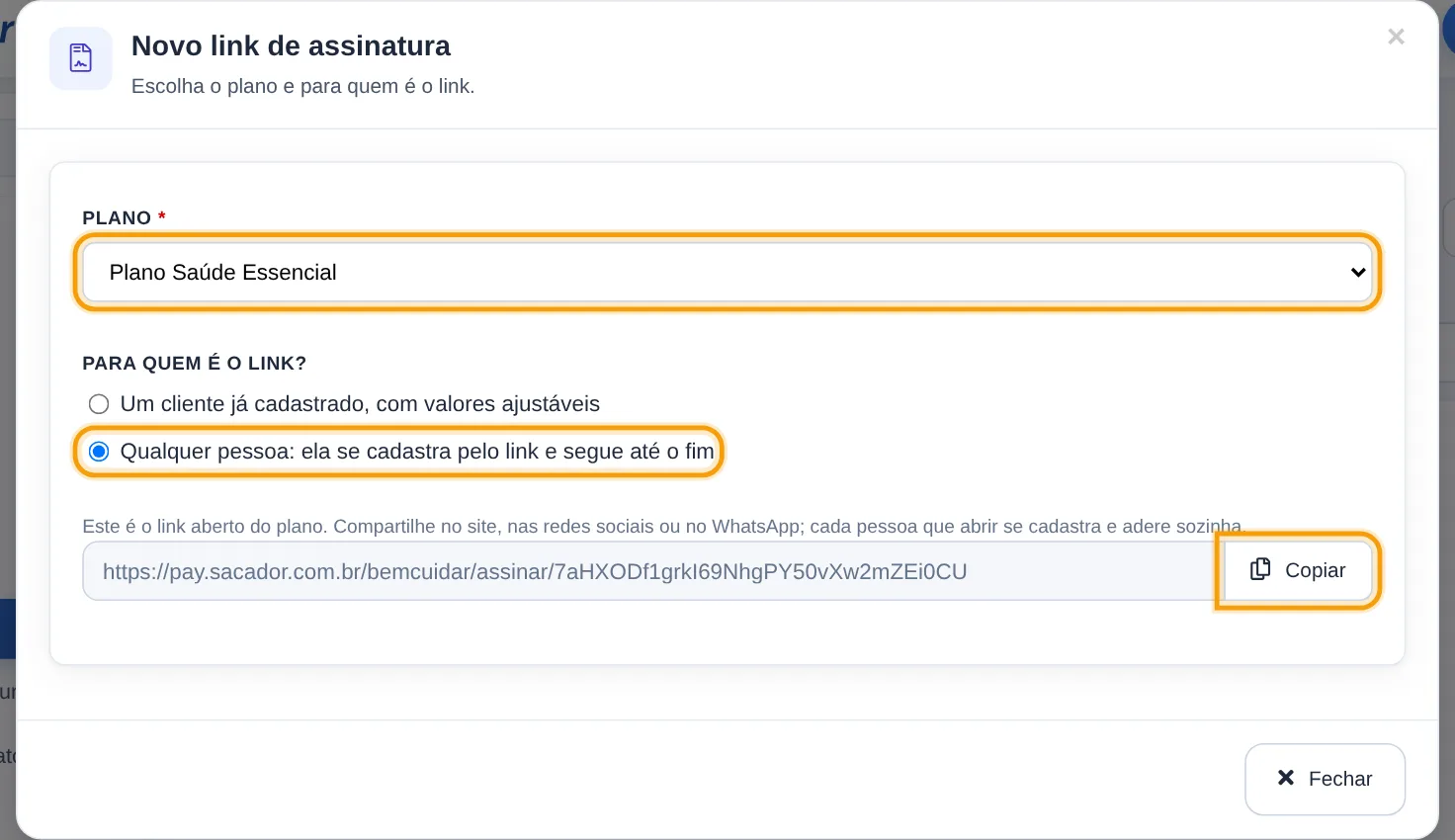
Em Assinaturas, clique em Assinaturas e depois em Gerar link. Escolha o plano e marque Qualquer pessoa.
O link do plano aparece logo abaixo. Clique em Copiar e divulgue onde os seus futuros clientes estão: no site, no Instagram, no WhatsApp ou na mensagem que a sua equipe de vendas envia.
6Veja como o interessado contrata
O interessado abre o link no celular, já com a marca da sua operadora, e vê a proposta: quanto paga de adesão hoje, quanto paga por mês depois e o prazo, indeterminado, até o cancelamento.
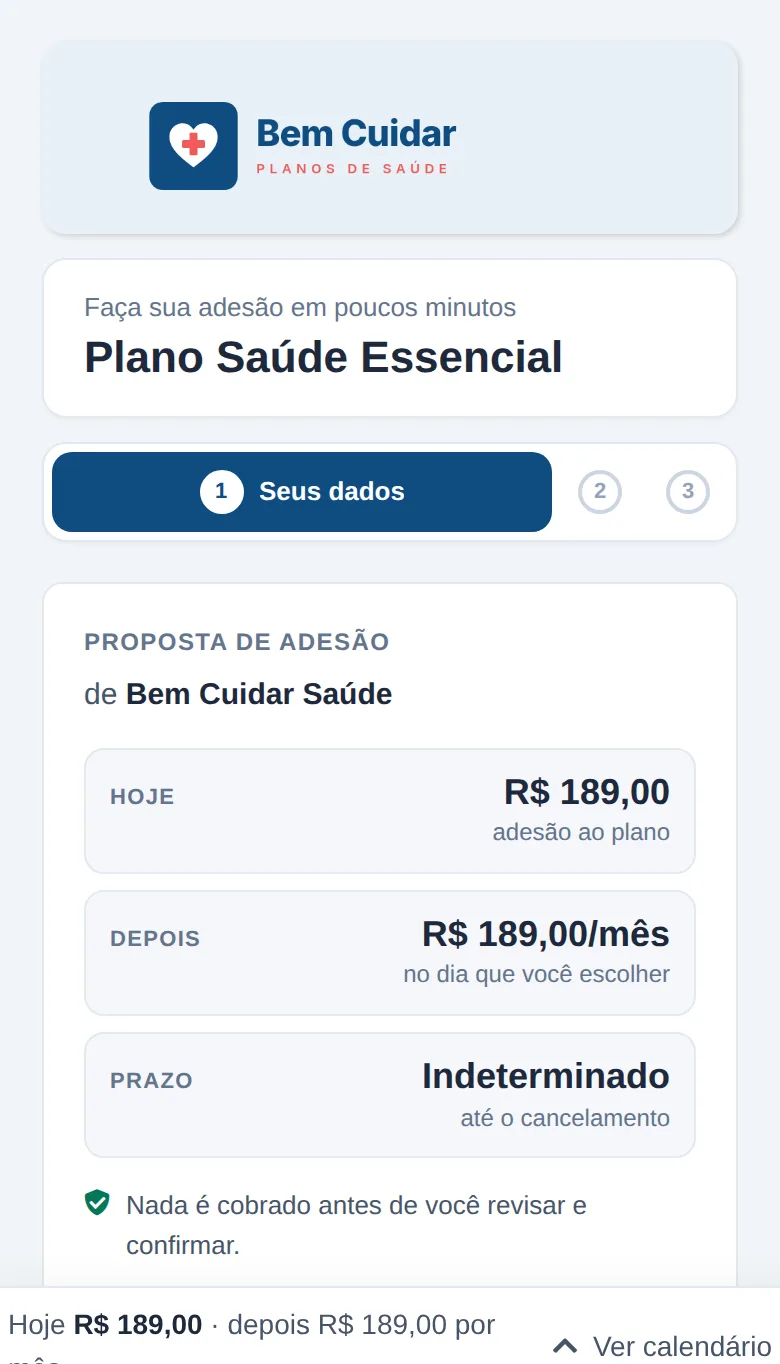
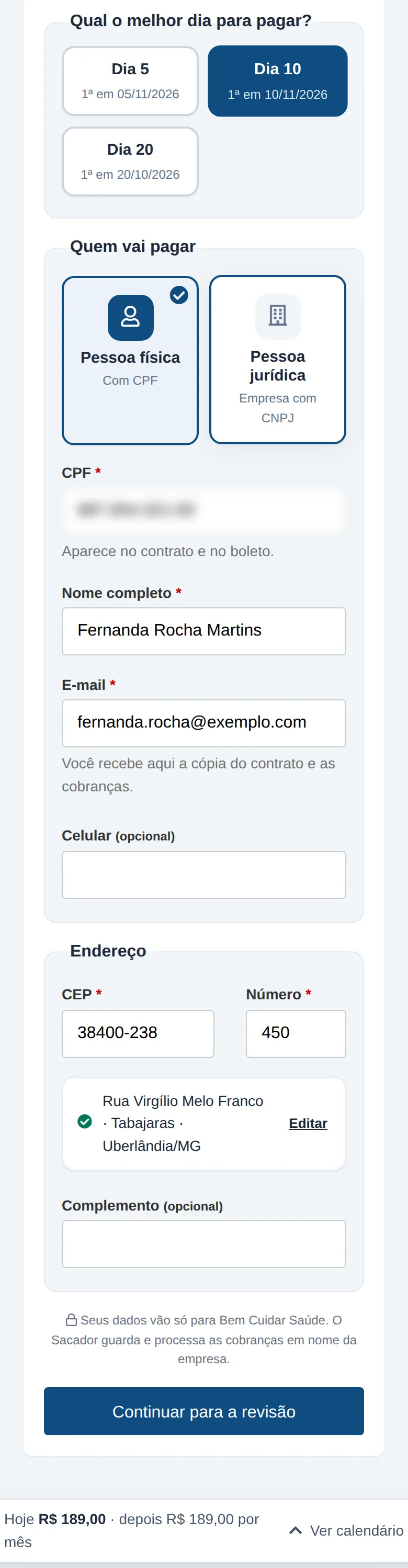
Ele escolhe o melhor dia para pagar e informa o CPF, o nome e o e-mail. Ao digitar o CEP, a rua, o bairro e a cidade aparecem sozinhos: falta só o número. Depois, toca em Continuar para a revisão.
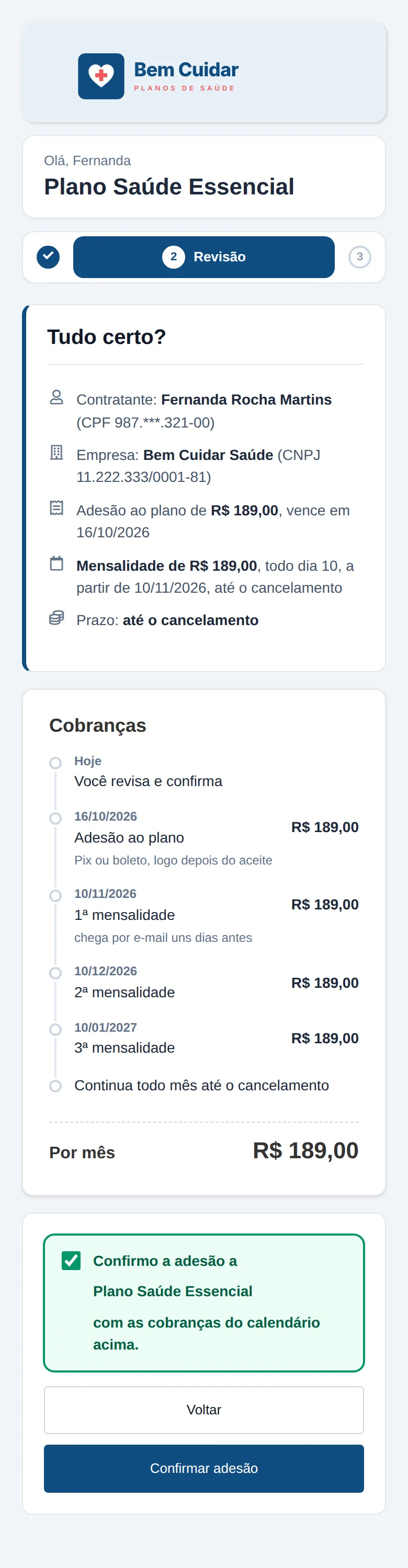
Na revisão, ele confere o calendário: a adesão agora e a mensalidade todo mês, com a indicação Continua todo mês até o cancelamento. Marca a confirmação e toca em Confirmar adesão.
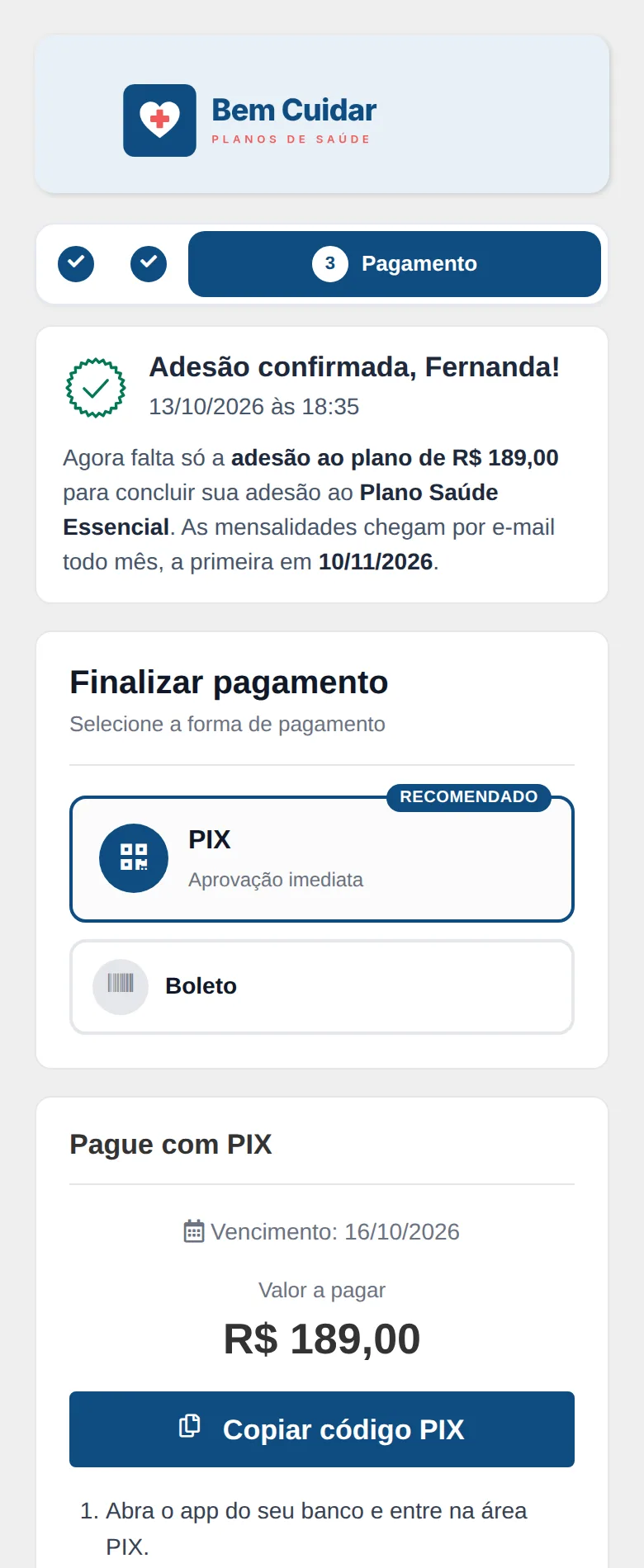
Na mesma hora, ele paga a adesão por Pix ou boleto. As mensalidades seguintes chegam por e-mail alguns dias antes de cada vencimento.
7Acompanhe as adesões no painel
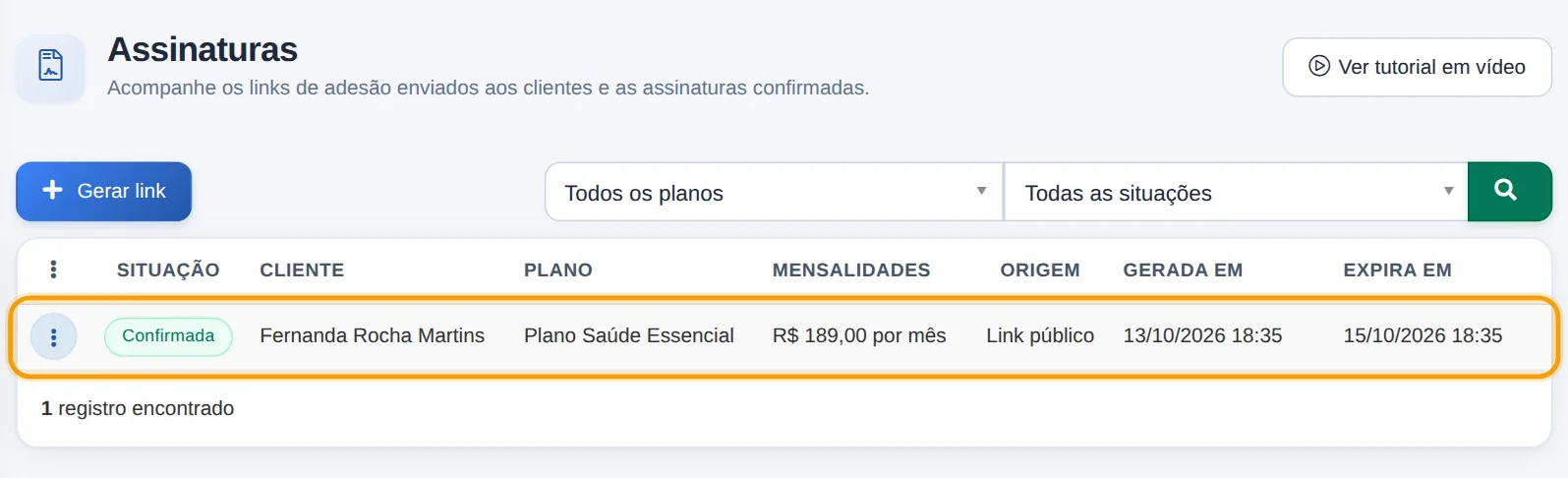
Em Assinaturas > Assinaturas, cada adesão pelo link público aparece com a origem Link público e a situação Confirmada. O interessado já virou cliente, e você não precisa lançar nada: o Sacador emite a mensalidade de cada mês sozinho.
8Pare de cobrar quando o cliente cancelar
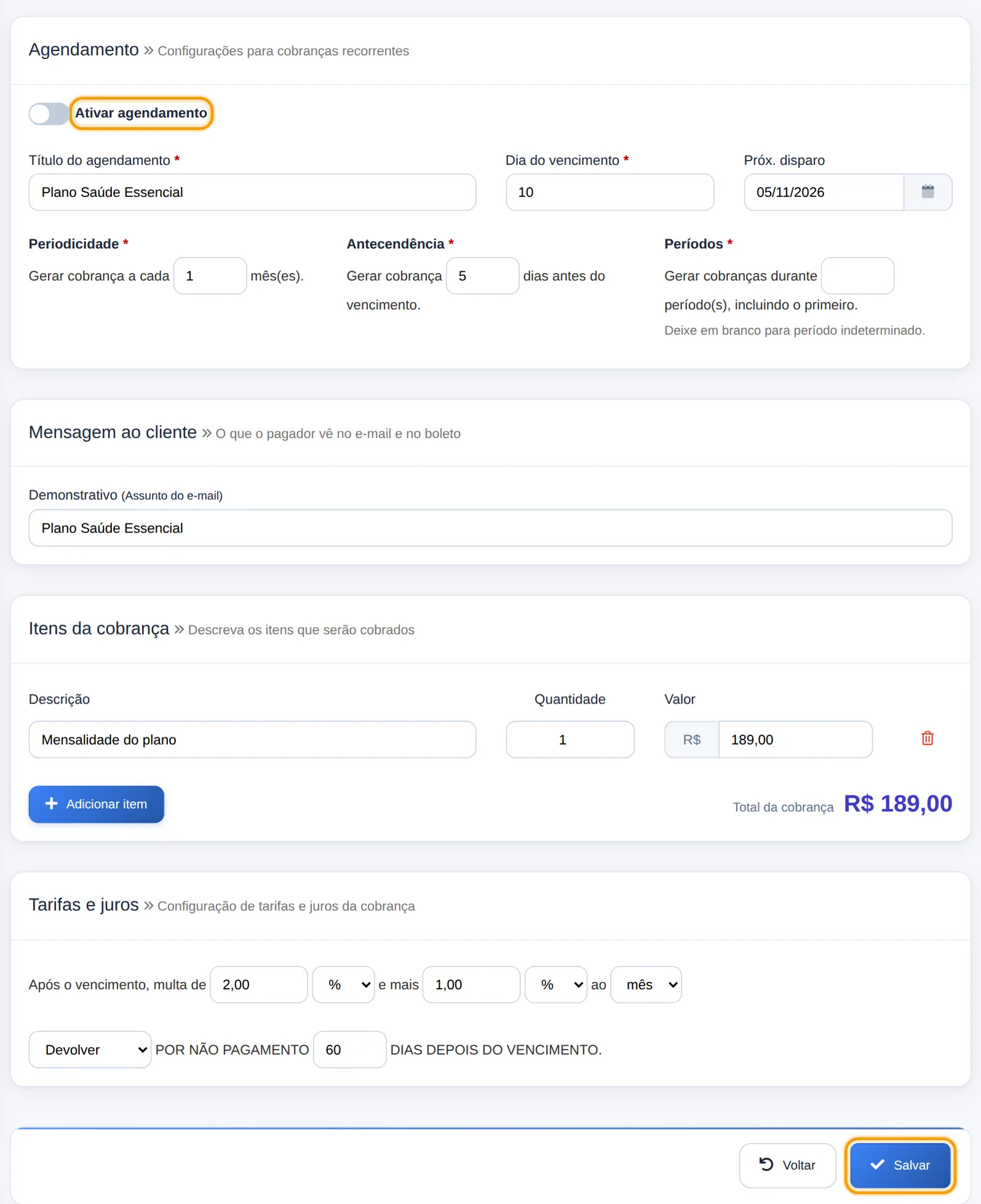
Quando o cliente sair do plano, clique na assinatura dele na lista. Em Agendamento, clique em Abrir agendamento.

Desligue Ativar agendamento e clique em Salvar. A partir daí, nenhuma mensalidade nova é emitida. Se já havia uma mensalidade emitida para o mês seguinte, cancele essa cobrança em Cobranças > Consultar.