 Assistir ao vídeo
3:22
Assistir ao vídeo
3:22
Toque em uma imagem para ver maior.
A assinatura junta em um link só o contrato de honorários, os honorários iniciais e as mensalidades. O cliente lê e aceita o contrato pelo celular, sem imprimir nem assinar papel. Para usar, o módulo Assinaturas precisa estar ativo. Se você não marcou no assistente, ative em Ajustes > Módulos.
O caminho é: cadastrar o contrato como modelo, montar o plano de honorários e enviar o link para o cliente.
1Cadastre o contrato de honorários
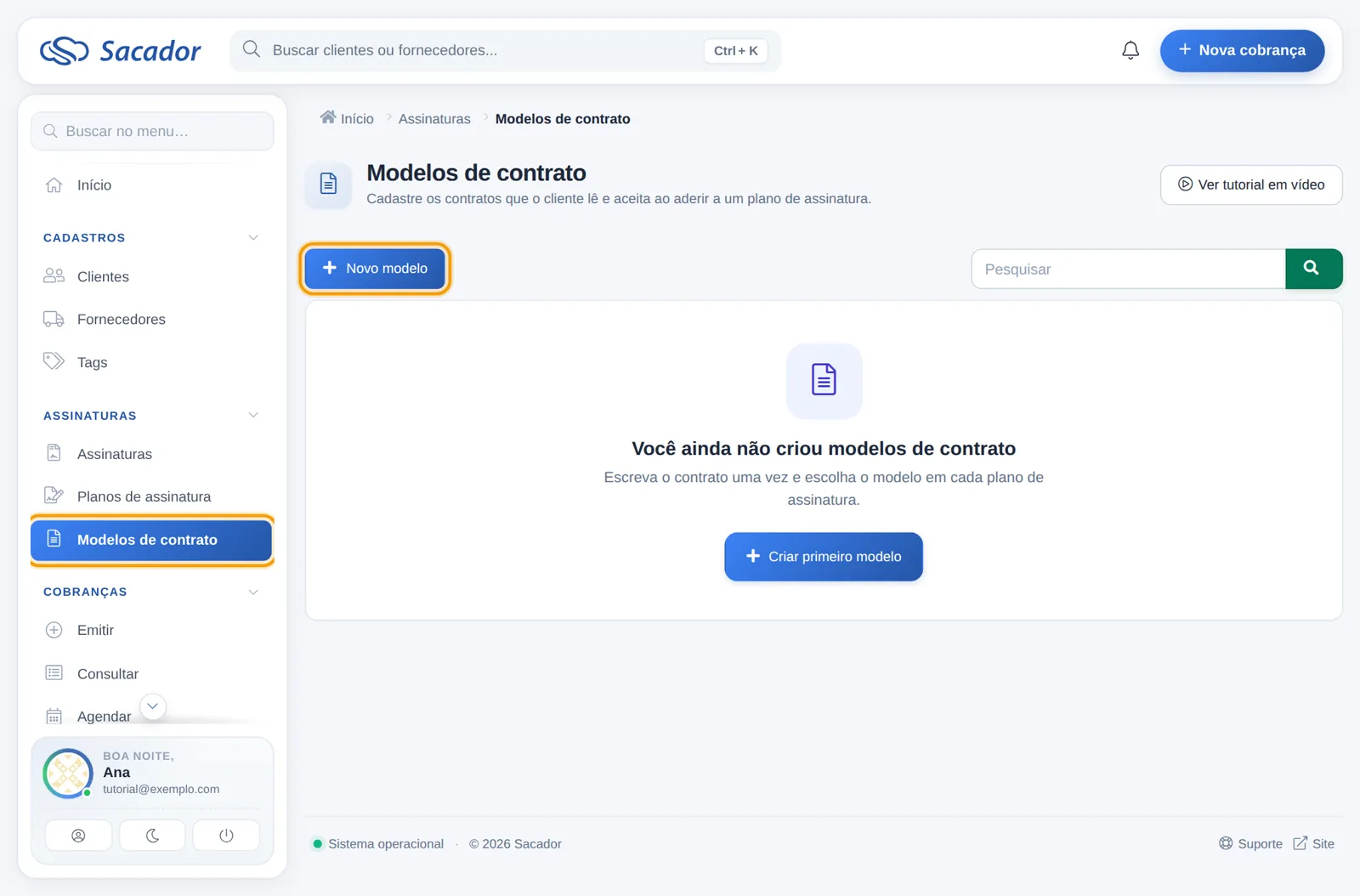
No menu, em Assinaturas, clique em Modelos de contrato e depois em Novo modelo.
Dê um nome ao modelo, por exemplo Contrato de honorários advocatícios, e cole o texto do seu contrato no editor.
Onde entram os dados de cada cliente, troque o texto por uma variável da lista à esquerda, como Nome do contratante, CPF/CNPJ do contratante e Valor da mensalidade. Dentro do texto, digitar { também abre a lista.
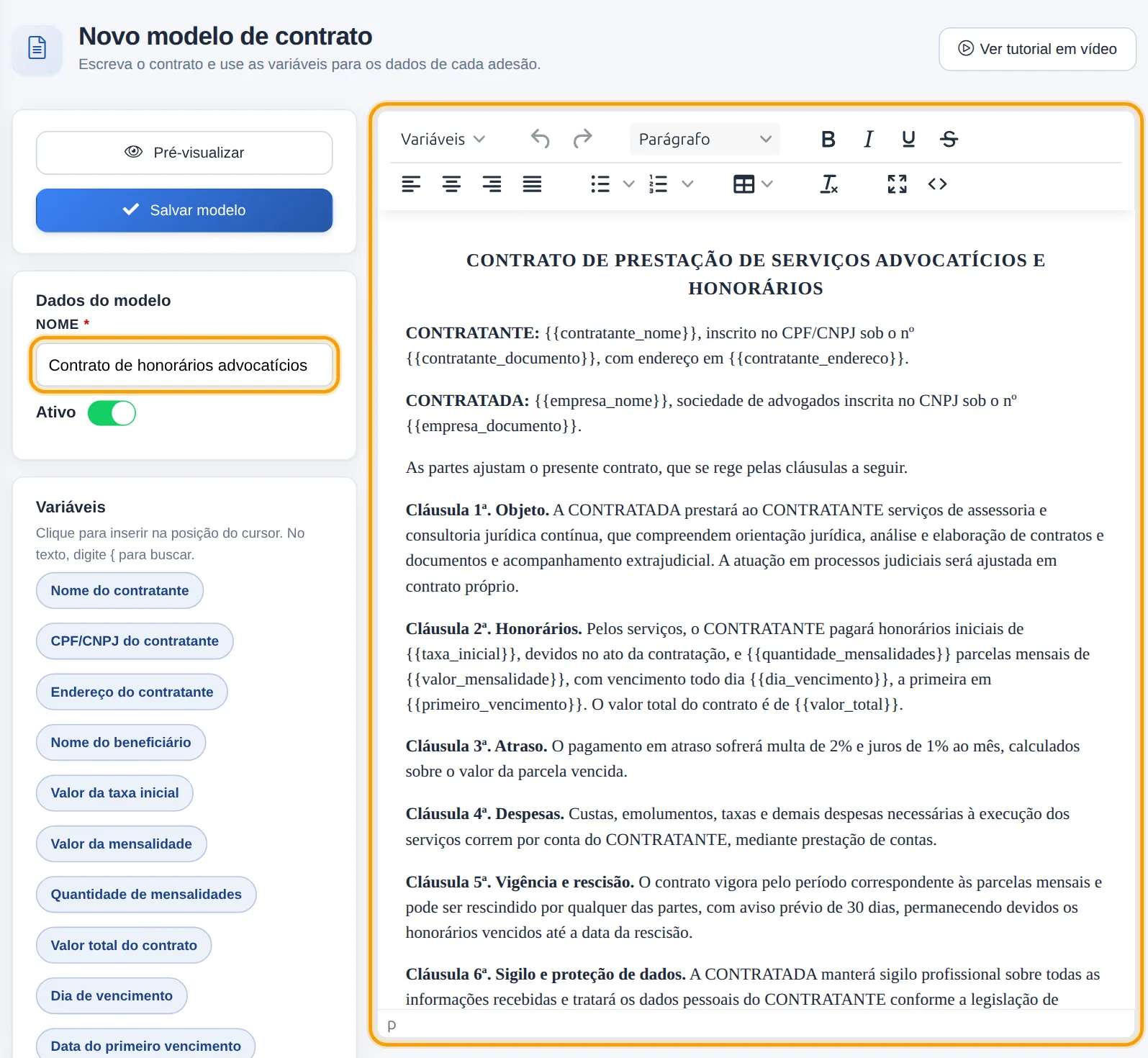
Use Pré-visualizar para conferir com dados de exemplo e clique em Salvar modelo.
2Crie o plano de honorários
Em Assinaturas, clique em Planos de assinatura e depois em Novo.
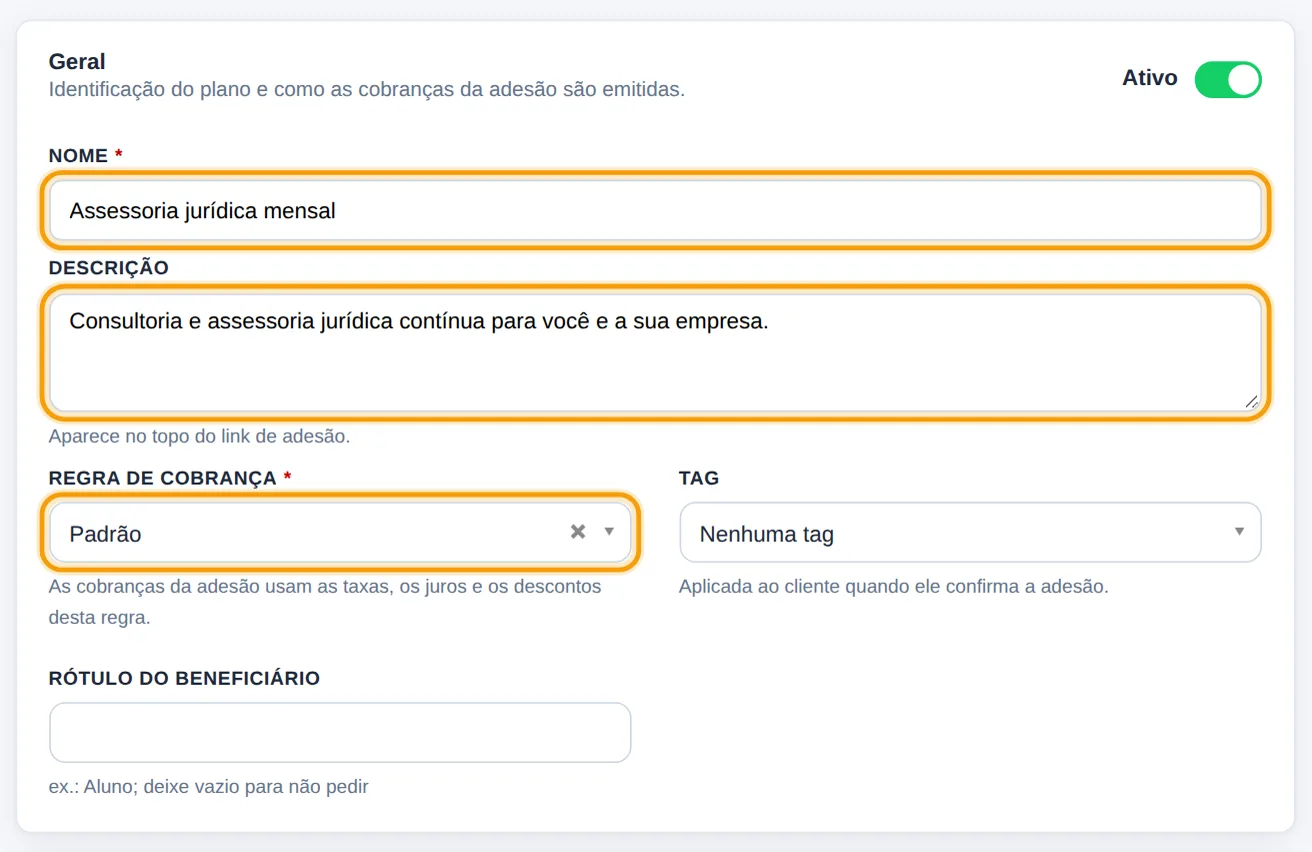
Dê um nome ao plano, como Assessoria jurídica mensal, e escreva uma descrição curta: ela aparece no topo do link que o cliente abre. Em Regra de cobrança, escolha a regra com a multa e os juros por atraso.
3Ligue o contrato e os honorários iniciais
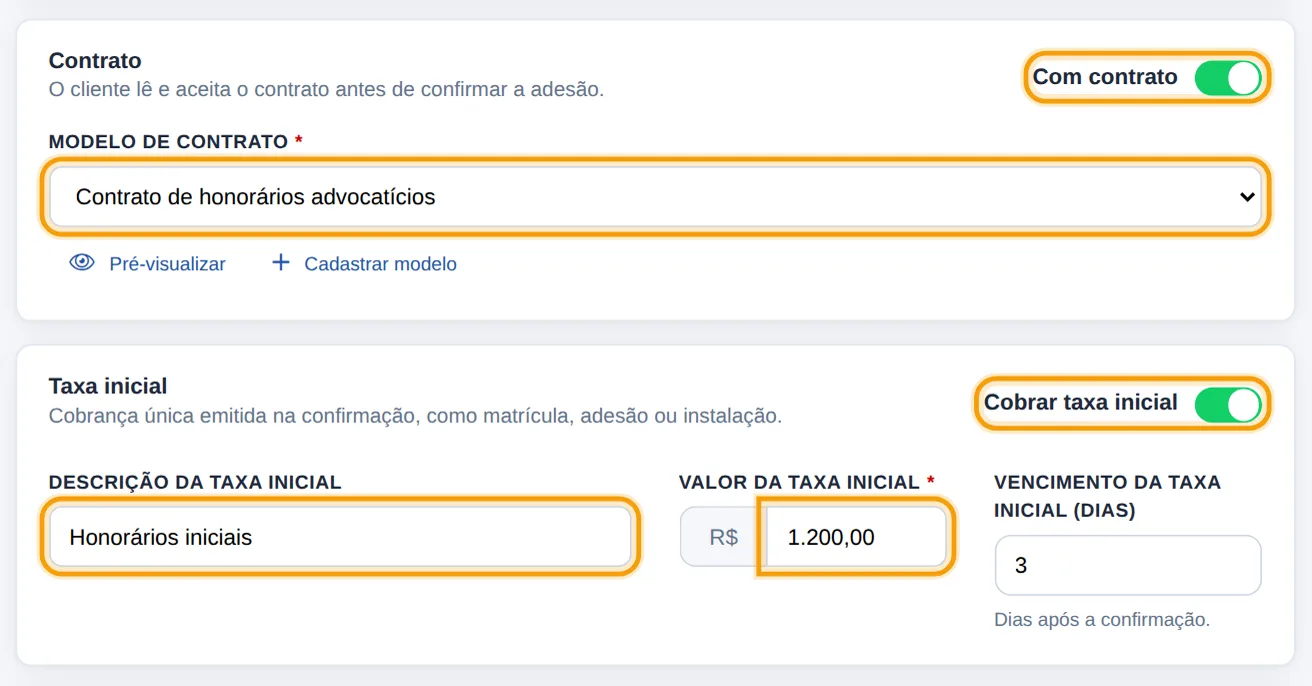
Em Contrato, ligue Com contrato e escolha o modelo que você salvou.
Em Taxa inicial, ligue Cobrar taxa inicial. Na descrição, escreva Honorários iniciais e informe o valor. Eles são cobrados assim que o cliente aceita o contrato.
4Defina os honorários mensais
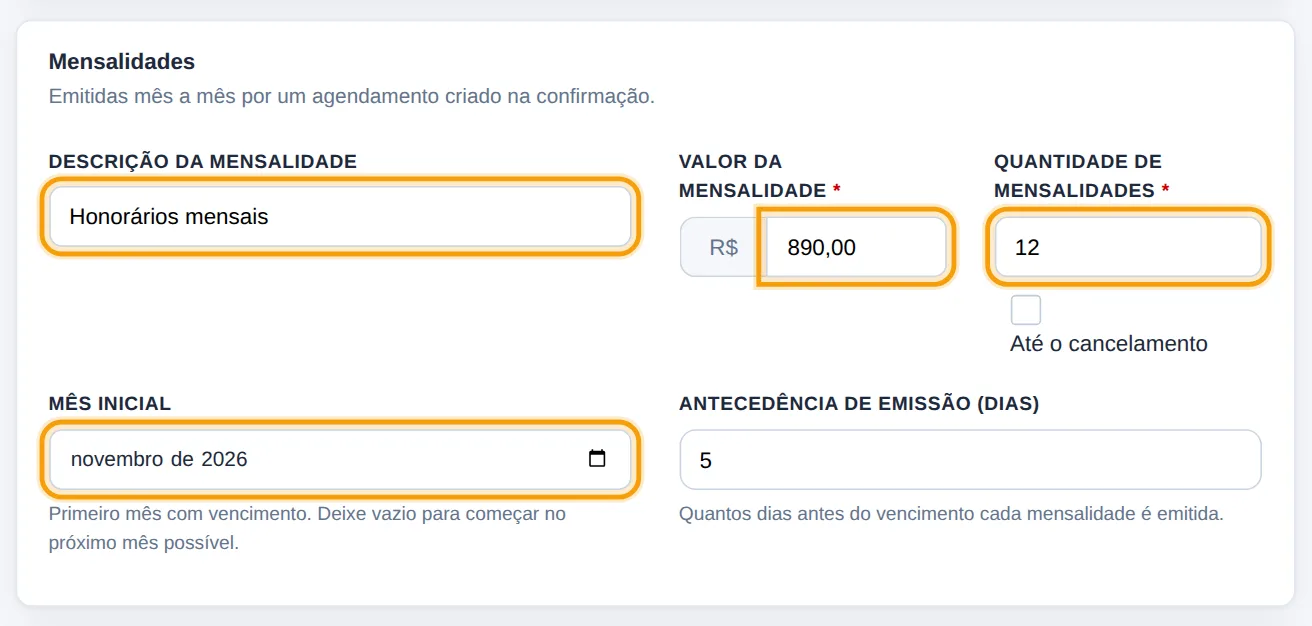
Na descrição da mensalidade, escreva Honorários mensais. Informe o valor e a quantidade de mensalidades, ou marque Até o cancelamento para uma assessoria sem prazo.
O mês inicial é o primeiro mês com vencimento. A antecedência é quantos dias antes do vencimento cada mensalidade é enviada ao cliente.
5Escolha os dias de vencimento e salve
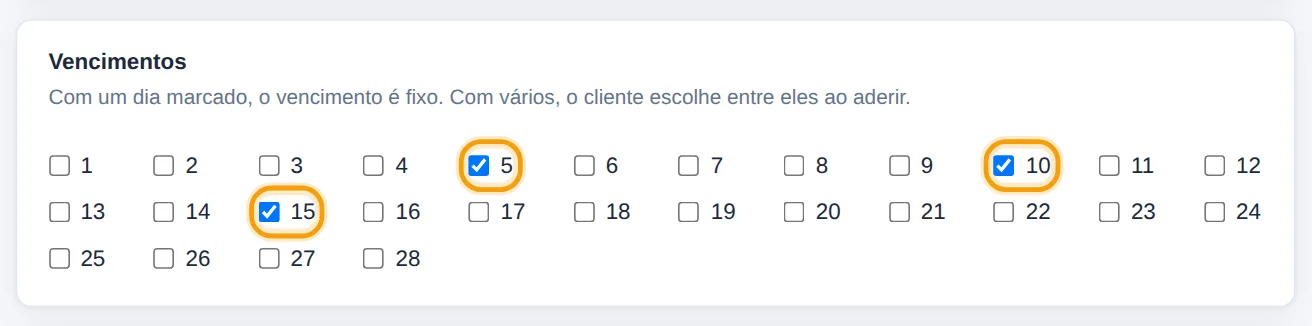
Marque um dia para vencimento fixo, ou mais de um para o cliente escolher o que prefere. Clique em Salvar.
6Gere o link para o cliente
Em Assinaturas, clique em Assinaturas e depois em Gerar link.
Escolha o plano, marque Um cliente já cadastrado e busque o cliente. Os valores vêm do plano: se você negociou outro valor com esse cliente, altere aqui. Deixe Enviar link por e-mail marcado para ele receber o convite.
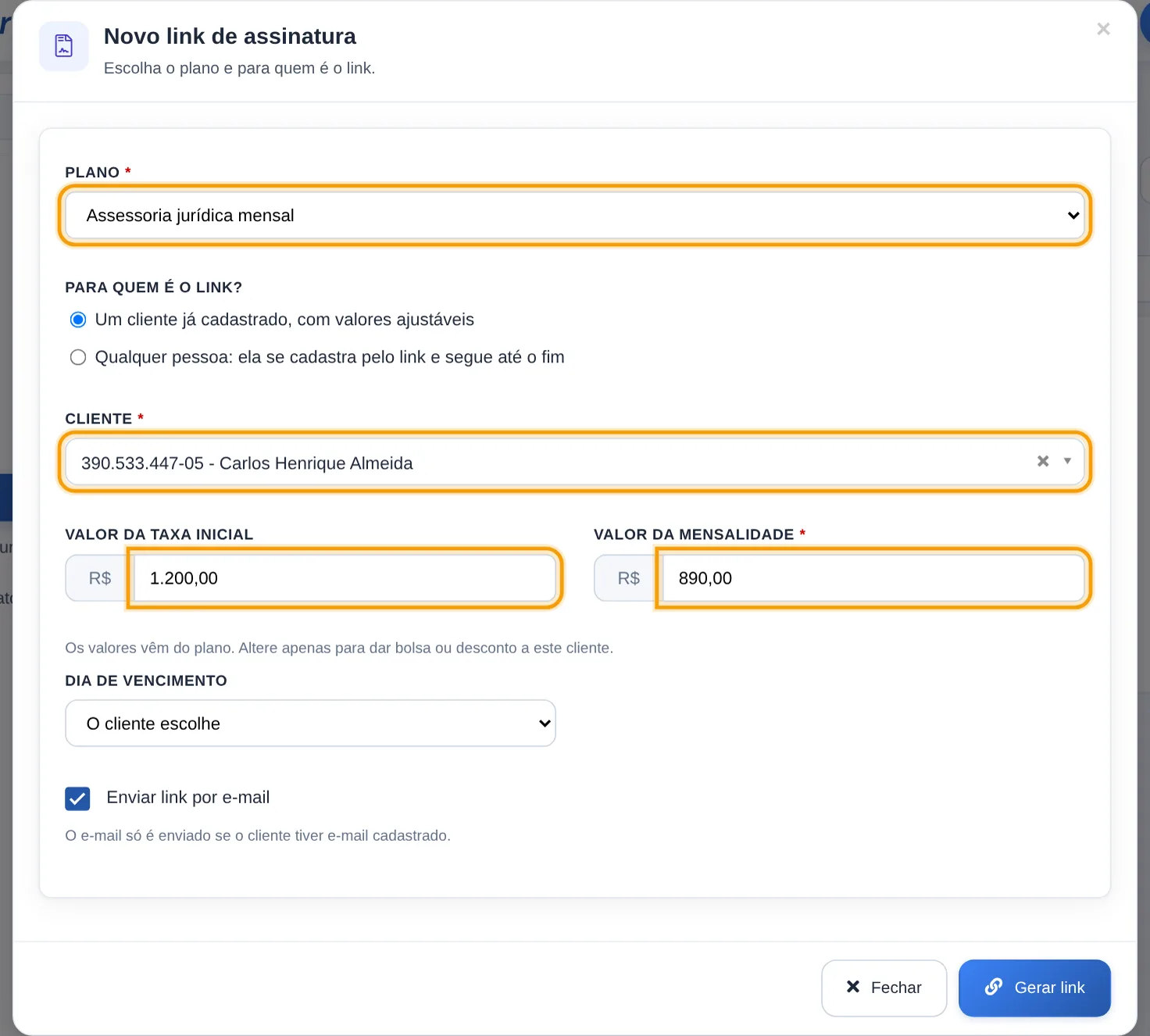
Clique em Gerar link. O link aparece na tela: clique em Copiar e envie também pelo WhatsApp do cliente.

Copie o link nessa hora. Por segurança, o link completo só aparece logo depois de gerado. Se precisar enviar de novo, use Reenviar.
7Veja o que o seu cliente vê
O cliente abre o link no celular, já com a marca do escritório, e vê a proposta: quanto paga hoje, quanto paga por mês e o total.
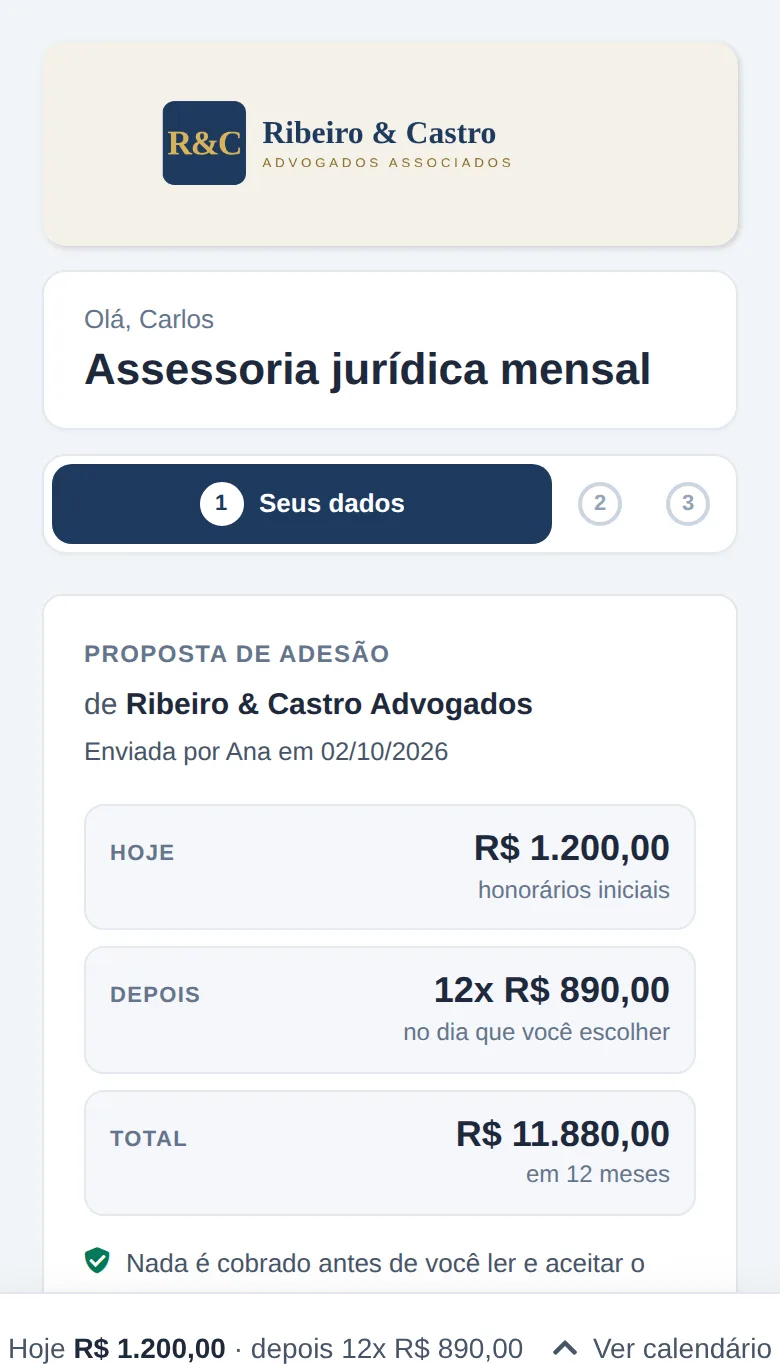
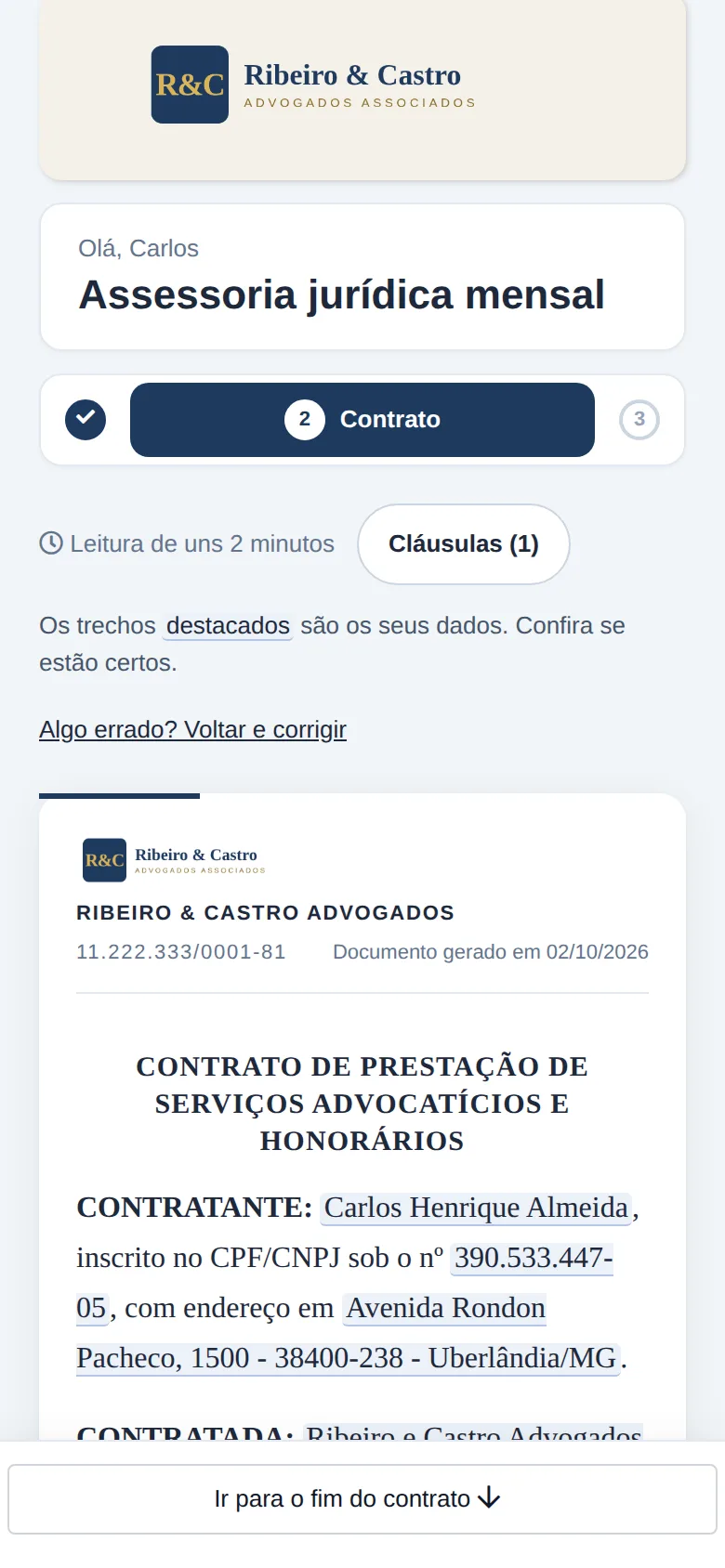
Ele escolhe o dia de vencimento e toca em Continuar para o contrato. O contrato de honorários aparece com os dados dele já preenchidos e destacados.
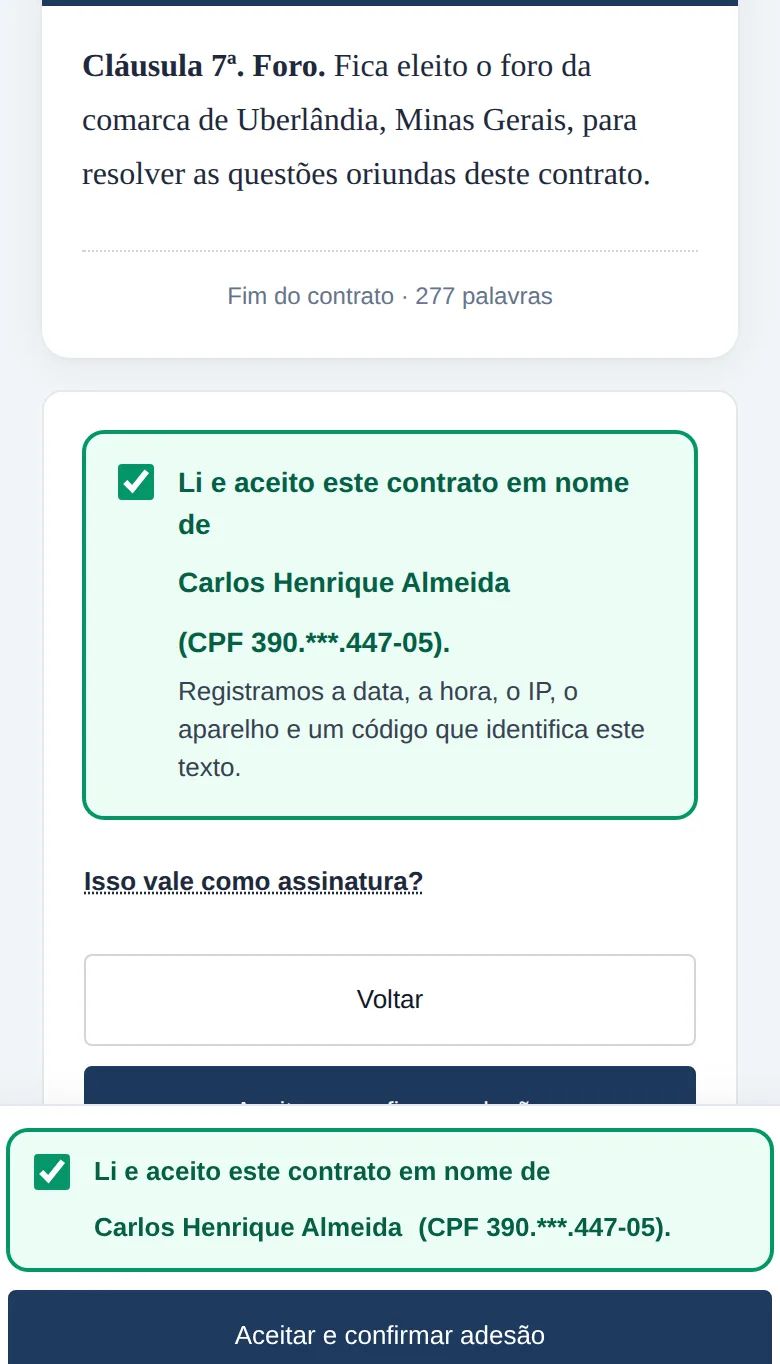
No fim, ele marca Li e aceito este contrato e toca em Aceitar e confirmar adesão.
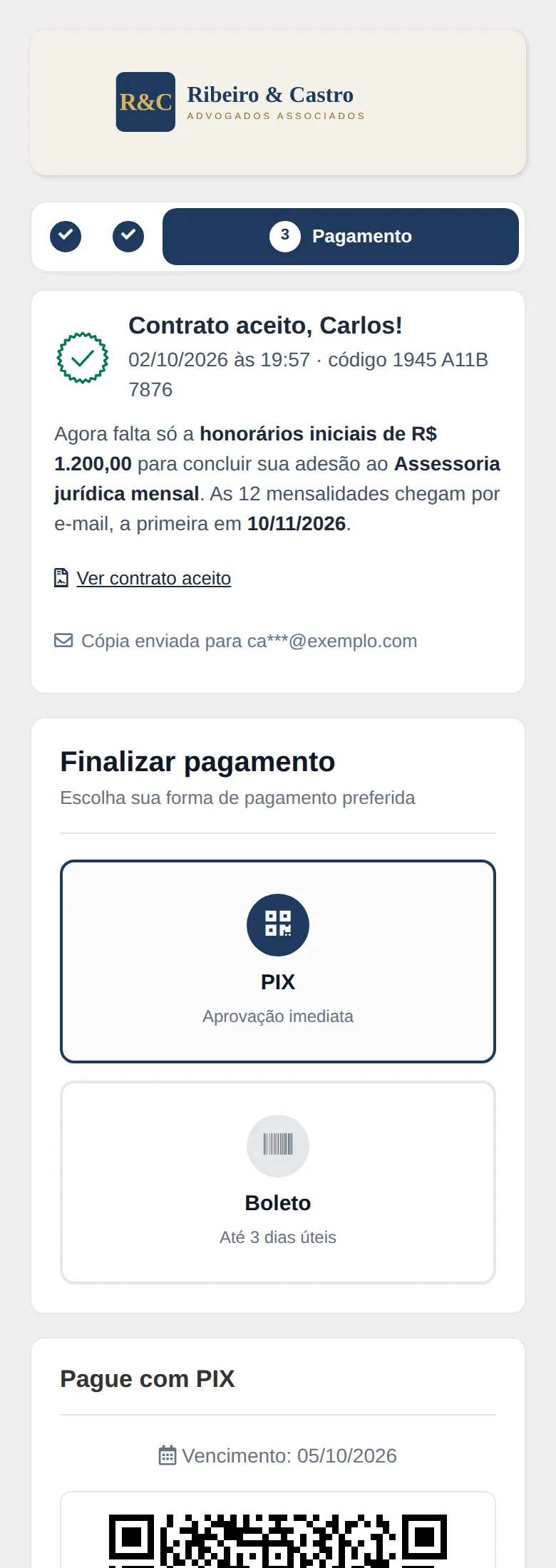
O aceite fica registrado com a data, a hora, o IP e o aparelho. Na mesma hora, ele paga os honorários iniciais por Pix ou boleto e recebe uma cópia do contrato por e-mail.
8Acompanhe os contratos aceitos
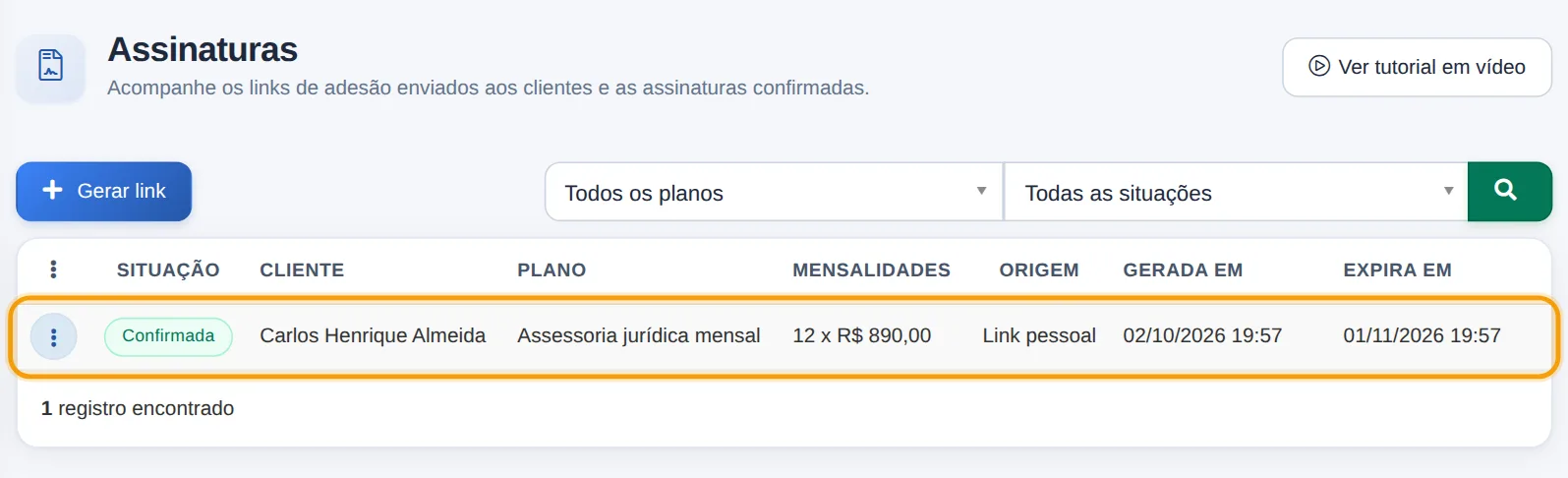
Em Assinaturas > Assinaturas você vê cada link gerado e a situação: Pendente enquanto o cliente não aceita e Confirmada depois do aceite. A partir daí, os honorários mensais chegam ao cliente por e-mail antes de cada vencimento.