 Assistir ao vídeo
3:04
Toque em uma imagem para ver maior.
1Defina quem pode comprar fiado
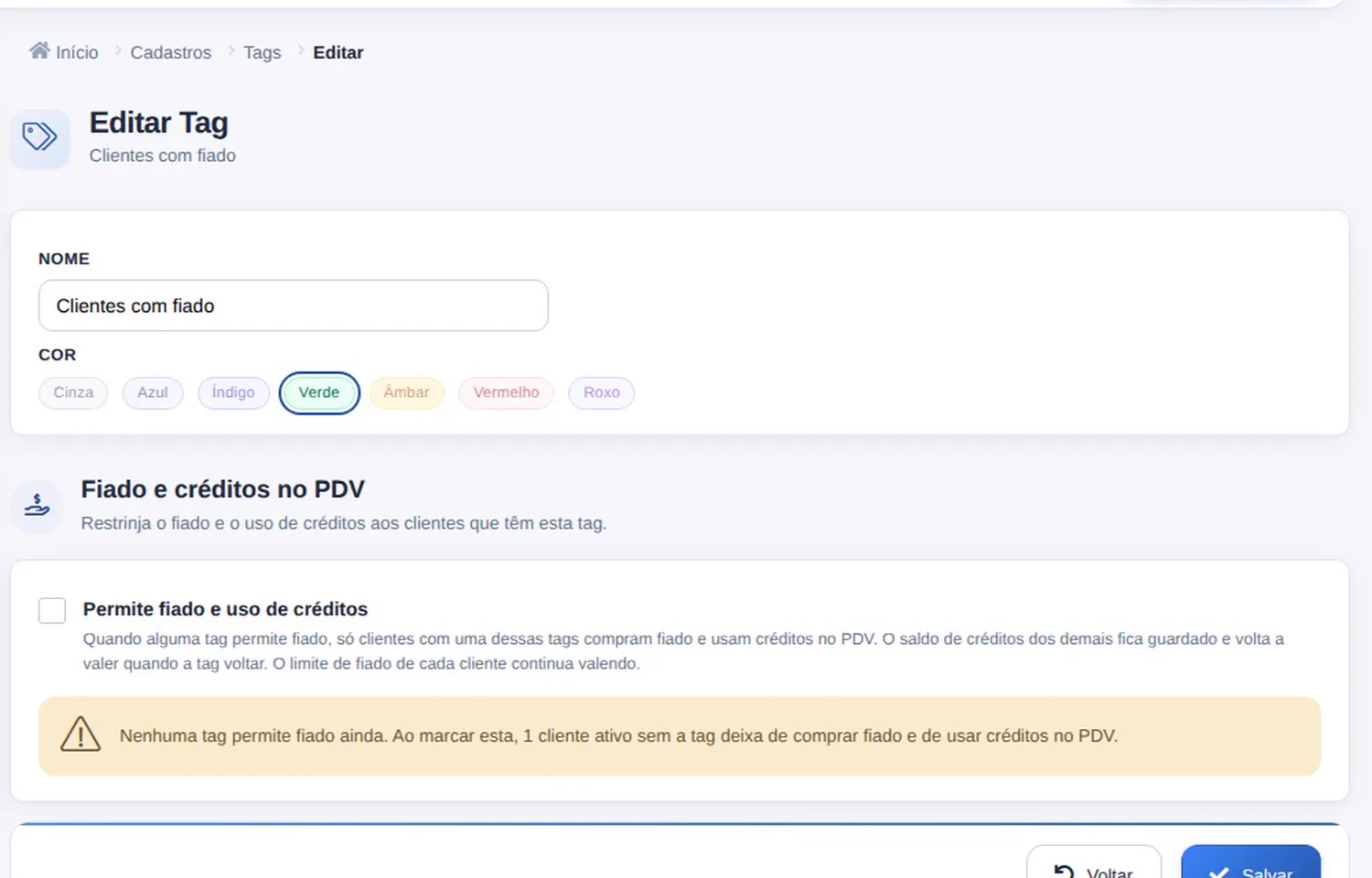
Em Cadastros, clique em Tags e abra a tag dos clientes que podem comprar fiado. Marque Permite fiado e uso de créditos e salve.
A partir daí, só os clientes com essa tag compram fiado e pagam com créditos. Os outros pagam a venda na hora. Para criar a tag e marcar os clientes, veja Como organizar clientes com tags.
2Abra o PDV
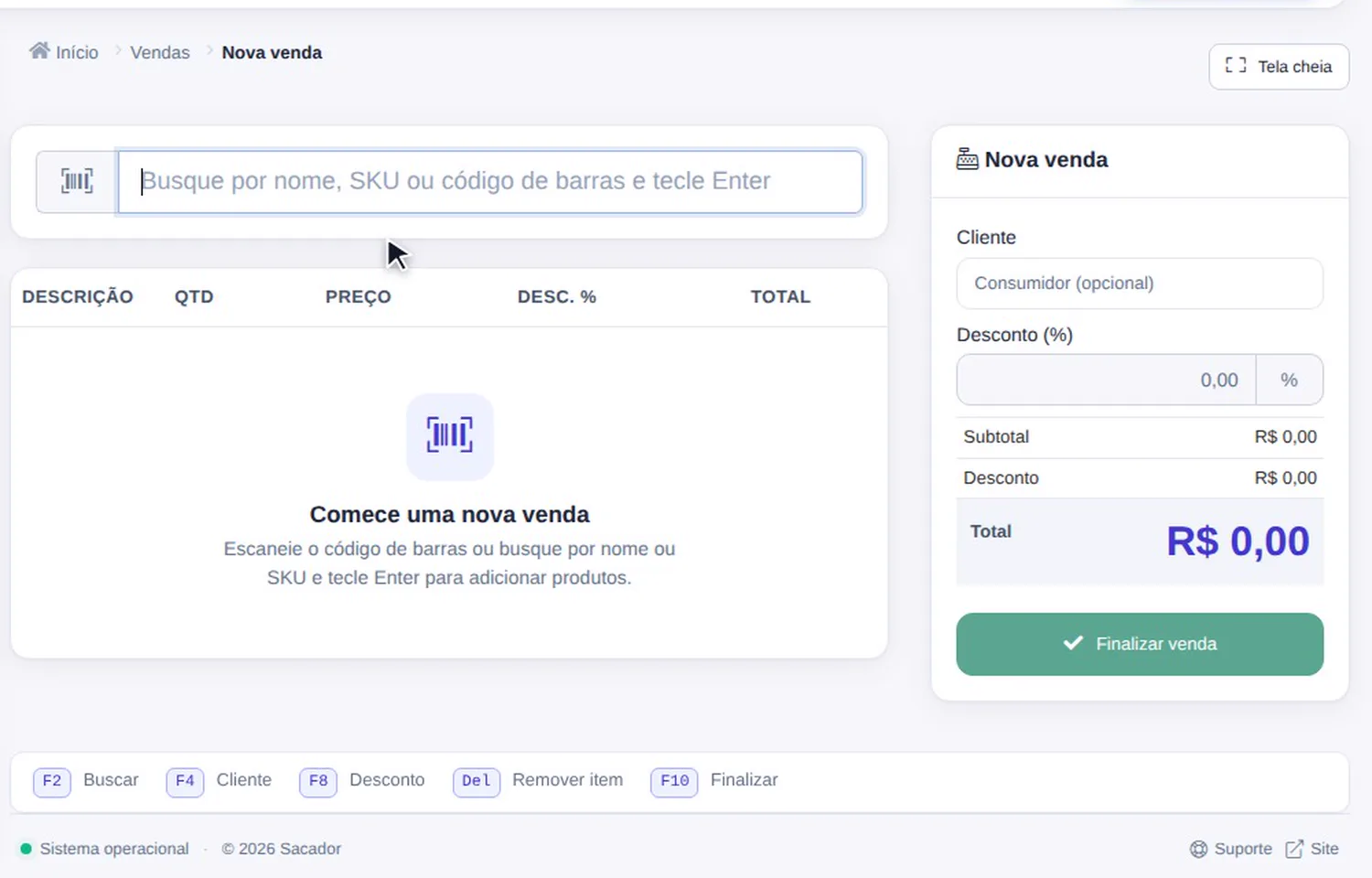
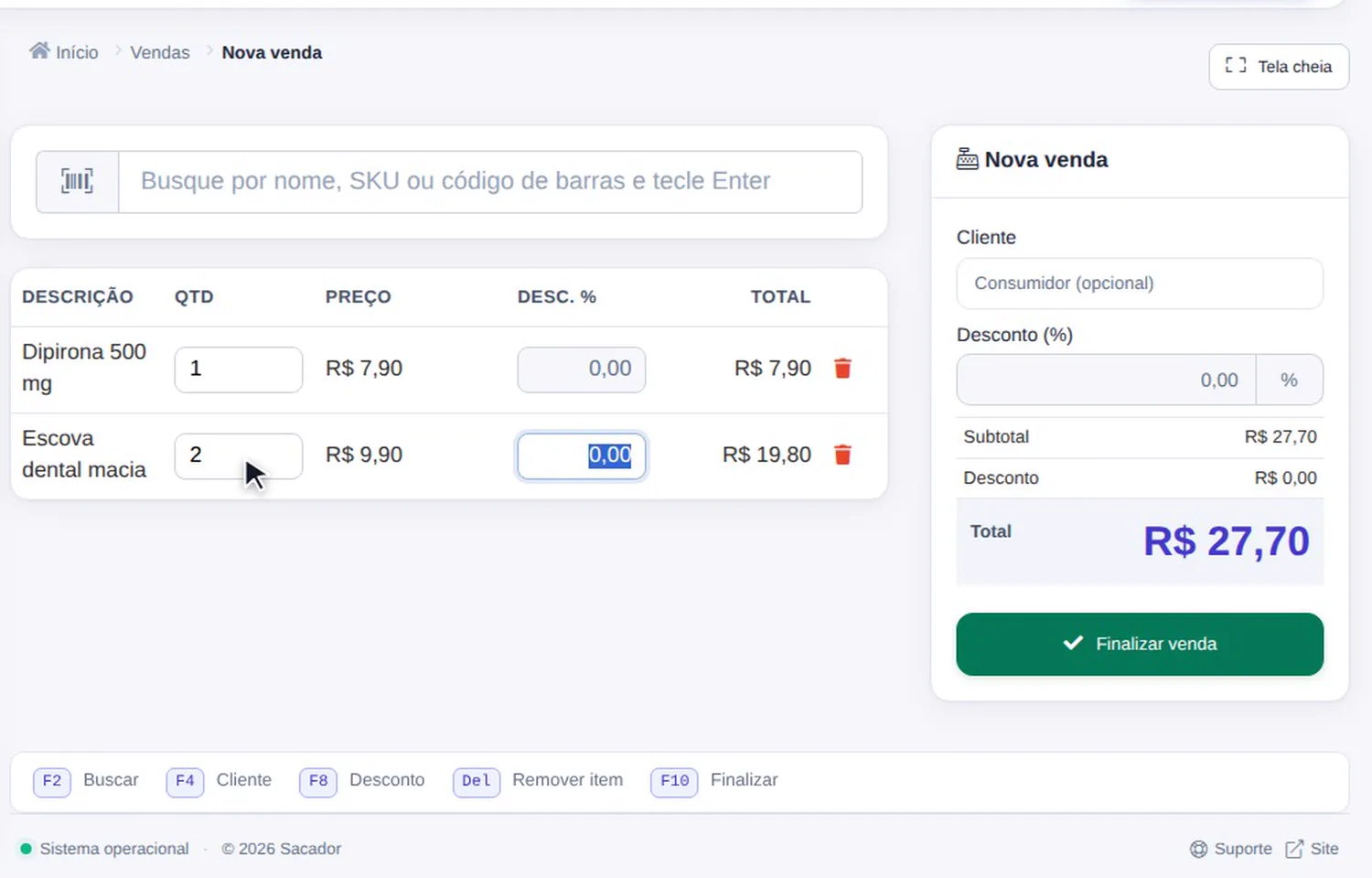
No menu da esquerda, em PDV, clique em Nova venda. O botão Tela cheia esconde o menu e deixa só o caixa na tela. Os atalhos do rodapé agilizam o balcão: F2 busca, F4 escolhe o cliente, F8 dá desconto e F10 finaliza.
3Monte a venda
Digite o nome do produto e tecle Enter. Com um leitor, é só bipar o código de barras: o produto entra no carrinho com o preço do cadastro. Para mais de uma unidade, troque a Qtd, e o total é recalculado na hora.
Sem cliente escolhido, a venda fica para o Consumidor.
4Receba em dinheiro
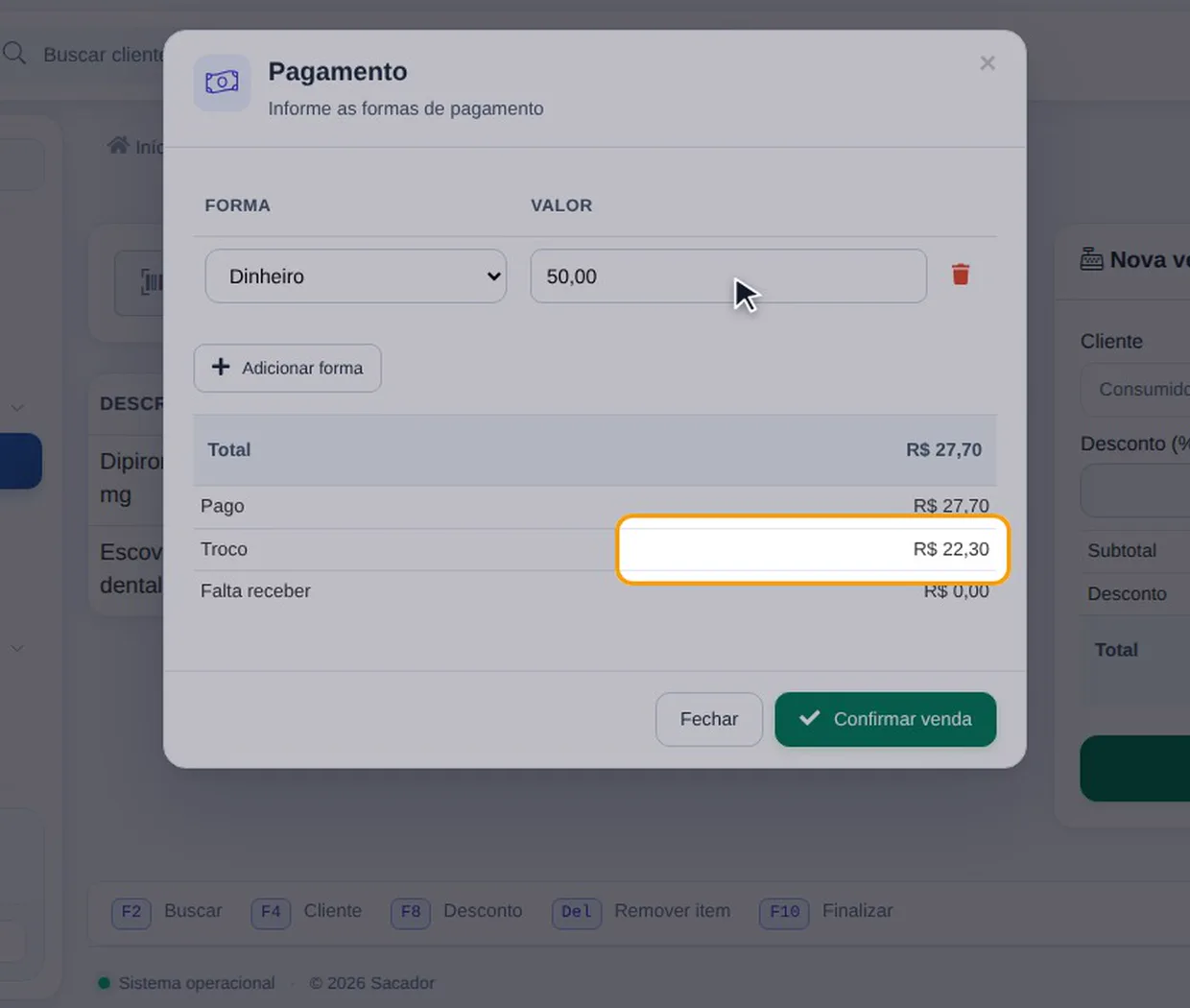
Clique em Finalizar venda. A forma já vem como Dinheiro. Digite o valor que o cliente entregou, e o Troco aparece na hora. Clique em Confirmar venda.
A venda está feita e o estoque já baixou. Clique em Imprimir cupom, ou em Agora não para seguir.
5Divida entre cartão e Pix
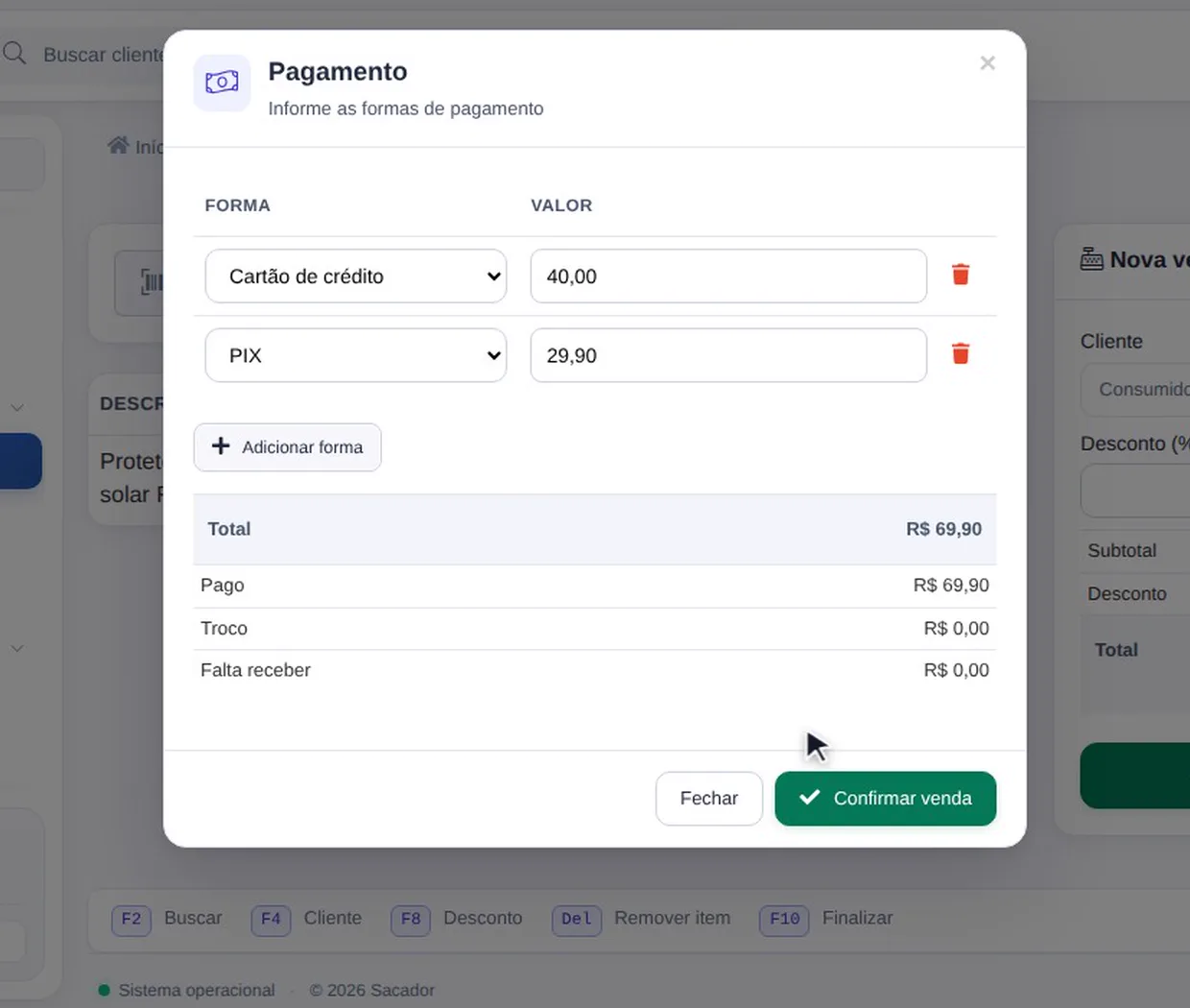
Na janela de pagamento, escolha Cartão de crédito na primeira linha e digite o valor pago no cartão. Clique em Adicionar forma: a nova linha já vem com o que falta. Troque para PIX e confirme.
6Use os créditos e venda fiado
Clique em Cliente, busque pelo nome e escolha o cliente. As tags dele aparecem ao lado do nome.
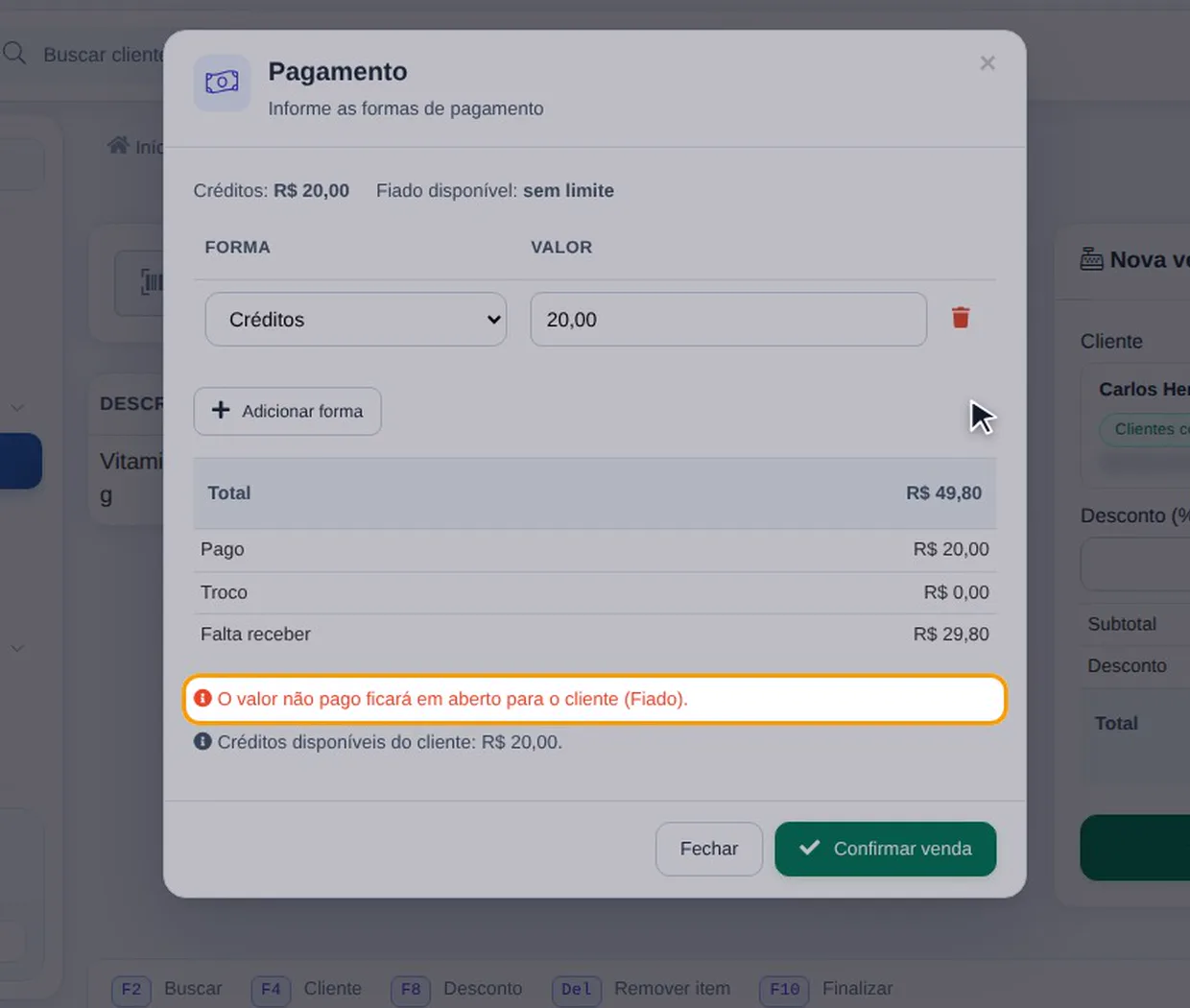
Ao finalizar, a janela de pagamento mostra os Créditos do cliente e quanto ele ainda pode comprar fiado. Os créditos já entram como a primeira forma de pagamento.
Para deixar o resto fiado, apague a outra linha: o valor aparece em Falta receber, e o aviso confirma que ele fica em aberto para o cliente. Clique em Confirmar venda. Para receber esse valor depois, veja Como receber as vendas a prazo.
7Consulte as vendas
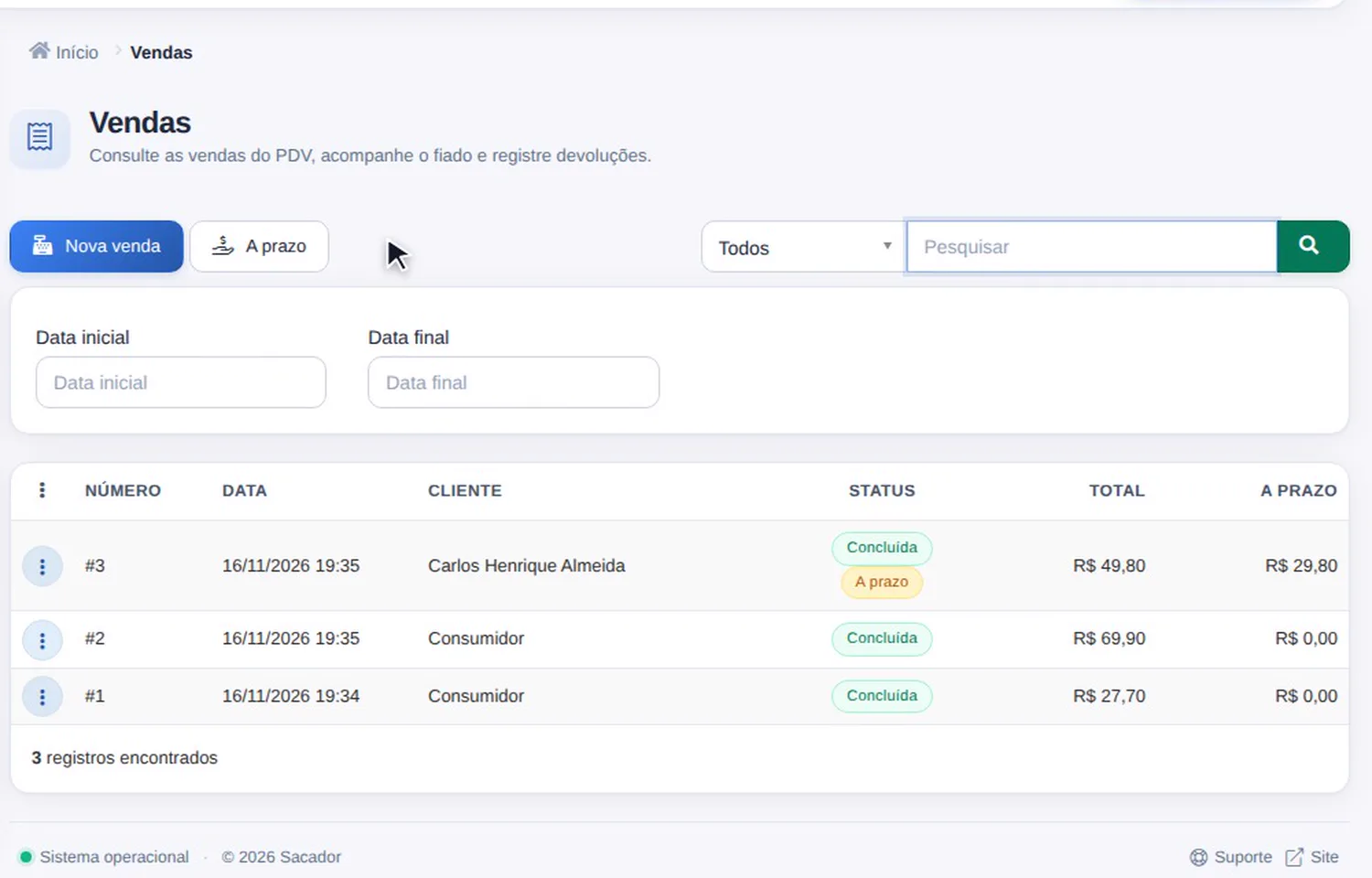
Todas as vendas ficam em PDV, Vendas. A coluna A prazo mostra quanto de cada venda ainda está em aberto.