
 Assistir ao vídeo
2:38
Assistir ao vídeo
2:38
Toque em uma imagem para ver maior.
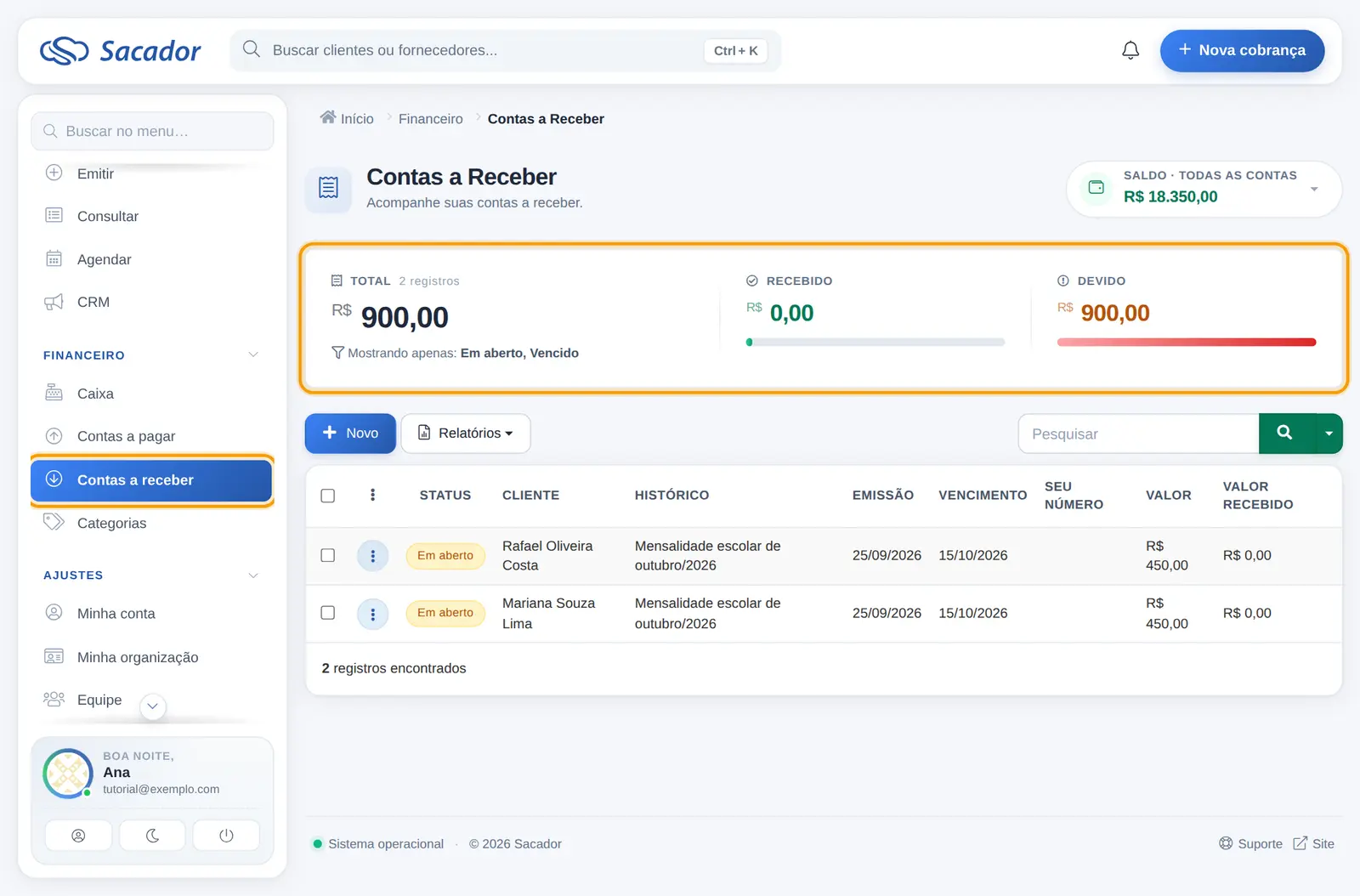
1Abra as Contas a receber
No menu da esquerda, em Financeiro, clique em Contas a receber. Aqui fica tudo o que você tem para receber, com os totais no alto da tela. A lista começa mostrando só as contas em aberto e vencidas.
2Emita a cobrança com a categoria
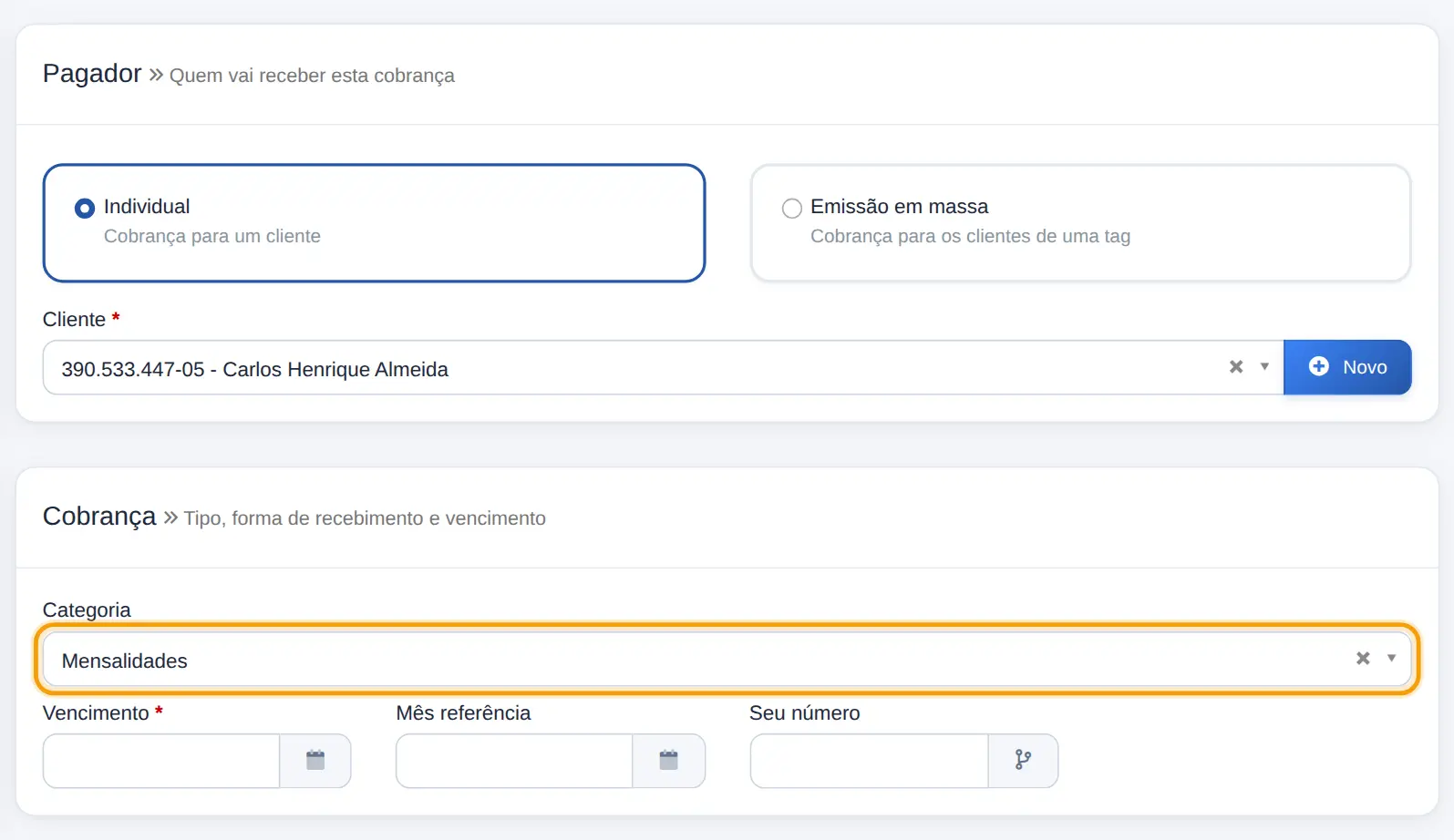
Toda cobrança que você emite já vira uma conta a receber. Clique em Nova cobrança, escolha o cliente e, em Categoria, escolha a categoria da receita, como Mensalidades. Informe o vencimento, o demonstrativo, o item e o valor, e clique em Salvar.
Ainda não tem categorias? Veja como organizar receitas e despesas com categorias. O passo a passo completo da cobrança está em como emitir uma cobrança.
3Veja a conta criada pela cobrança
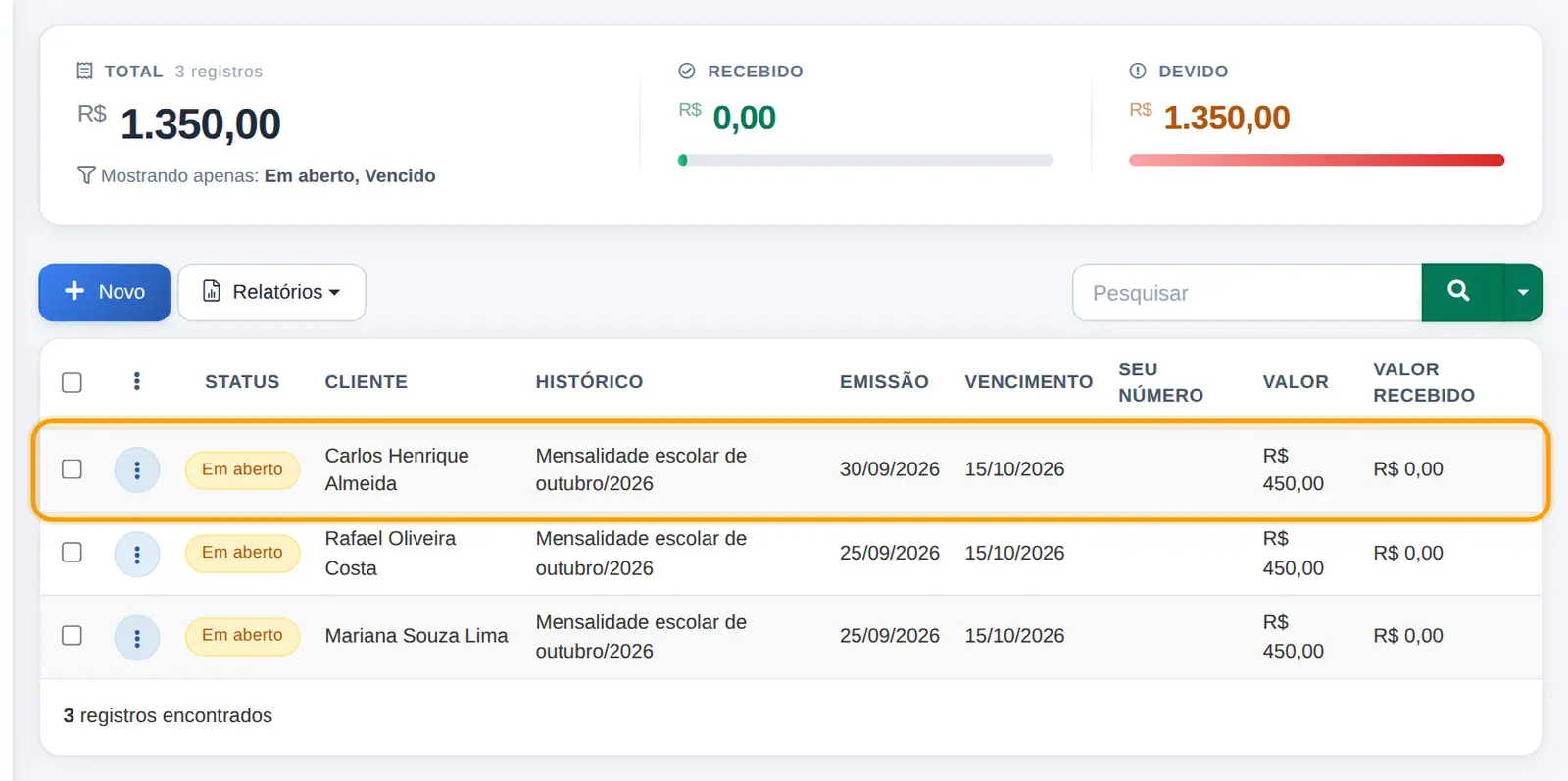
Volte em Contas a receber. A cobrança já está lá, com o mesmo cliente, o mesmo valor e o mesmo vencimento.
4O pagamento entra no caixa sozinho
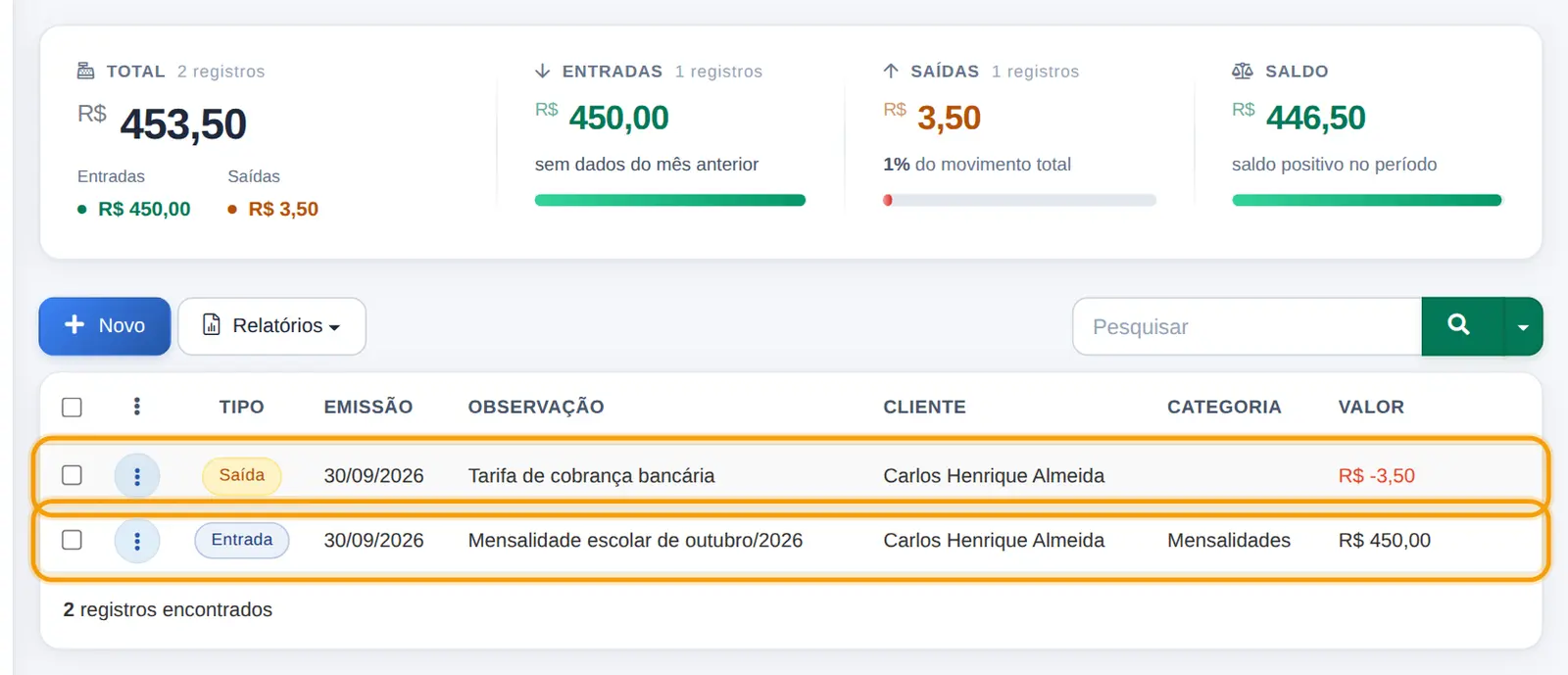
Quando o cliente paga, o Sacador dá baixa na conta a receber e lança no caixa, na mesma hora, dois registros: a entrada com o valor recebido e a saída com a tarifa do AFPAY.
5Lance uma conta à mão
Para o que você recebe por fora do Sacador, como um uniforme pago por Pix direto na sua conta, clique em + Novo na tela de Contas a receber. Escolha a conta bancária onde o dinheiro vai entrar, o cliente e a categoria. Depois, informe o vencimento, o valor e o histórico.
Em Tipo de ocorrência, deixe Única. Se a conta se repete, escolha Mensal ou Parcelado. Clique em Salvar.
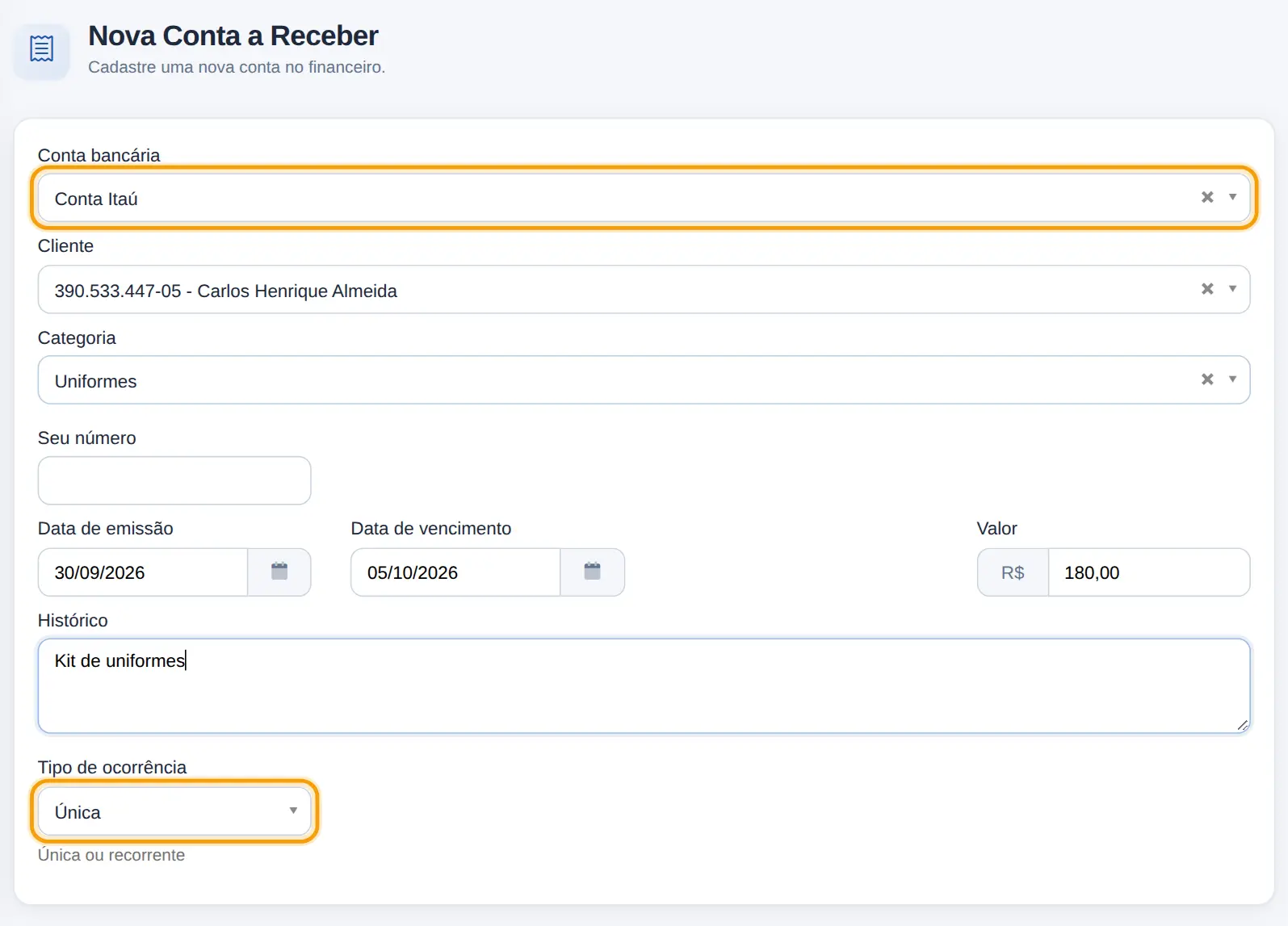
Use uma conta bancária sua. A Conta AFPAY fica só para as cobranças. As contas lançadas à mão vão para uma conta cadastrada em Configurações, na aba Contas Bancárias.
6Receba a conta
Quando o dinheiro entrar, marque a conta na lista e clique em Receber.
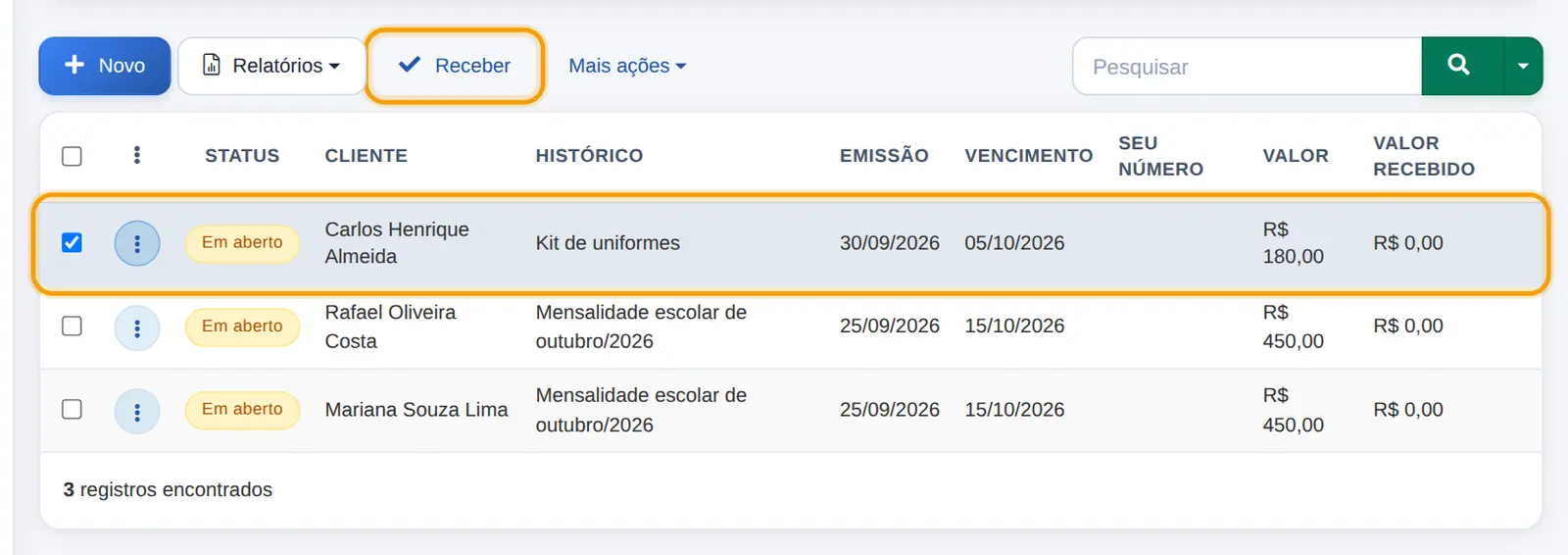
O lançamento já vem preenchido. Confira a data e, se houver, os juros ou o desconto. Depois, clique em Salvar.
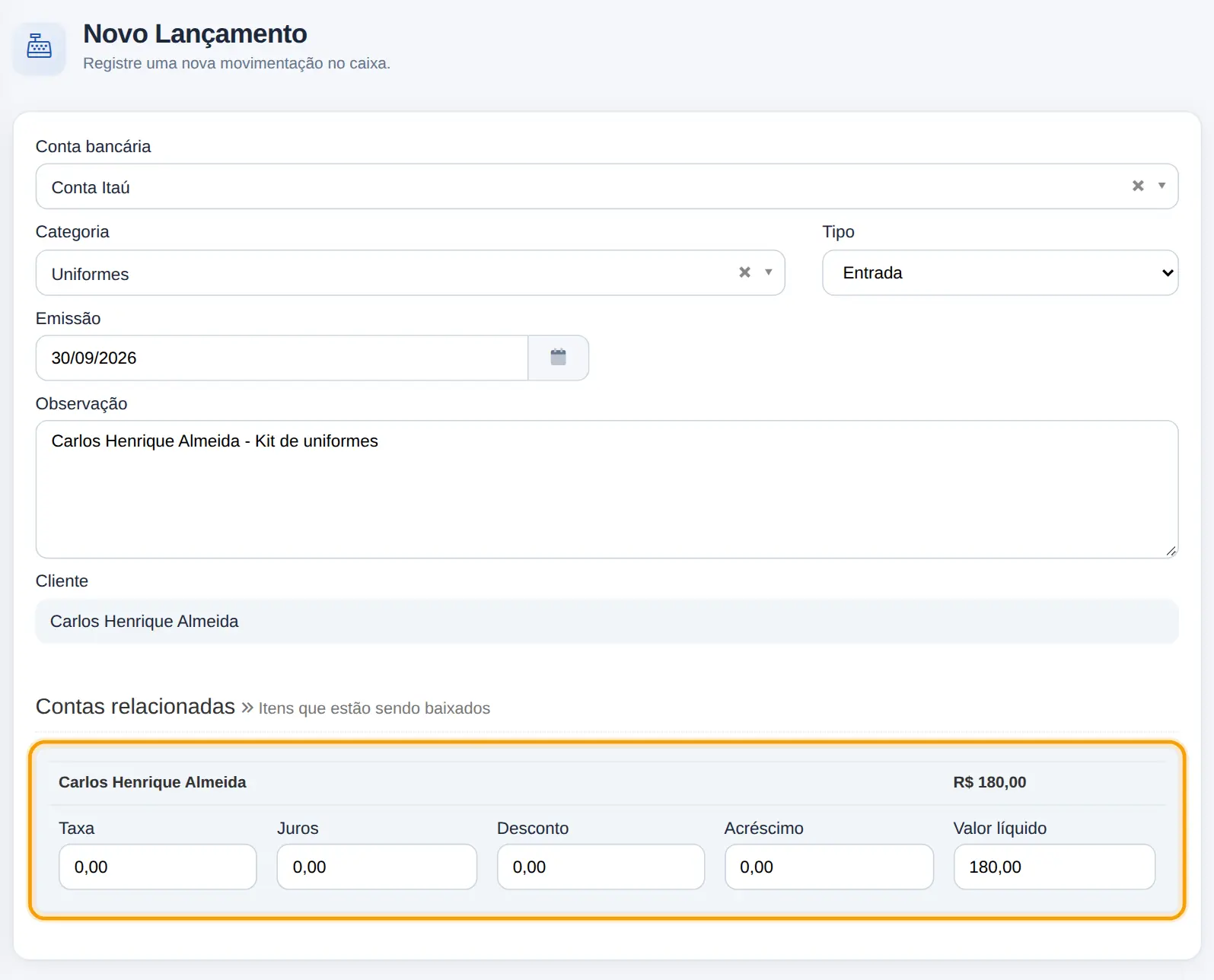
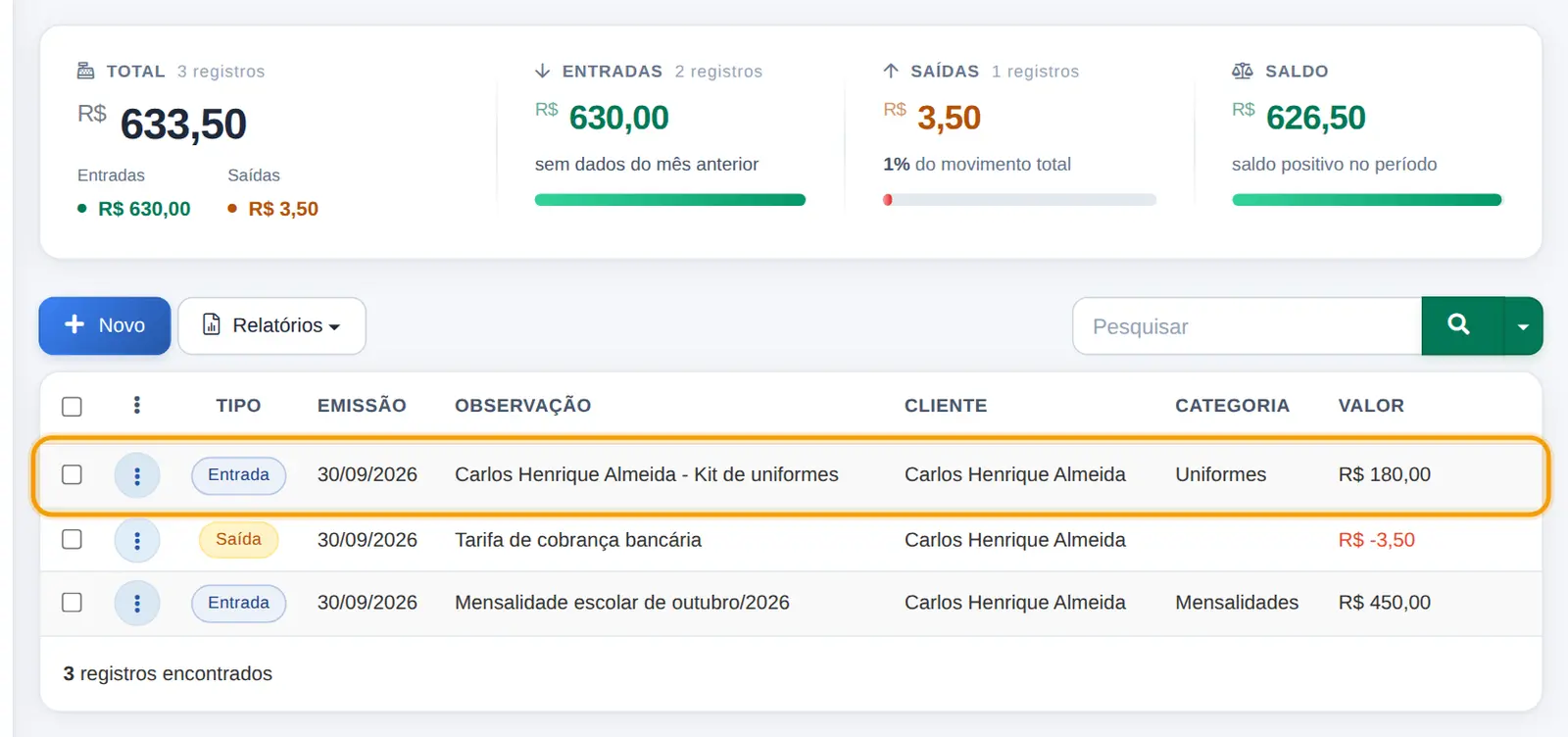
7Confira no caixa
Pronto: a conta foi recebida, e a entrada já aparece no caixa.
O próximo passo é controlar as contas a pagar.