
 Assistir ao vídeo
2:04
Assistir ao vídeo
2:04
Toque em uma imagem para ver maior.
O agendamento usa um cliente já cadastrado e as mesmas informações de uma cobrança comum. A diferença é que você só configura uma vez.
1Abra os agendamentos
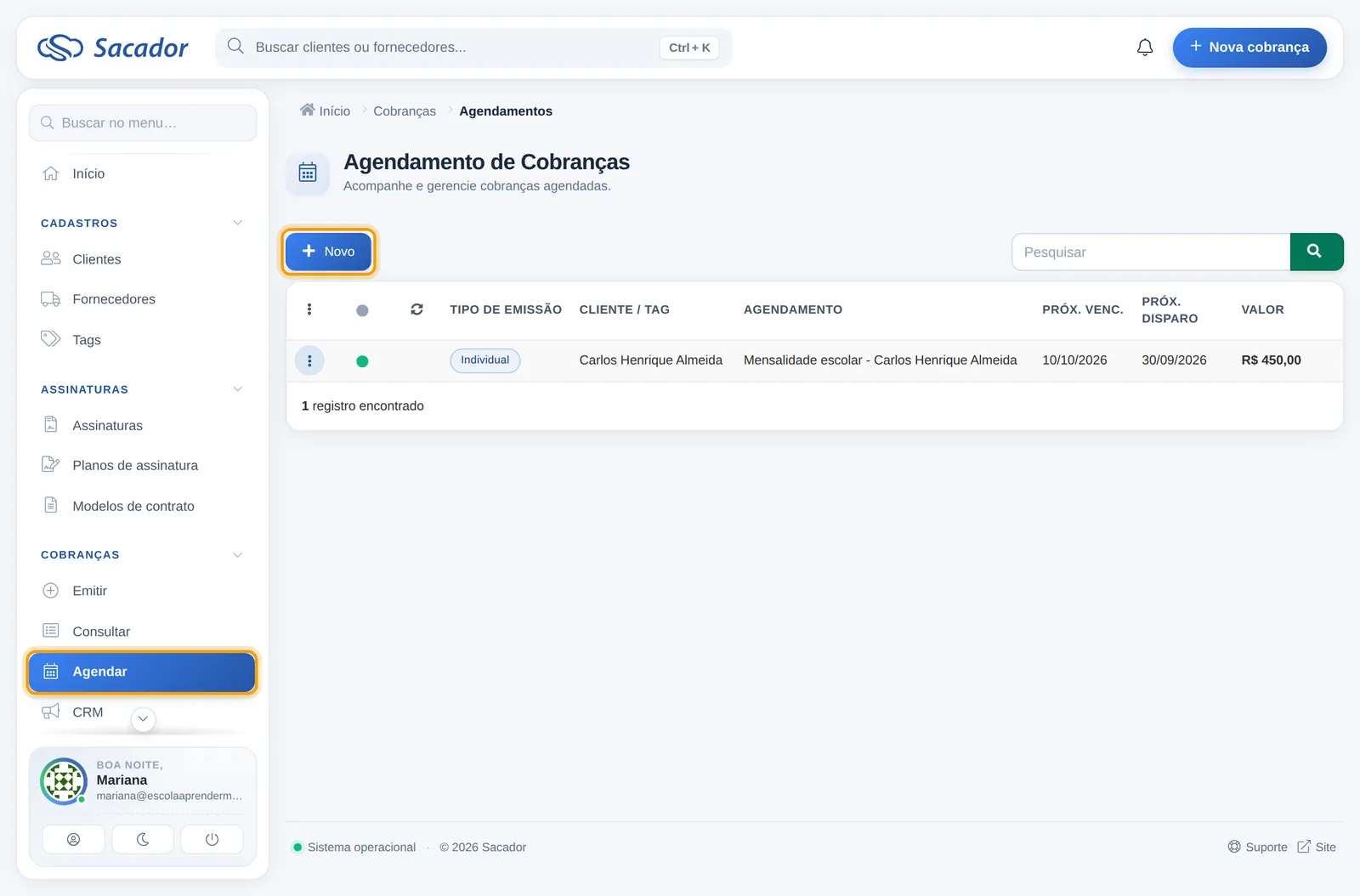
No menu da esquerda, clique em Cobranças > Agendar. Depois clique em + Novo.
2Escolha o cliente
Deixe marcado Individual e busque o cliente pelo nome ou CPF.
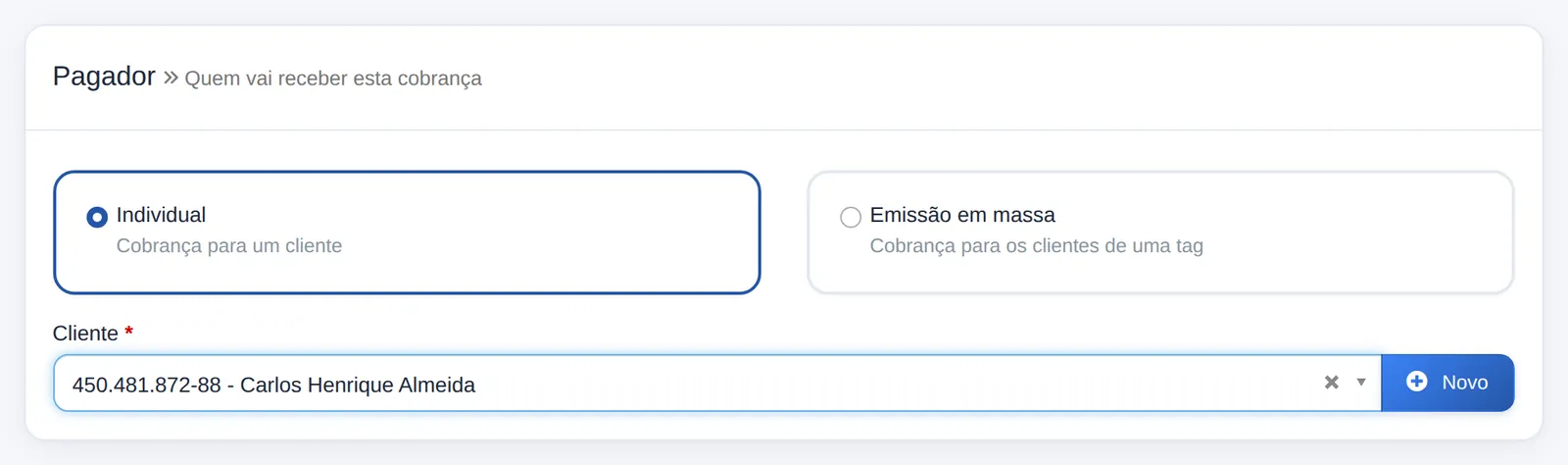
Para cobrar uma turma inteira, marque Emissão em massa e escolha uma tag. Todos os clientes com a tag entram no agendamento.
3Configure a repetição
Na parte Agendamento:
- Título do agendamento: um nome para você reconhecer, como "Mensalidade escolar".
- Dia do vencimento: o dia do mês em que a cobrança vence.
- Periodicidade: a cada quantos meses a cobrança se repete. Para mensal, use 1.
- Antecedência: quantos dias antes do vencimento a cobrança é gerada e enviada.
- Períodos: quantas cobranças no total. Deixe em branco para não ter fim.
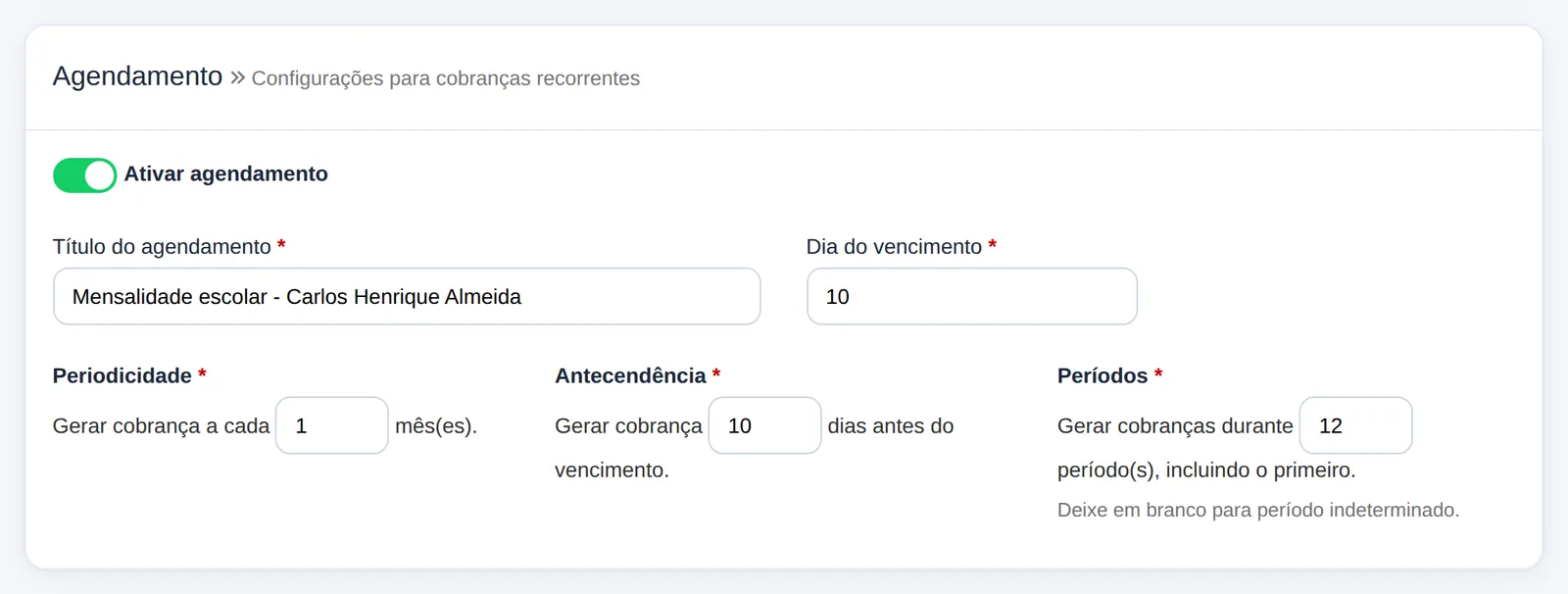
No exemplo acima, o cliente recebe 12 cobranças, uma por mês, com vencimento no dia 10. Cada uma é enviada 10 dias antes.
4Preencha a mensagem e os itens
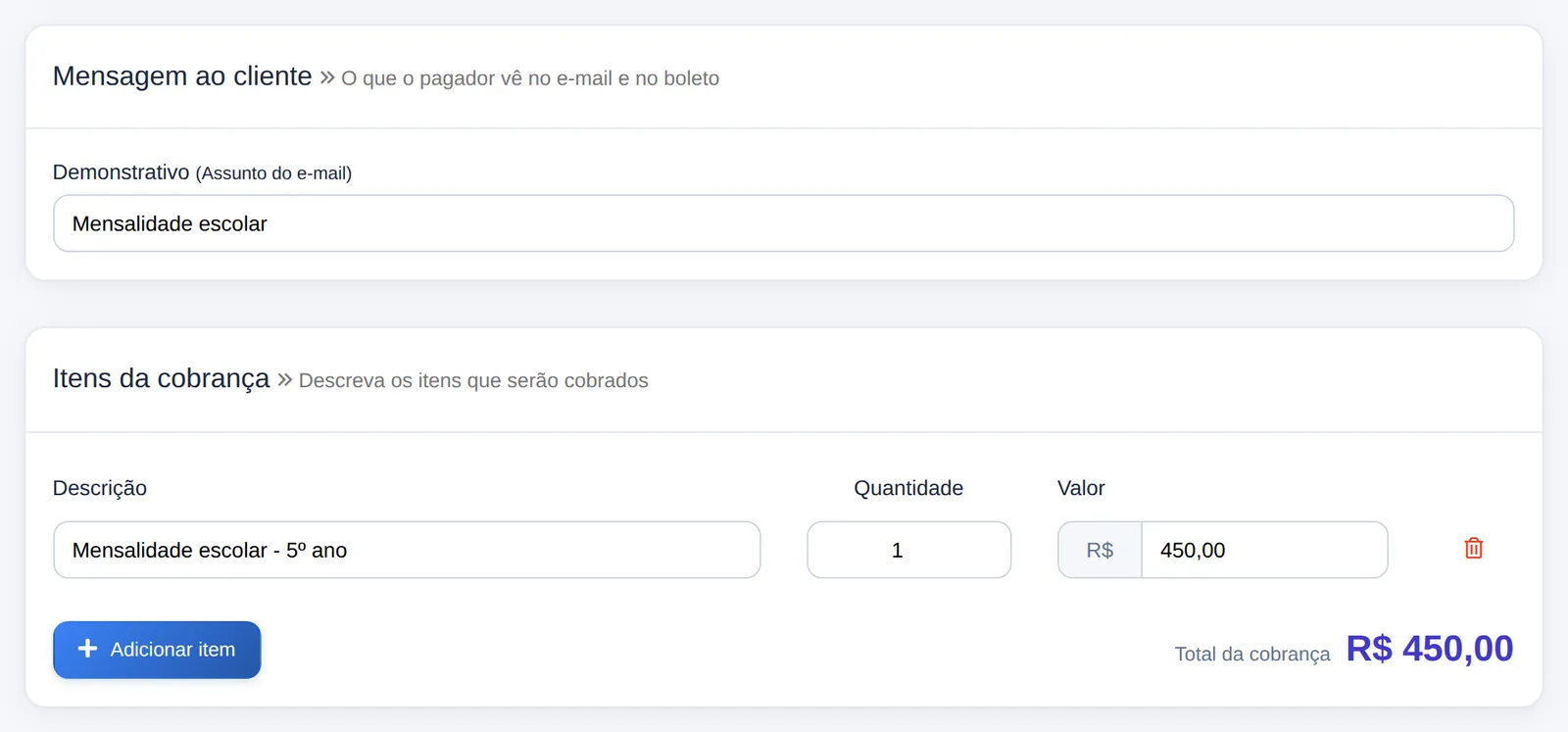
Escreva o Demonstrativo (o assunto do e-mail) e os itens com o valor, igual a uma cobrança comum.
5Salve
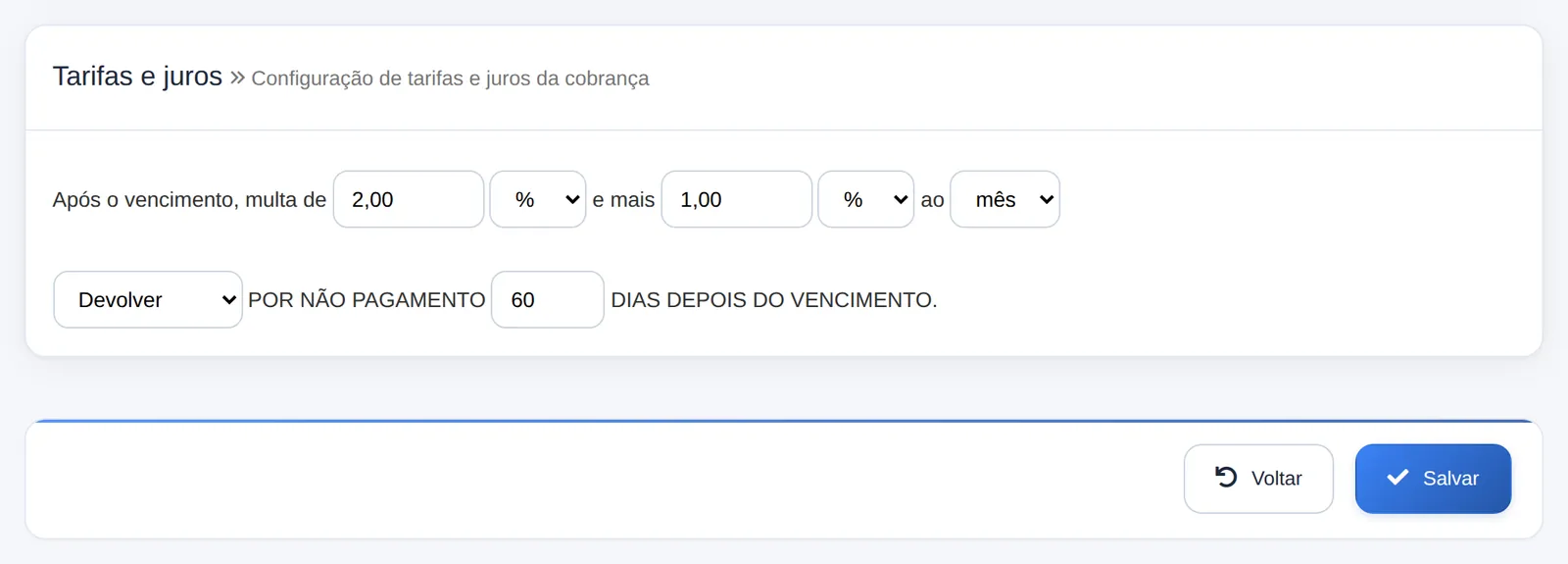
Confira a multa e os juros e clique em Salvar.
6Acompanhe os agendamentos
O agendamento aparece na lista com o próximo vencimento e a data do próximo disparo, que é quando a próxima cobrança será enviada.
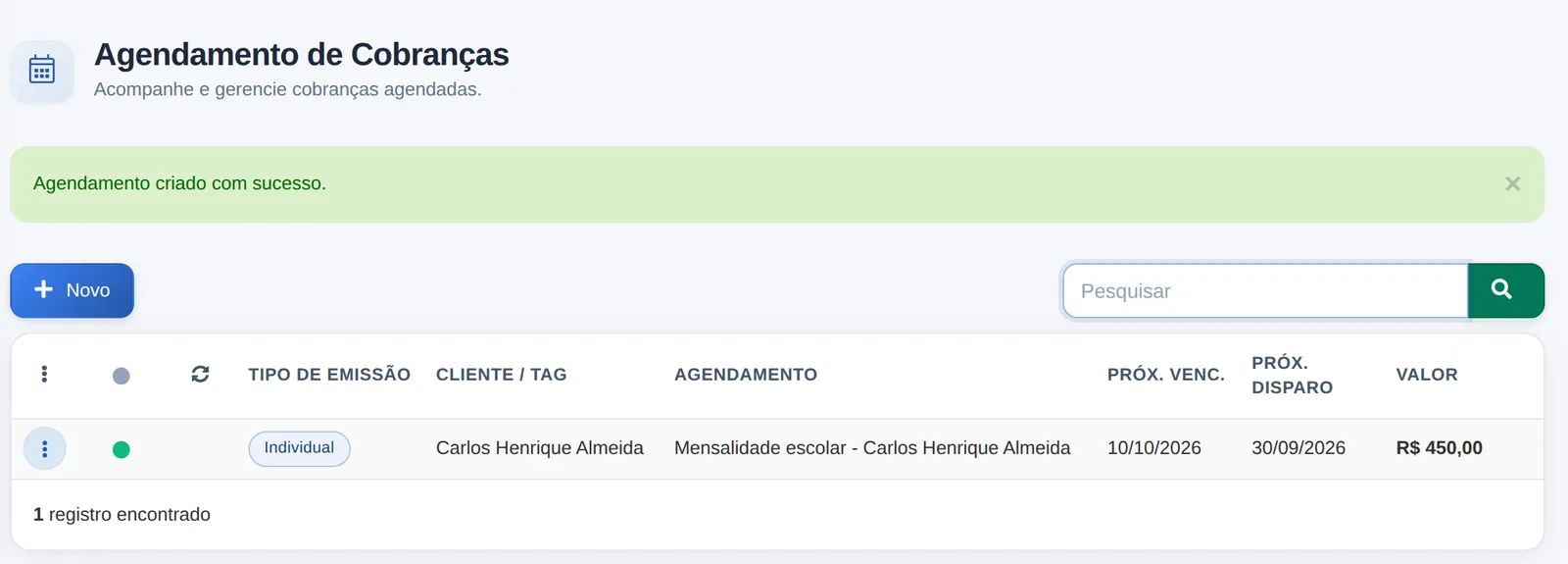
A partir daí é com o Sacador: todo mês a cobrança é gerada, enviada por e-mail e os lembretes de vencimento saem sozinhos.
Quer que o cliente aceite um contrato antes de começar a pagar? Veja como criar uma assinatura com contrato escolar ou com contrato de honorários.