
 Assistir ao vídeo
2:49
Assistir ao vídeo
2:49
Toque em uma imagem para ver maior.
O assistente Vamos configurar sua conta abre sozinho depois que você cria a conta e confirma o WhatsApp. Se ainda não criou, comece pelo tutorial Como criar sua conta no Sacador.
Tenha em mãos: a data de nascimento e o CPF do responsável, o endereço da empresa e os dados da conta bancária (banco, agência e conta).
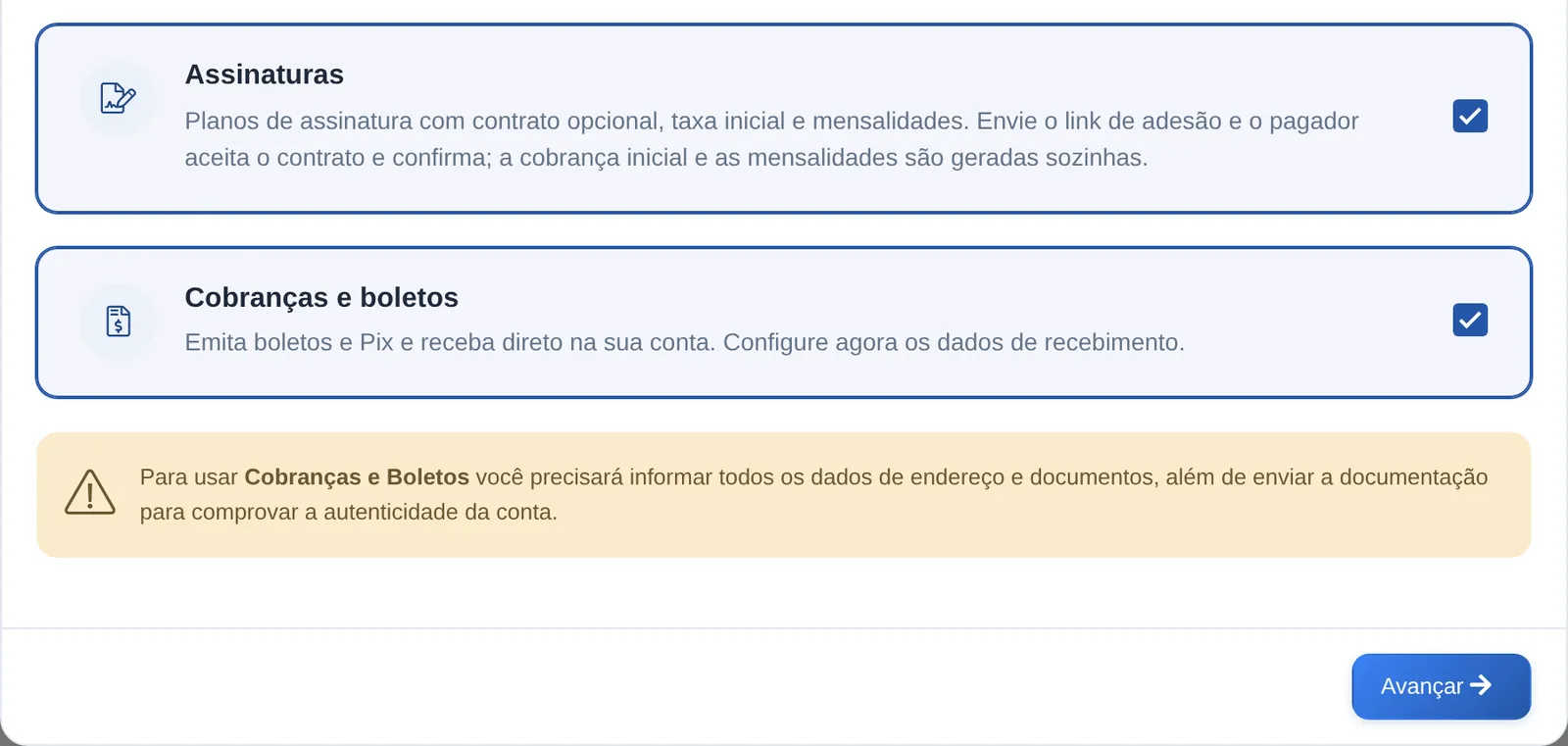
1Escolha o que você vai usar
Marque Cobranças e boletos. É essa opção que libera a emissão de boleto e Pix. Se quiser, marque também os outros módulos que fazem sentido para o seu negócio, como Assinaturas.
Depois clique em Avançar.
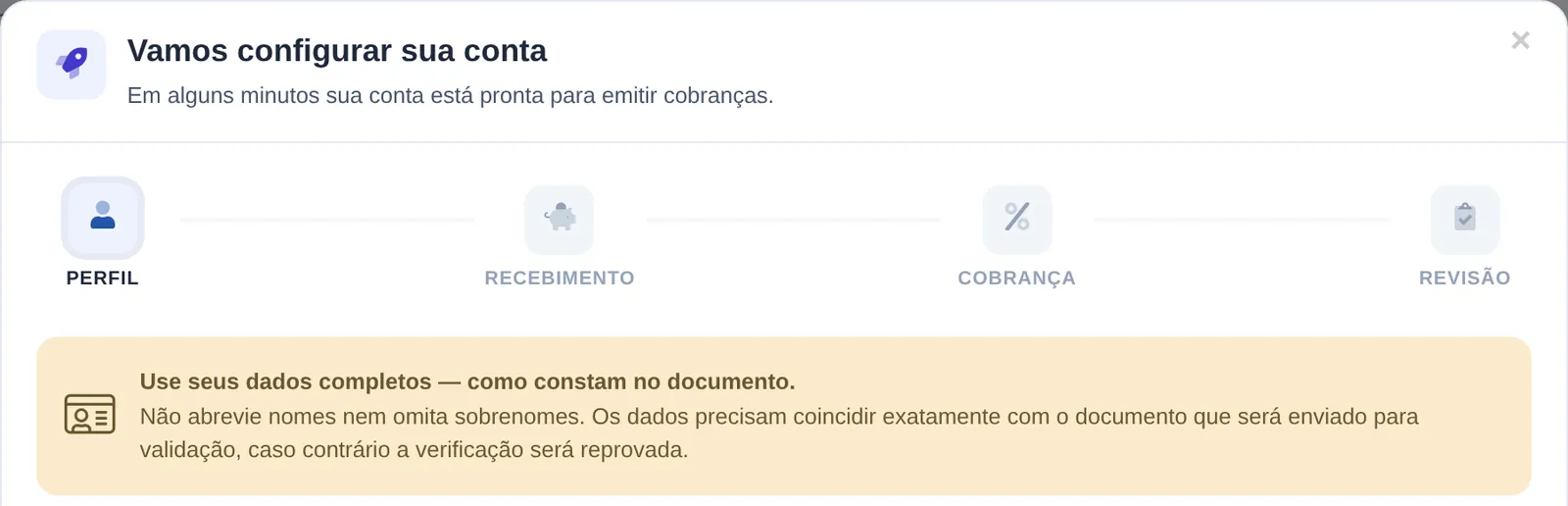
2Confira os seus dados (Perfil)
A primeira etapa é o Perfil. Os dados do cadastro já vêm preenchidos.
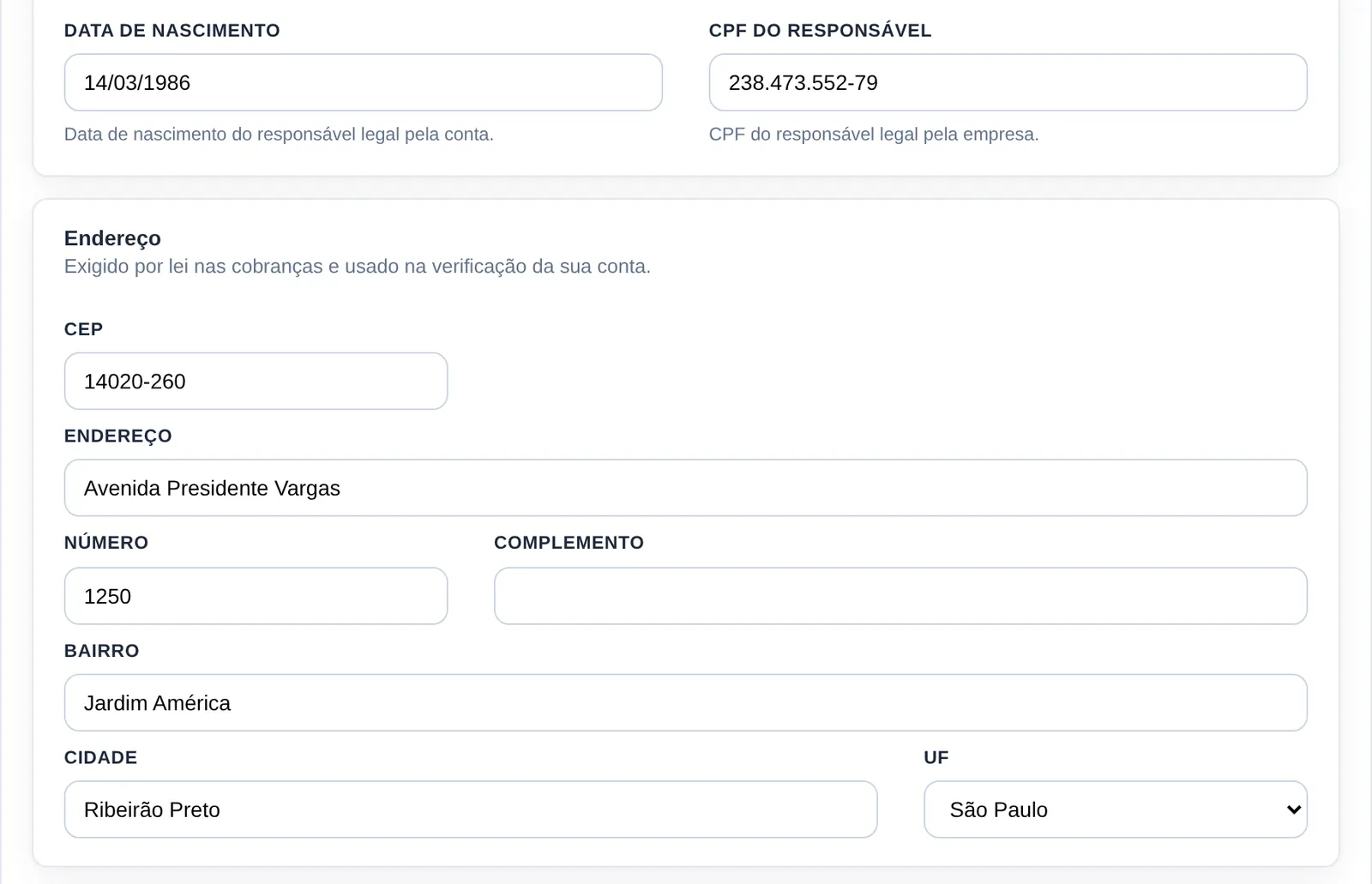
Complete a data de nascimento, o CPF do responsável e o endereço. Ao digitar o CEP, a rua, o bairro e a cidade são preenchidos sozinhos. Falta só o número.
Use os dados completos, como estão no documento. Não abrevie nomes. Eles precisam bater com os documentos que você vai enviar para validar a conta.
O telefone comercial é opcional. Clique em Avançar.
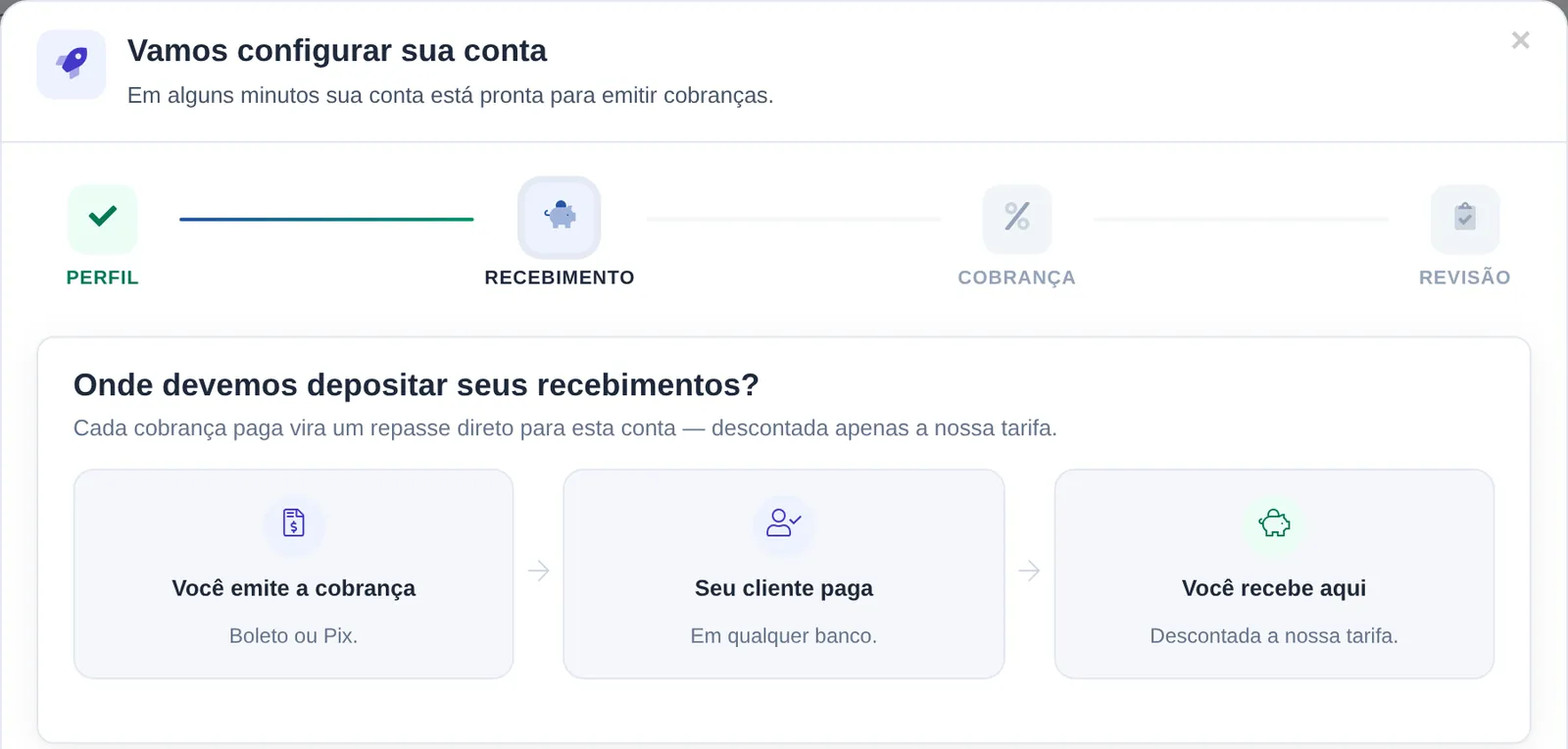
3Informe onde você quer receber (Recebimento)
Aqui você diz para qual conta bancária o AFPAY deve mandar o dinheiro. Funciona assim: você emite a cobrança, o seu cliente paga em qualquer banco e o valor cai na sua conta, descontada a tarifa.
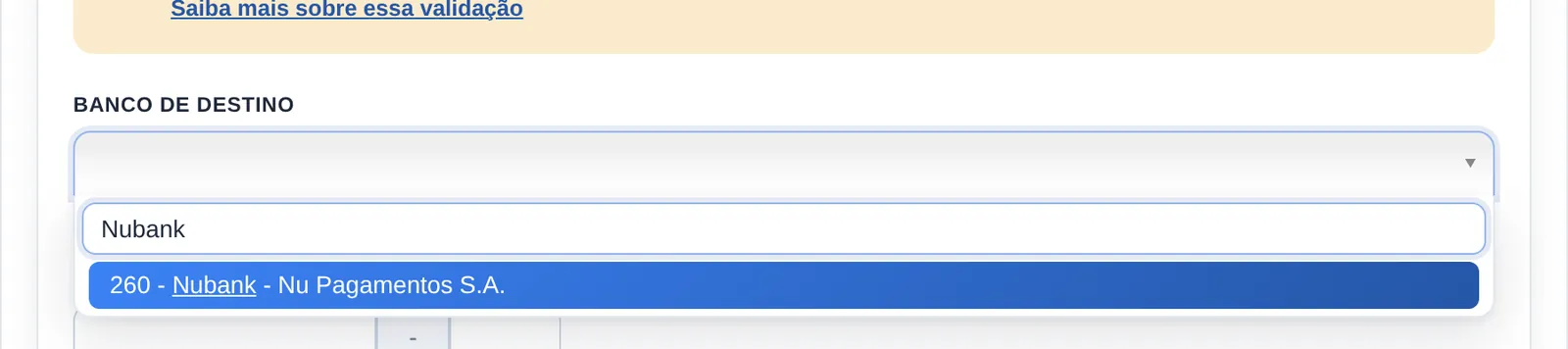
No campo Banco de destino, clique e digite o nome do seu banco para encontrar mais rápido.
Preencha a agência e a conta com os dígitos. Se o seu banco não usa dígito na agência, informe 0.
Por fim, marque a caixa Confirmo que esta conta bancária é de minha titularidade e clique em Avançar.
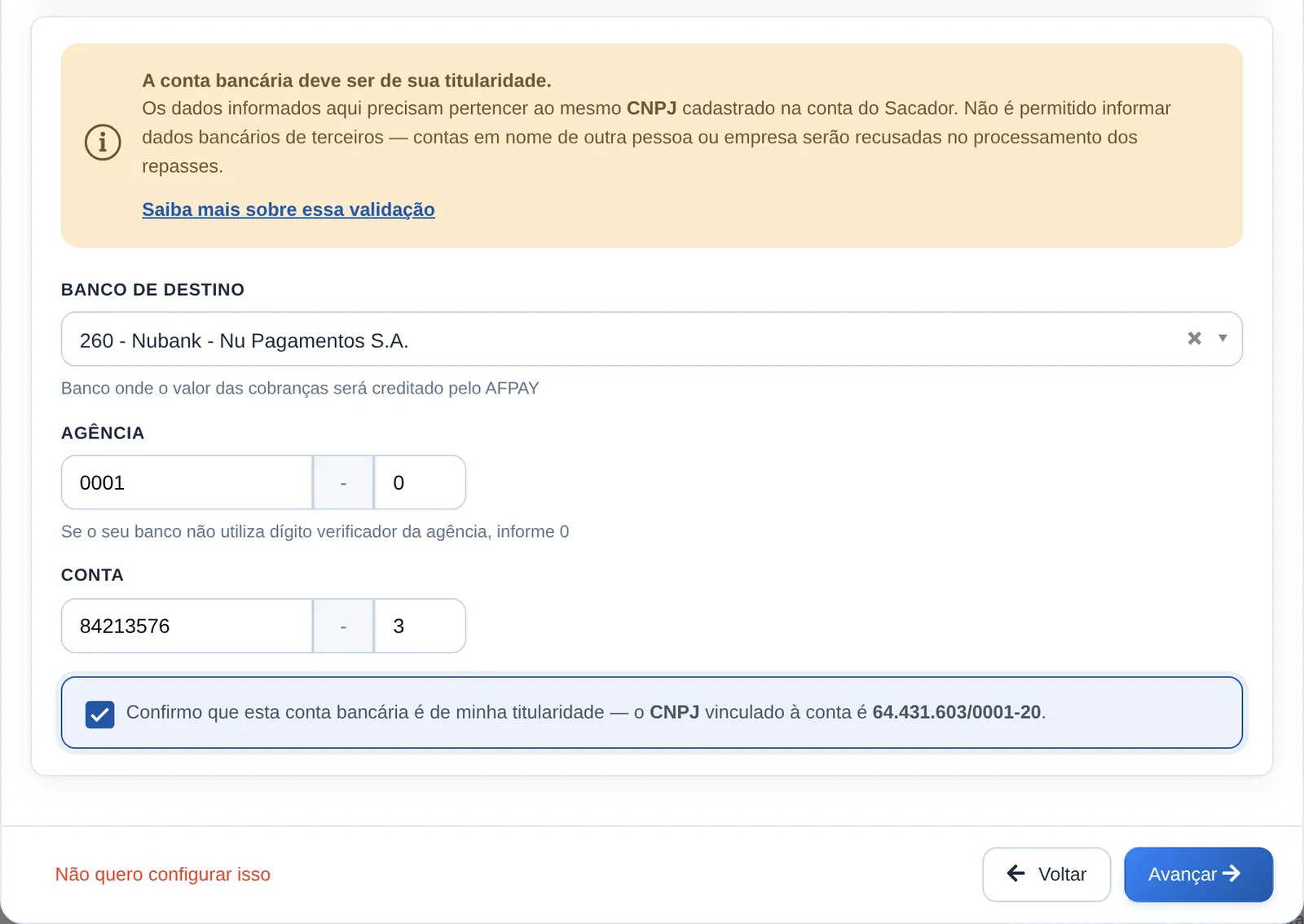
A conta precisa ser sua. Ela tem que estar no mesmo CNPJ (ou CPF) da conta do Sacador. Conta de outra pessoa ou empresa é recusada.
4Defina o que acontece no atraso (Cobrança)
Escolha a multa e os juros que serão cobrados se o cliente pagar depois do vencimento. Um exemplo comum é multa de 2% e juros de 1% ao mês.
Em Instrução de cobrança, defina em quantos dias após o vencimento o boleto deixa de ser aceito.
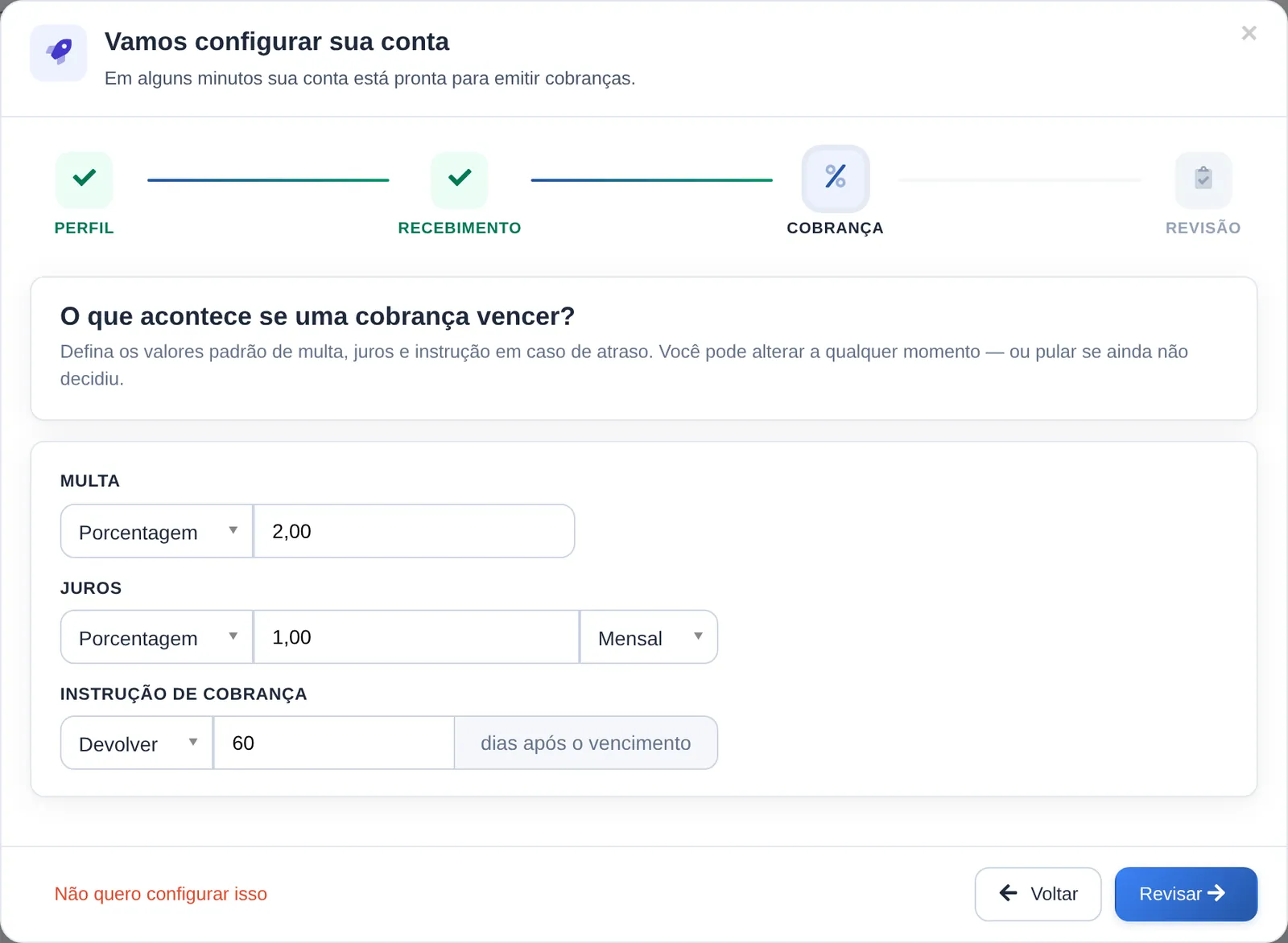
Clique em Revisar.
5Revise e finalize
Confira tudo. Se algo estiver errado, clique em Editar na parte que quer corrigir.
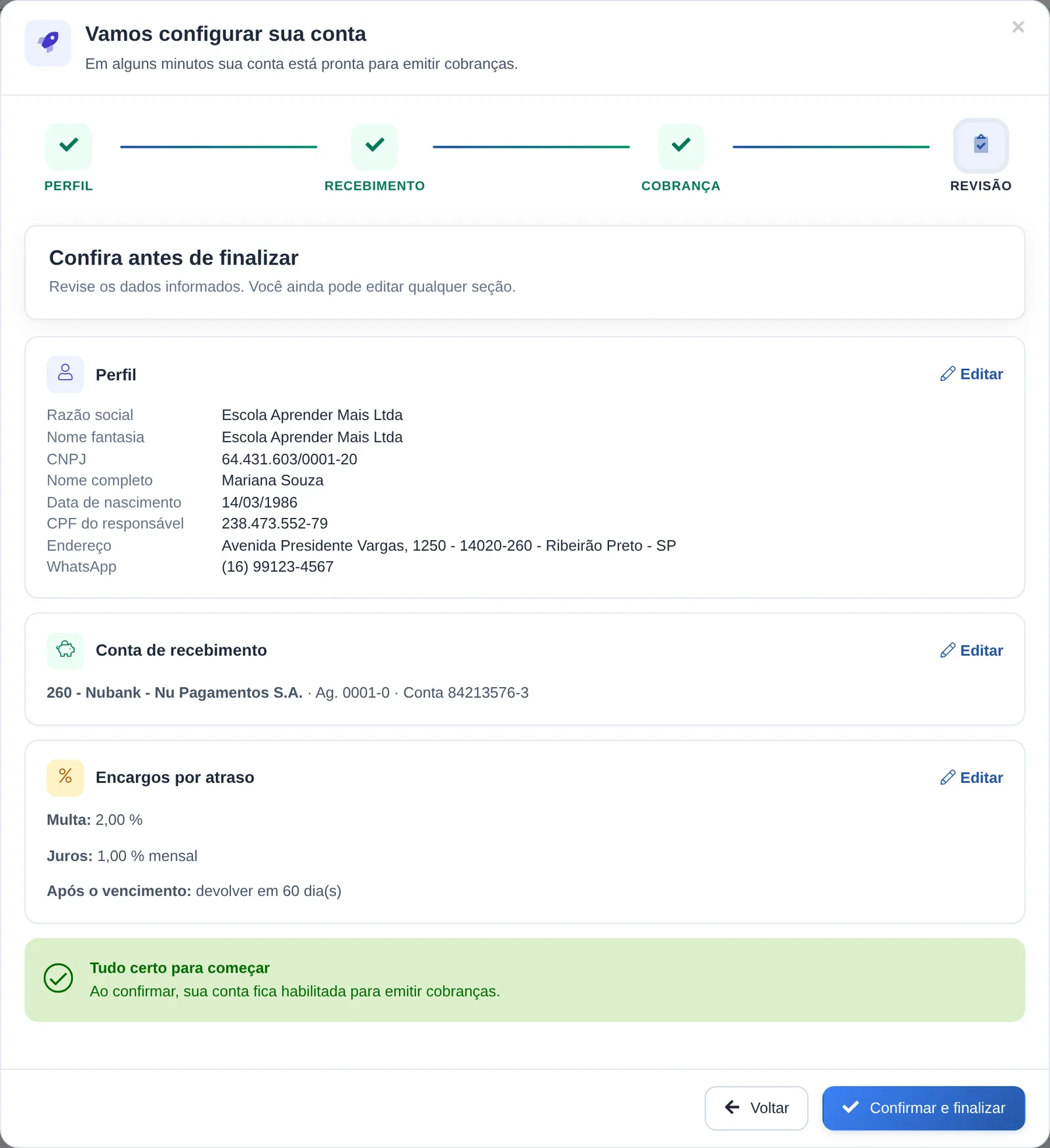
Estando tudo certo, clique em Confirmar e finalizar.
6Tudo pronto
Sua conta já pode emitir cobranças. Enquanto os seus documentos não são aprovados, cada cobrança fica limitada a R$ 10,00.
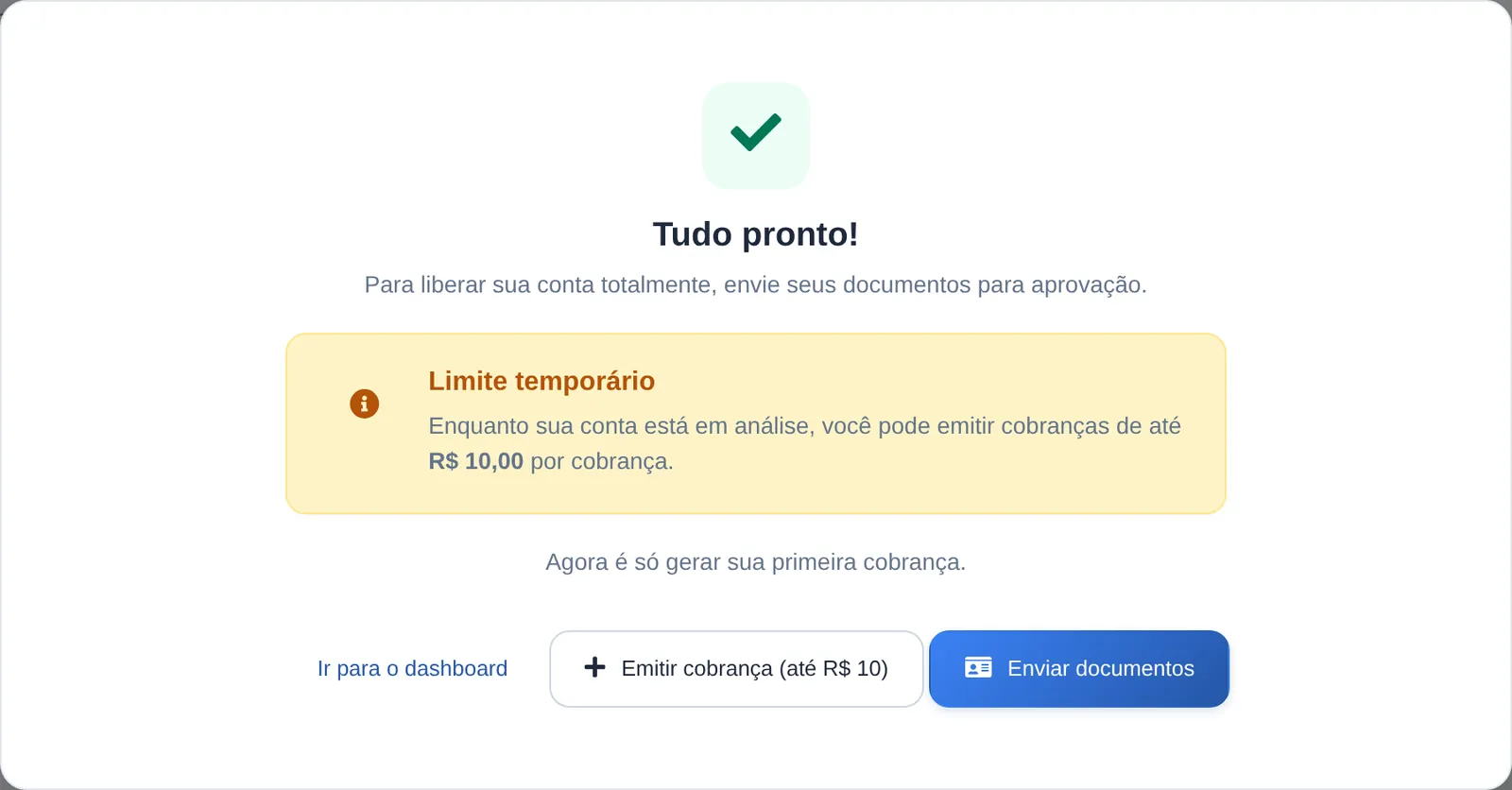
Para tirar esse limite, clique em Enviar documentos e siga o tutorial Como enviar os documentos e liberar sua conta.