 Assistir ao vídeo
1:55
Toque em uma imagem para ver maior.
1Encontre a venda
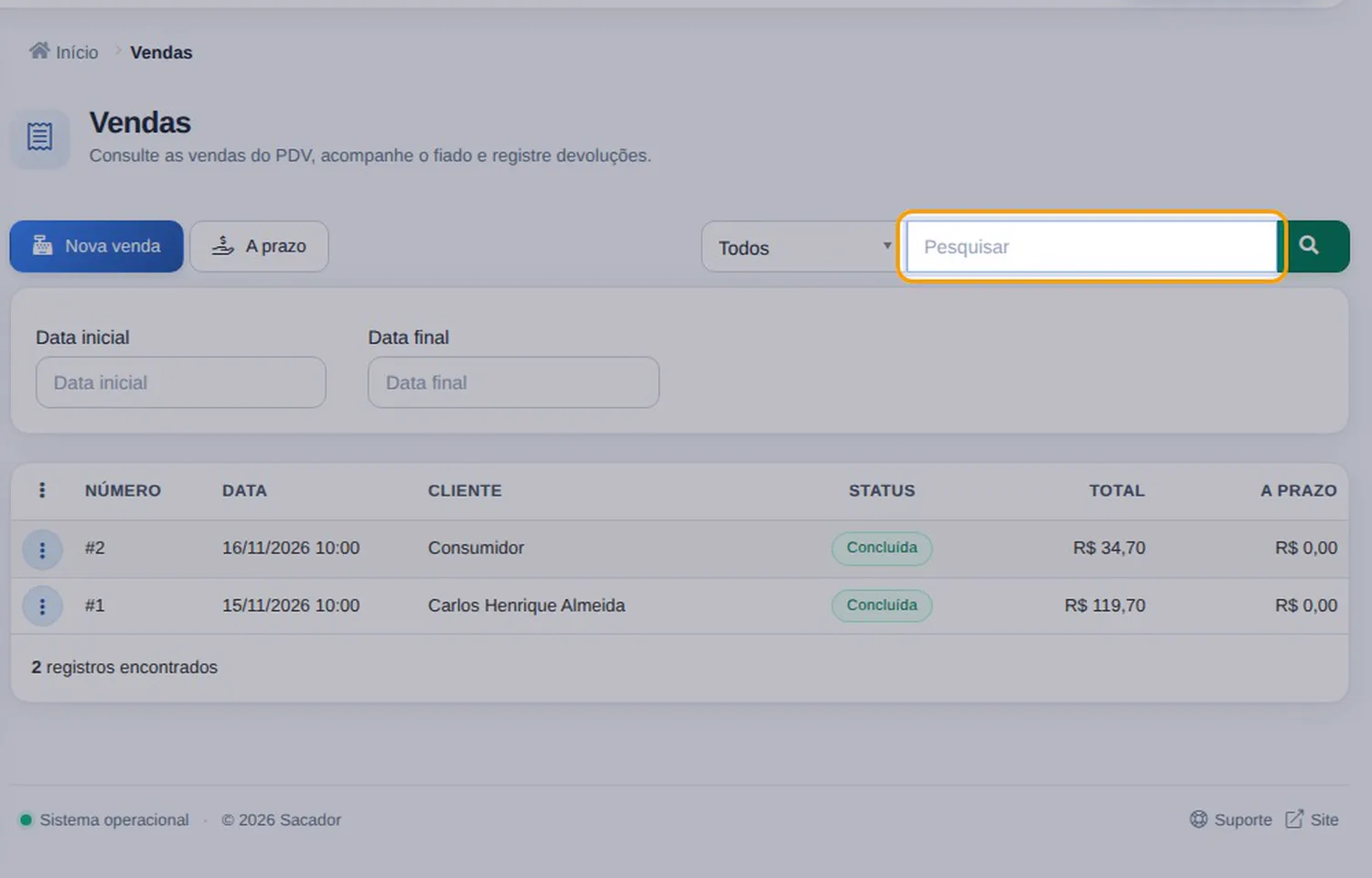
No menu da esquerda, em PDV, clique em Vendas. Use a busca para achar pelo número da venda ou pelo nome do cliente, e clique na venda.
2Abra a devolução
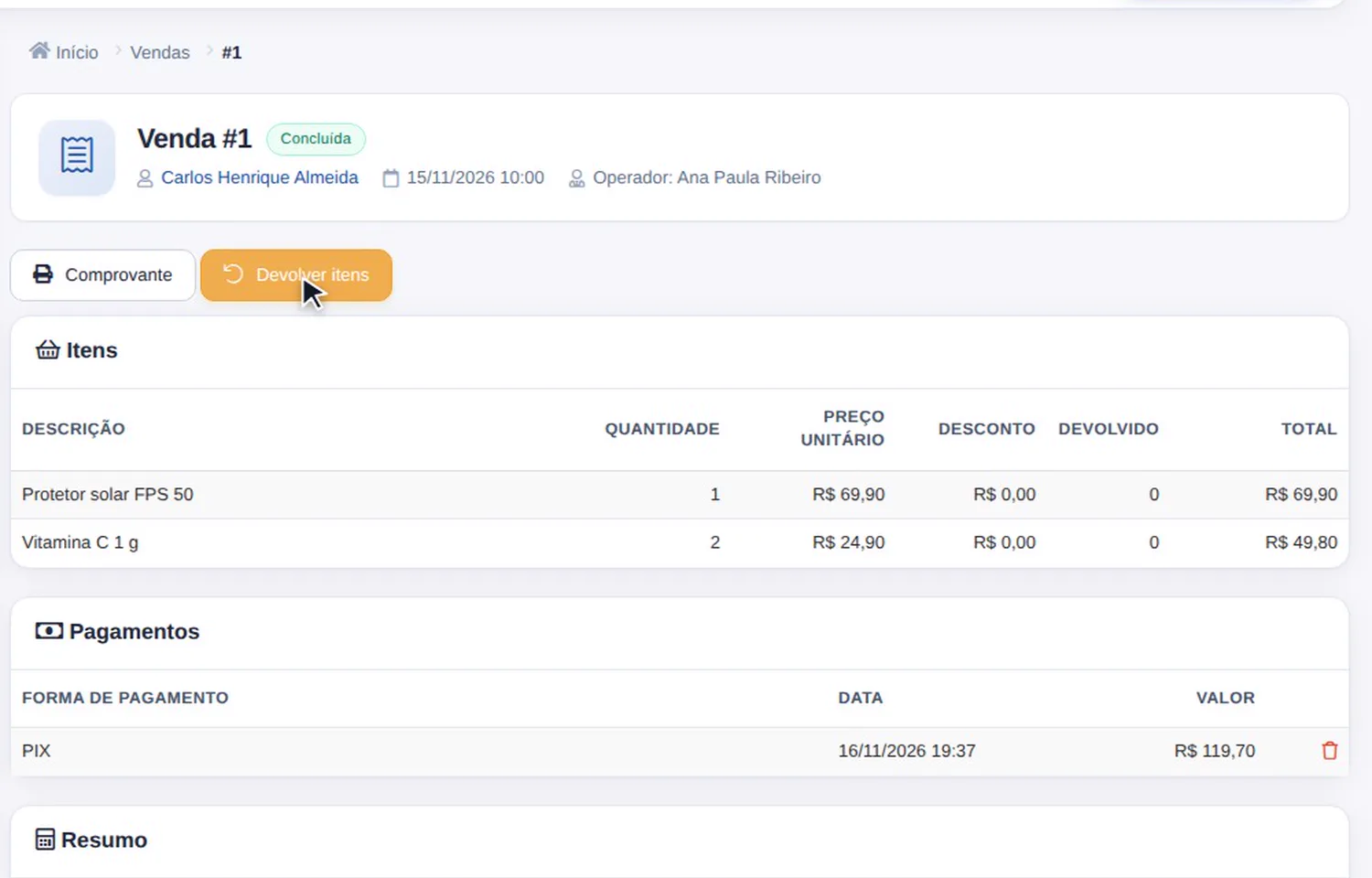
A venda mostra os Itens, os Pagamentos e o Resumo. Clique em Devolver itens.
3Escolha os itens
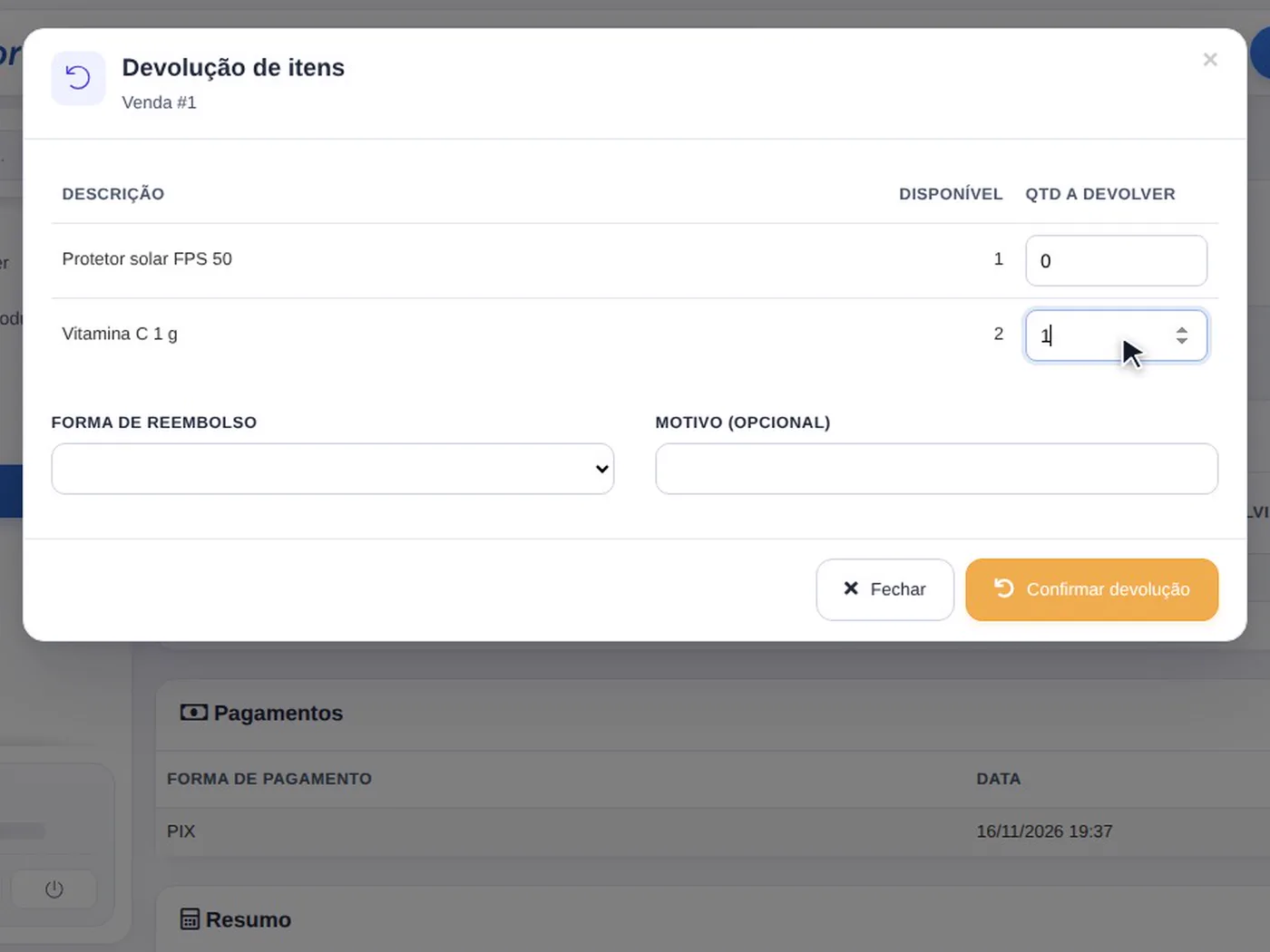
A coluna Disponível diz quanto ainda pode voltar de cada item. Em Qtd a devolver, informe a quantidade de cada item que o cliente está devolvendo.
4Escolha o reembolso
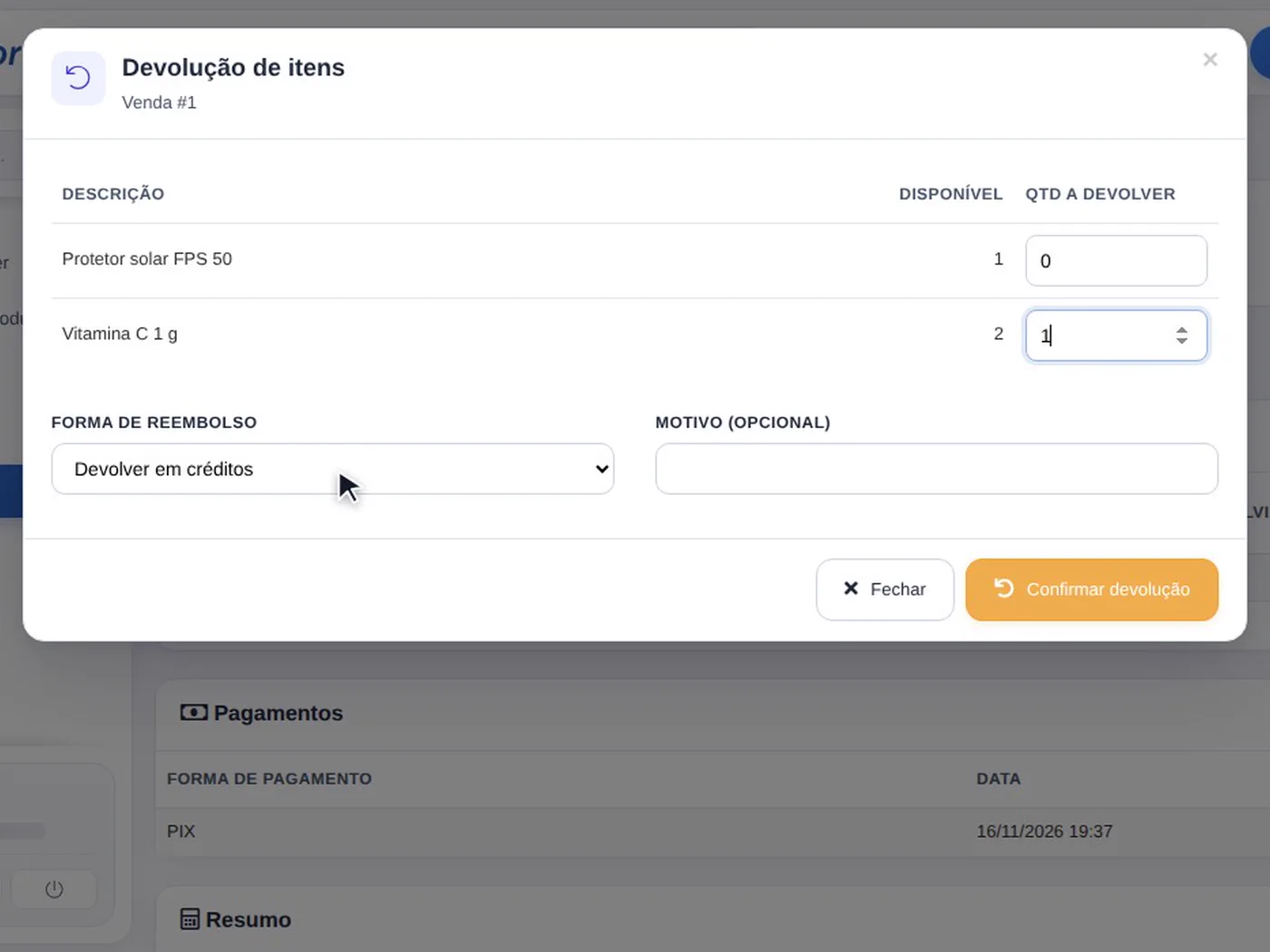
Em Forma de reembolso, escolha como o cliente recebe o valor de volta: Dinheiro, Cartão de crédito, Cartão de débito, PIX, Abater do fiado ou Devolver em créditos, para ele usar na próxima compra. Escreva o motivo, se quiser, e clique em Confirmar devolução.
5Confira a venda e o estoque
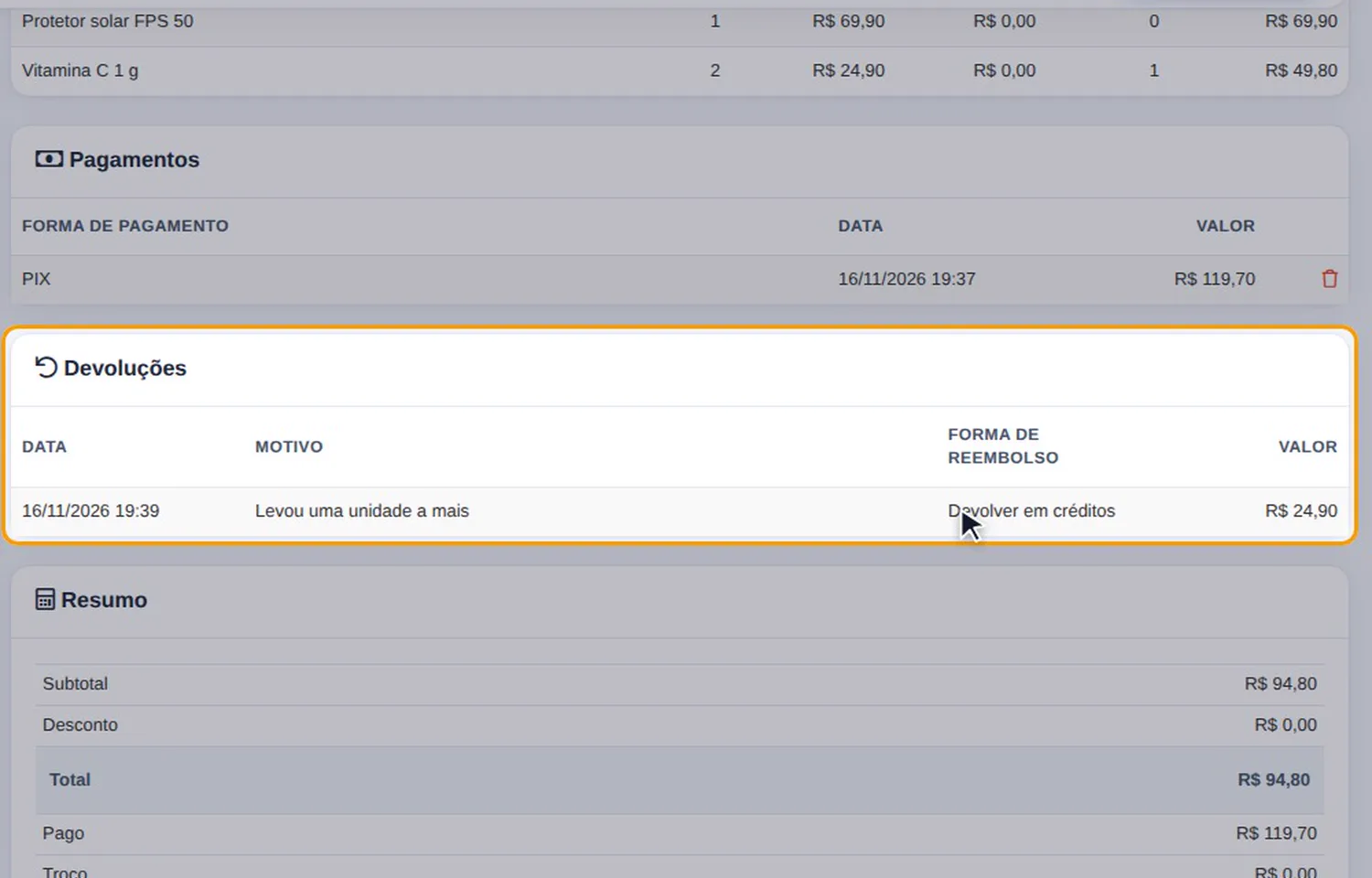
A devolução aparece na venda, com a data, os itens e a forma de reembolso. Na lista de itens, a coluna Devolvido mostra o que voltou.
O produto volta para o estoque sozinho, no mesmo lote de onde saiu. No histórico do produto, a entrada aparece com o número da venda.
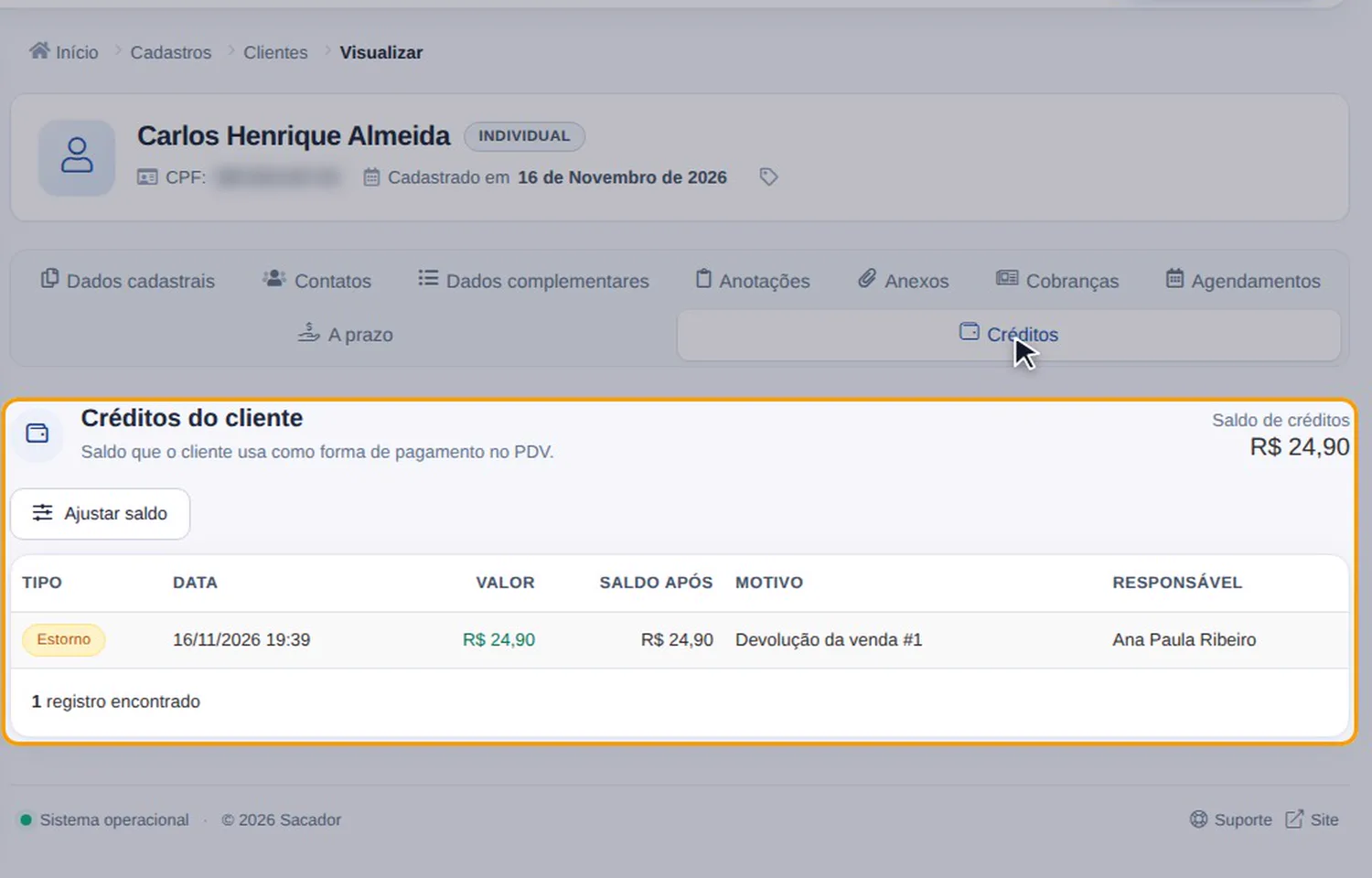
6Veja os créditos do cliente
Se o reembolso foi em créditos, abra a ficha do cliente e clique na aba Créditos. Lá está o saldo, que ele usa como forma de pagamento na próxima compra, como mostra Como vender no PDV.